《Workflow Atelier 工作流工坊》
Eric 老師這次分享的是一套「工作流平台」:讓會員在畫面上拖曳出自動化流程,順序、分支與排程由確定性的引擎控制,AI 只負責被框住的那一步。共 15 頁講義、1 張整合架構圖與 1 張操作畫面;09-30 老師再補一份 20 頁的 Docker 部署簡報和一張新的操作畫面。全部拆成十課,跟著十課導覽一課一課看下去。
老師的話(轉貼原文,未修改)AI Agentic整體架構已完成大部分的治理平台(採用.net core C#跨平台系統)。除了目前尚在開發的Workflow Hub治理平台外,只剩下一個採用架構在Java下的Spring Claud設計結合neflix erueka 的【API治理平台-微服務平台】。所有治理平台預定架構在那一台mac m4 mini 上進行整體測試。AI Agentic 我總構思不能只靠cowork或者Openclaw直接進行項目建立與Connector MCP或者是agent skill,企業需求的最後會回歸到一個完全客製化平台架構來運行,且所有資源必須完全治理與掌控,不單純是AI Agent Model,且需要完全掌握的原生碼系統流程與儲存環境。
白話讀法:老師說,他規劃的 AI Agentic 架構裡,大部分「治理平台」已經做完了(用 .NET Core/C# 寫,可以跨平台)。還在開發的是 Workflow Hub;另外只剩最後一塊,是用 Java(Spring Cloud 搭配 Netflix Eureka)做的「API 治理平台/微服務平台」。所有治理平台預定放在一台 Mac mini M4 上做整體測試。
他的構思是:AI Agentic 不能只靠 Cowork 或 Openclaw 直接建專案、接 Connector/MCP 或 agent skill。企業的需求最後會回到一套完全客製化的平台,所有資源都要能治理、能掌控,不只是一個 AI Agent 模型,還要完全掌握原生碼、系統流程與儲存環境。
這是什麼?一套「工作流平台」。會員登入後,在畫面上拖曳節點、用線連起來,就能組出一條自動化流程,例如「每天排程 → 查待處理資料 → 有資料就請 AI 摘要 → 把結果存起來」。
最重要的設計原則?分工。順序、分支、排程、錯誤處理,交給不會亂猜的「工作流引擎」;需要理解文字、做摘要的那一步,才交給被框住的「AI 代理」。
管得多嚴?AI 用的技能要審核、版本要固定;能呼叫哪些工具要先授權;輸出要過格式檢查;金鑰只放在伺服器端。這些檢查都在後端強制執行,不靠畫面上把按鈕藏起來。
怎麼裝起來?(09-30 補)用 Docker 拆成六個服務、兩個映像、四個常駐容器。資料庫是唯一的狀態中心:網站和排程程式互不呼叫,只透過資料庫交換狀態;對外只開網站一扇門。
小提醒:每一張圖都可以點一下放大。看到不熟的名詞,最下面有名詞小抄。
第 01 課・整合架構圖
整體規劃:Workflow Hub 在最上層
先看老師一起轉貼的整合架構圖:最上面是還在開發的 Workflow Hub,下面是已經放進 Docker 的各個平台。這張圖標註「整合規劃示意」,兩邊還沒有真的接起來。
一張圖看完整體規劃
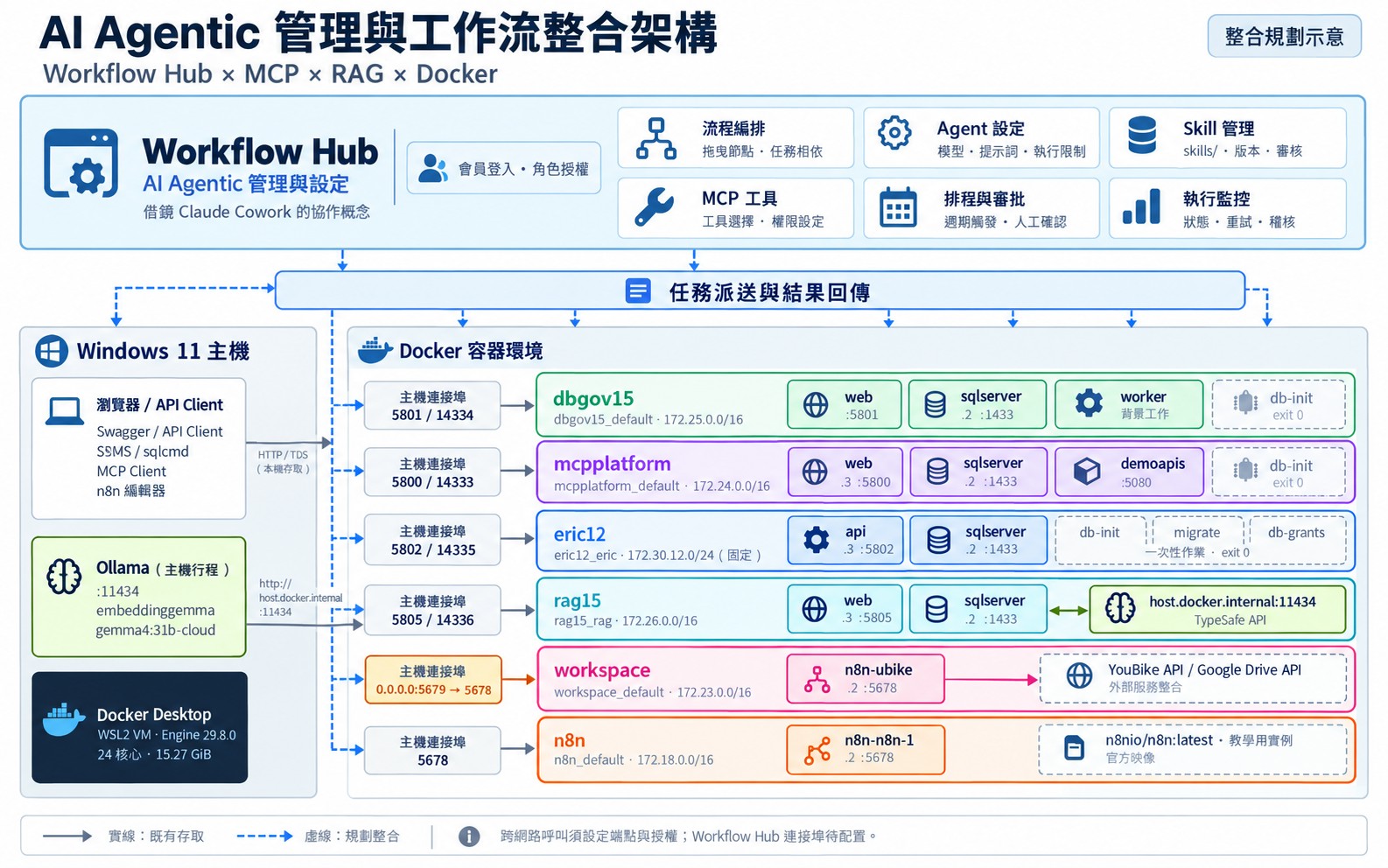
由上往下讀。最上層是 Workflow Hub,圖上寫著「AI Agentic 管理與設定」,並註明「借鏡 Claude Cowork 的協作概念」。中間一條「任務派送與結果回傳」的匯流排,把任務送到下面的主機與 Docker 容器,結果再送回來。
Workflow Hub 的七個模組
下面的主機與 Docker 環境
圖的左下是一台 Windows 11 主機:有瀏覽器與 API 用戶端(Swagger、SSMS/sqlcmd、MCP Client、n8n 編輯器)、以主機行程執行的 Ollama(埠 11434,模型 embeddinggemma 與 gemma4:31b-cloud),以及 Docker Desktop(WSL2 虛擬機,Engine 29.8.0,24 核心,15.27 GiB 記憶體)。
右邊的 Docker 容器環境裡有六組 compose 專案,每一組都有各自獨立的網段。其中四組各自帶一個 SQL Server 容器(彼此不共用),另外兩組是 n8n:
| 專案・主機連接埠 | 圖上標示的內容 |
|---|---|
dbgov155801/14334 | web(5801)、sqlserver、worker(背景工作)、db-init(跑完就結束) |
mcpplatform5800/14333 | web(5800)、sqlserver、demoapis(5080)、db-init |
eric125802/14335 | api(5802)、sqlserver,以及 db-init、migrate、db-grants 三個一次性作業;網段固定為 172.30.12.0/24 |
rag155805/14336 | web(5805)、sqlserver,並連到主機上的 Ollama(圖上標「TypeSafe API」) |
workspace5679→5678 | n8n-ubike(5678),連 YouBike API、Google Drive API 等外部服務 |
n8n5678 | 官方 n8nio/n8n:latest 映像,教學用實例 |
有 SQL Server 的四組,圖上都標了兩個埠:前一個給網站或 API,後一個給 SQL Server(例如 dbgov15 的 5801 是網站、14334 是 SQL Server)。
dbgov15(埠 5801)與 mcpplatform(埠 5800)就是老師 9/27 分享的《Docker 微服務治理平台架構》裡的那兩套:Jev 資料庫治理平台,以及 MCP Server 治理平台。workspace 裡的 n8n-ubike 是 n8n × YouBike 資料工作流那門課的容器。eric12 與 rag15 的用途,圖上沒有寫。怎麼讀這張圖
- 實線是現在已經存在的存取,例如瀏覽器與 SSMS 從主機連進各個容器的埠、
rag15連到主機上的 Ollama。 - 虛線是規劃中的整合:Workflow Hub 打算把任務派到這些容器去。圖上的備註寫著「跨網路呼叫須設定端點與授權;Workflow Hub 連接埠待配置」,也就是還沒接上。
- 圖畫的是 Windows 11+Docker Desktop;老師的文字則說所有治理平台預定在一台 Mac mini M4 上做整體測試。兩者怎麼銜接,這份分享沒有交代。
本課重點
- Workflow Hub 在最上層,管七件事:登入授權、流程編排、Agent 設定、Skill 管理、MCP 工具、排程審批、執行監控。
- 下面的 Docker 環境有六組專案,各有獨立網段;其中四組各自帶一個 SQL Server。
- 虛線代表「規劃整合」:Workflow Hub 還沒有真正接上這些平台。
- Ollama 跑在主機上,容器(例如
rag15)透過host.docker.internal:11434連過去。
第 02 課・p.02–03
核心哲學與交付成果
先搞懂整套設計最重要的一條規則:把「照表操課」和「需要判斷」分開放。再看這門課最後要做出哪六樣東西。
劃定邊界的藝術
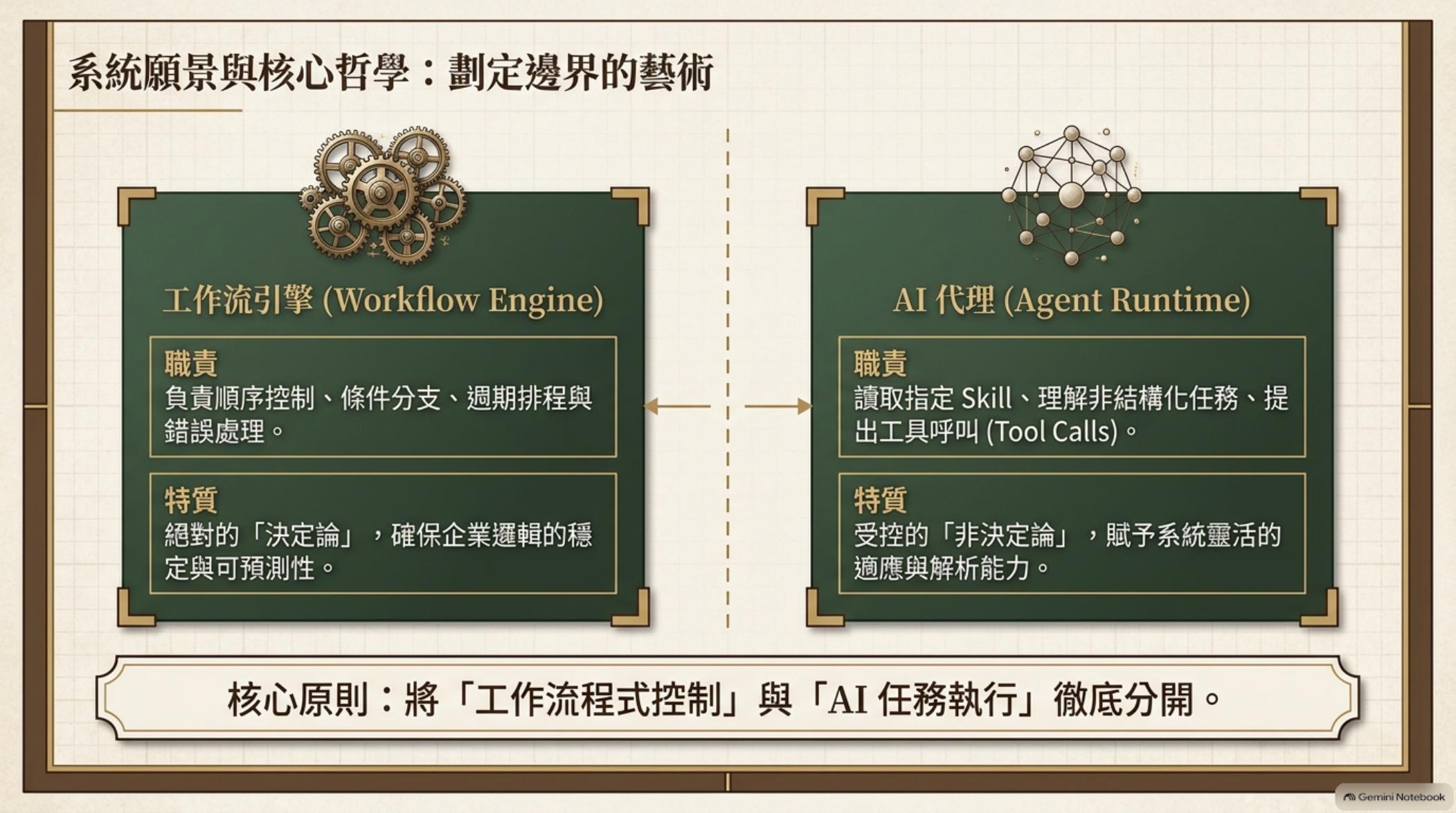
左邊是「工作流引擎(Workflow Engine)」,負責順序控制、條件分支、週期排程與錯誤處理。它的特質是絕對的「決定論」:同樣的輸入、同樣的流程,一定得到同樣的結果,企業邏輯才穩定、可預測。
右邊是「AI 代理(Agent Runtime)」,負責讀取指定的 Skill、理解沒有固定格式的任務、提出工具呼叫(Tool Calls)。它的特質是受控的「非決定論」:同一件事可能有不同的處理方式,所以靈活、能解析非結構化的內容,也因為這樣才必須被管住。
這門課最後要交出什麼
| 成果 | 是什麼 |
|---|---|
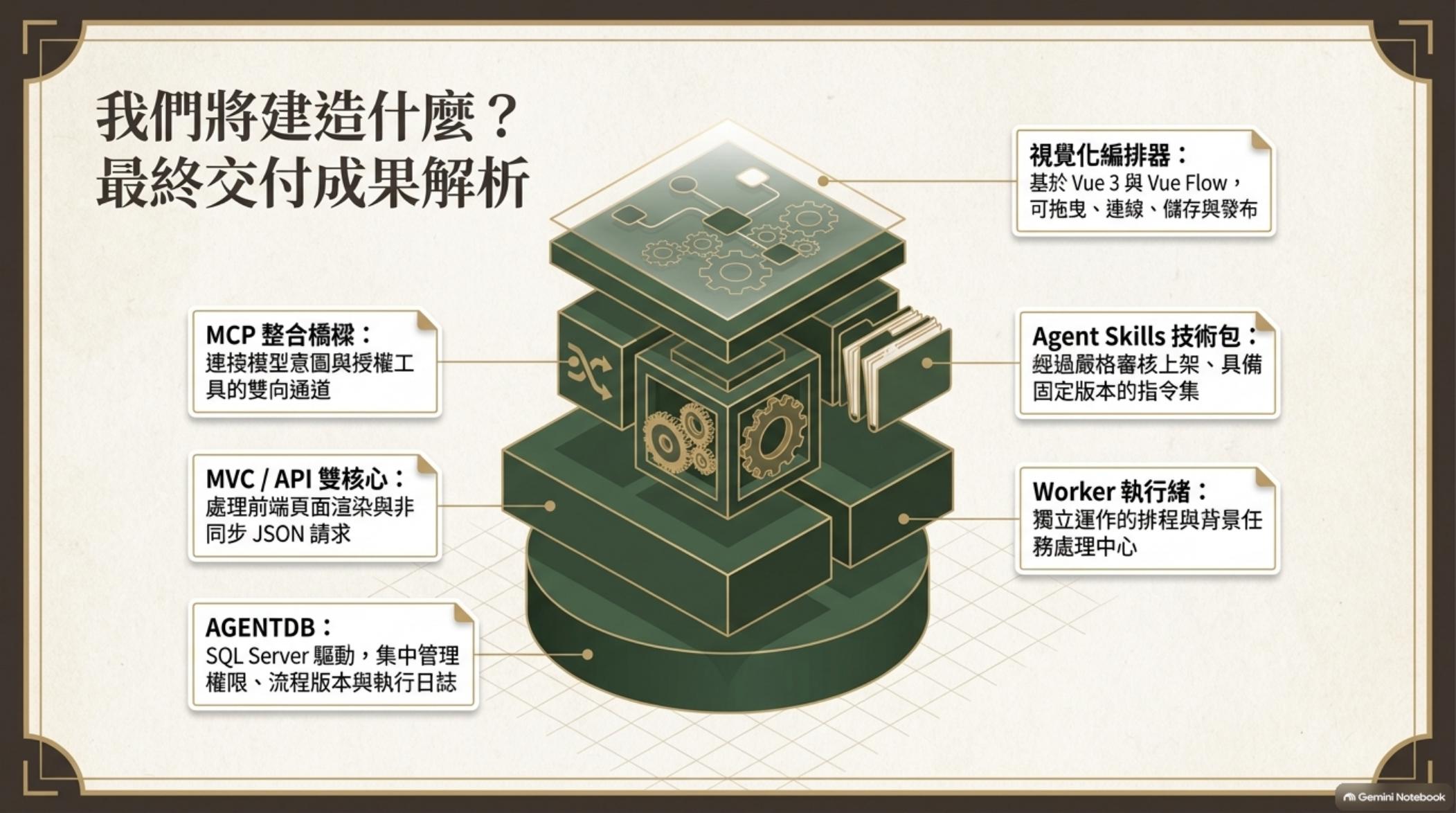
| 視覺化編排器 | 基於 Vue 3 與 Vue Flow,可拖曳、連線、儲存與發布。也就是使用者拉出流程的那個畫面。 |
| Agent Skills 技術包 | 經過嚴格審核上架、具備固定版本的指令集。可以想成給 AI 的「工作說明書」,審核過、版本鎖定才能用。 |
| MCP 整合橋樑 | 連接模型意圖與授權工具的雙向通道。AI 想用工具時,要經過的那道關卡。 |
| MVC/API 雙核心 | 處理前端頁面渲染,以及非同步的 JSON 請求。也就是網站的「畫面」與「資料介面」兩條腿。 |
| Worker 執行緒 | 獨立運作的排程與背景任務處理中心。沒人開網頁也照跑的背景工人。 |
| AGENTDB | 以 SQL Server 驅動,集中管理權限、流程版本與執行日誌。「誰能做什麼、跑過什麼」都記在這裡。 |
本課重點
- 核心原則只有一句:把「工作流程式控制」與「AI 任務執行」徹底分開。
- 工作流引擎是「決定論」(結果可預測),AI 代理是「受控的非決定論」(有彈性,但被框住)。
- 最終交付六件:視覺化編排器、Agent Skills 技術包、MCP 整合橋樑、MVC/API 雙核心、Worker 執行緒、AGENTDB。
第 03 課・p.04–05
分層架構與技術堆疊
系統怎麼一層一層蓋、每一層只准做自己的事,以及用到哪些技術。
五層架構:各管各的
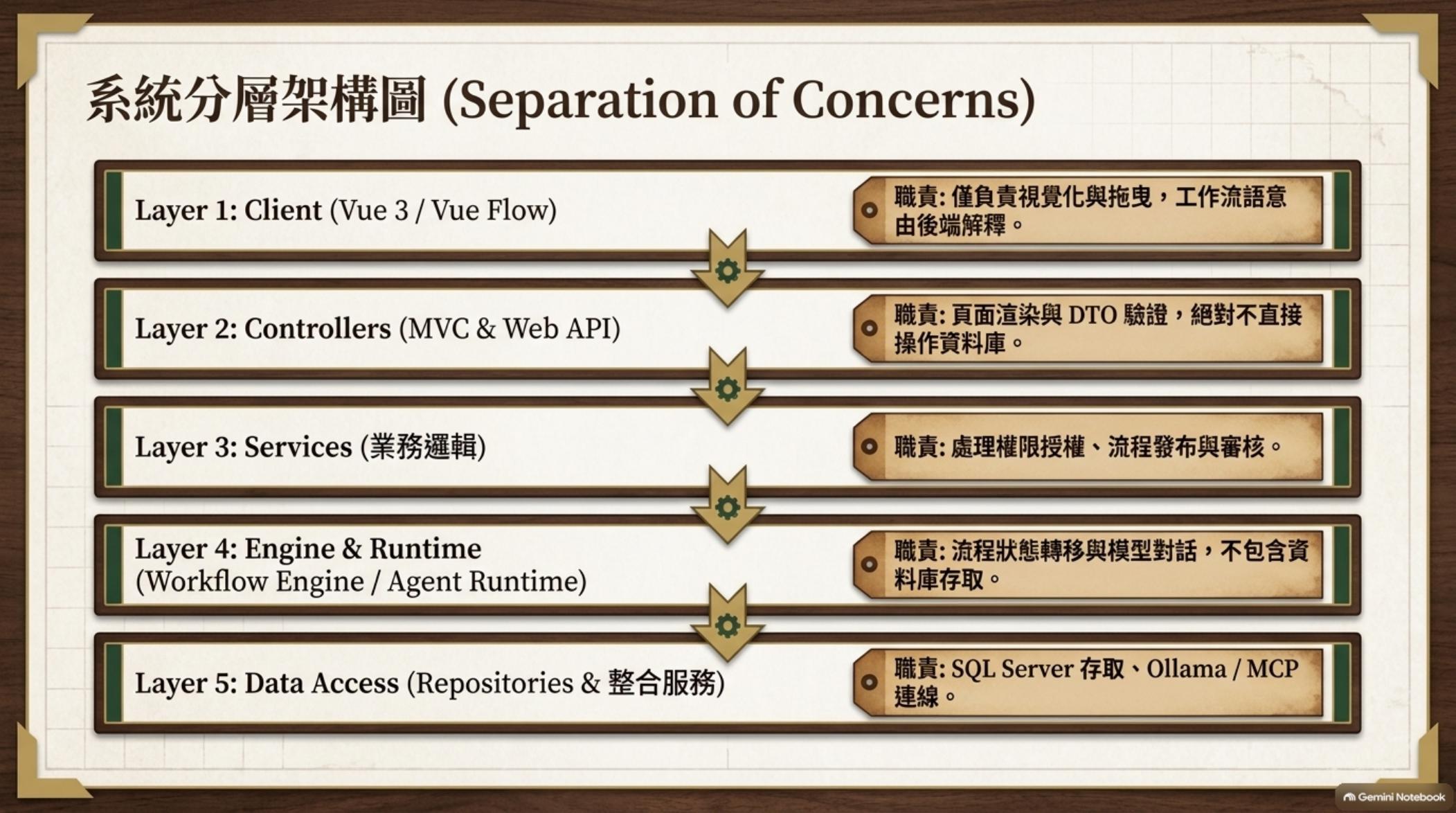
| 層 | 職責 |
|---|---|
| Layer 1・Client (Vue 3/Vue Flow) | 只負責視覺化與拖曳,工作流的語意由後端來解釋。 |
| Layer 2・Controllers (MVC & Web API) | 負責頁面渲染與 DTO 驗證(檢查送進來的資料格式),絕對不直接操作資料庫。 |
| Layer 3・Services (業務邏輯) | 處理權限授權、流程發布與審核。 |
| Layer 4・Engine & Runtime (Workflow Engine/Agent Runtime) | 流程狀態轉移與模型對話,不包含資料庫存取。 |
| Layer 5・Data Access (Repositories & 整合服務) | SQL Server 存取,以及 Ollama/MCP 連線。 |
這樣切的好處是:畫面只是一層外皮,真正的規則(誰能做什麼、流程代表什麼意思)都放在後端。引擎不碰資料庫,Controllers 也不直接碰資料庫,資料庫存取集中在最底下的 Data Access 層。每一層要改的時候,比較不會牽動其他層。
現代化技術堆疊
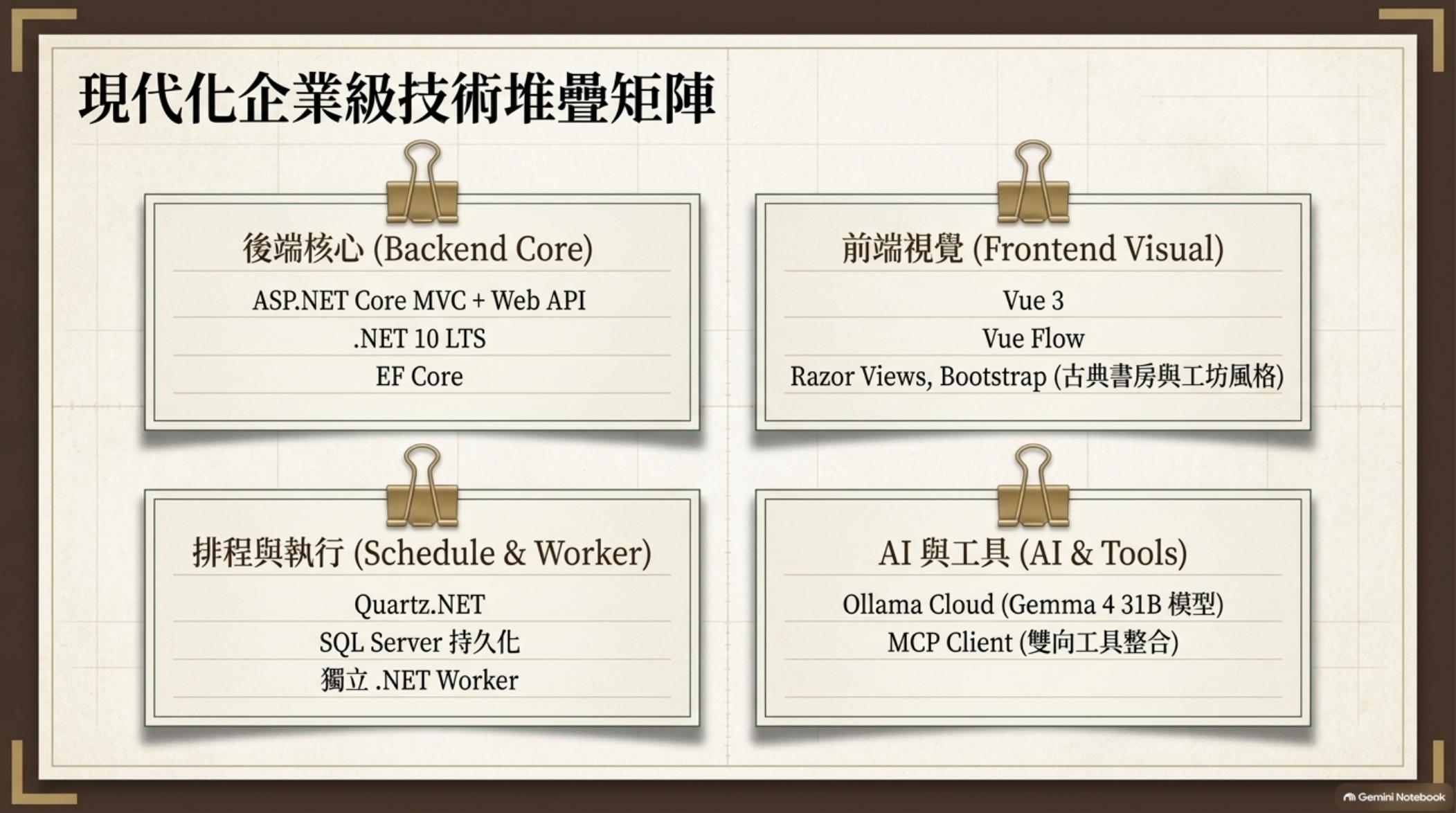
| 類別 | 用到的技術 |
|---|---|
| 後端核心 Backend Core | ASP.NET Core MVC+Web API、.NET 10 LTS、EF Core(程式與資料庫之間的對照層) |
| 前端視覺 Frontend Visual | Vue 3、Vue Flow(拖曳畫布)、Razor Views+Bootstrap(古典書房與工坊風格) |
| 排程與執行 Schedule & Worker | Quartz.NET(排程工具)、SQL Server 持久化、獨立 .NET Worker |
| AI 與工具 AI & Tools | Ollama Cloud(Gemma 4 31B 模型)、MCP Client(雙向工具整合) |
後端這一側幾乎是一整套 .NET:ASP.NET Core、EF Core、Quartz.NET,加上獨立的 .NET Worker,資料庫則是 SQL Server。前端的拖曳畫布用 Vue,AI 則接 Ollama 上的 Gemma 模型。第 04 課的操作畫面,以及這份講義本身,都是同一種「古典書房與工坊」的視覺風格。
本課重點
- 五層:Client → Controllers → Services → Engine & Runtime → Data Access,各層只做自己的事。
- Controllers 與 Engine 都不直接碰資料庫;資料庫存取集中在 Data Access 層。
- 技術選型:ASP.NET Core/.NET 10 LTS/EF Core、Vue 3/Vue Flow、Quartz.NET/SQL Server/.NET Worker、Ollama Cloud(Gemma 4 31B)/MCP Client。
第 04 課・p.06–07+操作畫面
視覺化編排器與一條典型流程
看得見的部分:使用者怎麼在畫面上拖出一條自動化流程,以及老師貼出的真實操作畫面。
編排器的四個區域
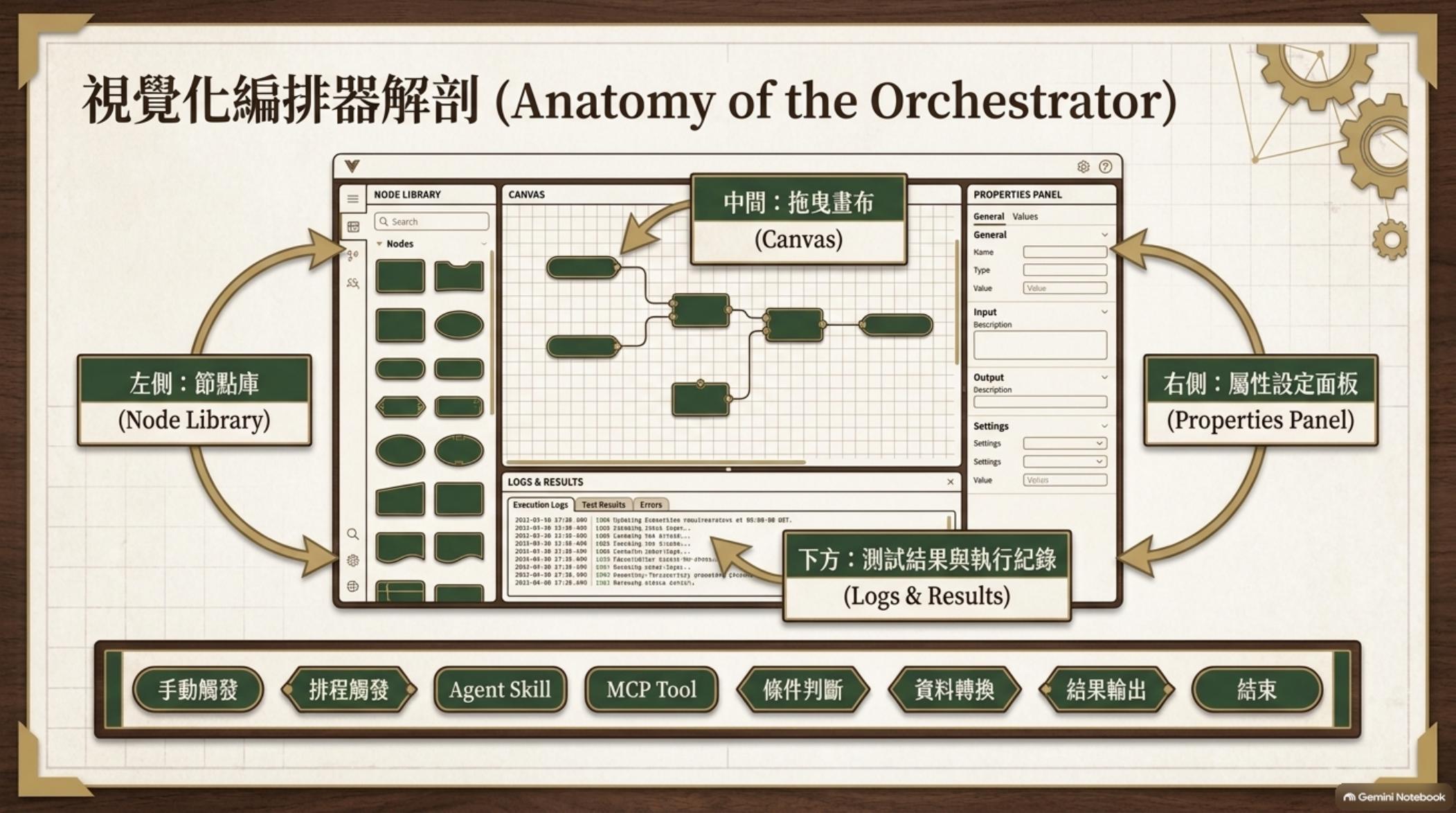
- 左側・節點庫(Node Library):所有可以拖到畫布上的積木。
- 中間・拖曳畫布(Canvas):把積木放上去、用線連起來,就是一條流程。
- 右側・屬性設定面板(Properties Panel):點選一個節點,在這裡改它的名稱與參數。
- 下方・測試結果與執行紀錄(Logs & Results):分成 Execution Logs、Test Results、Errors 三個分頁。
圖最底下那一排,是節點庫裡的八種節點:
典型工作流:從觸發到保存
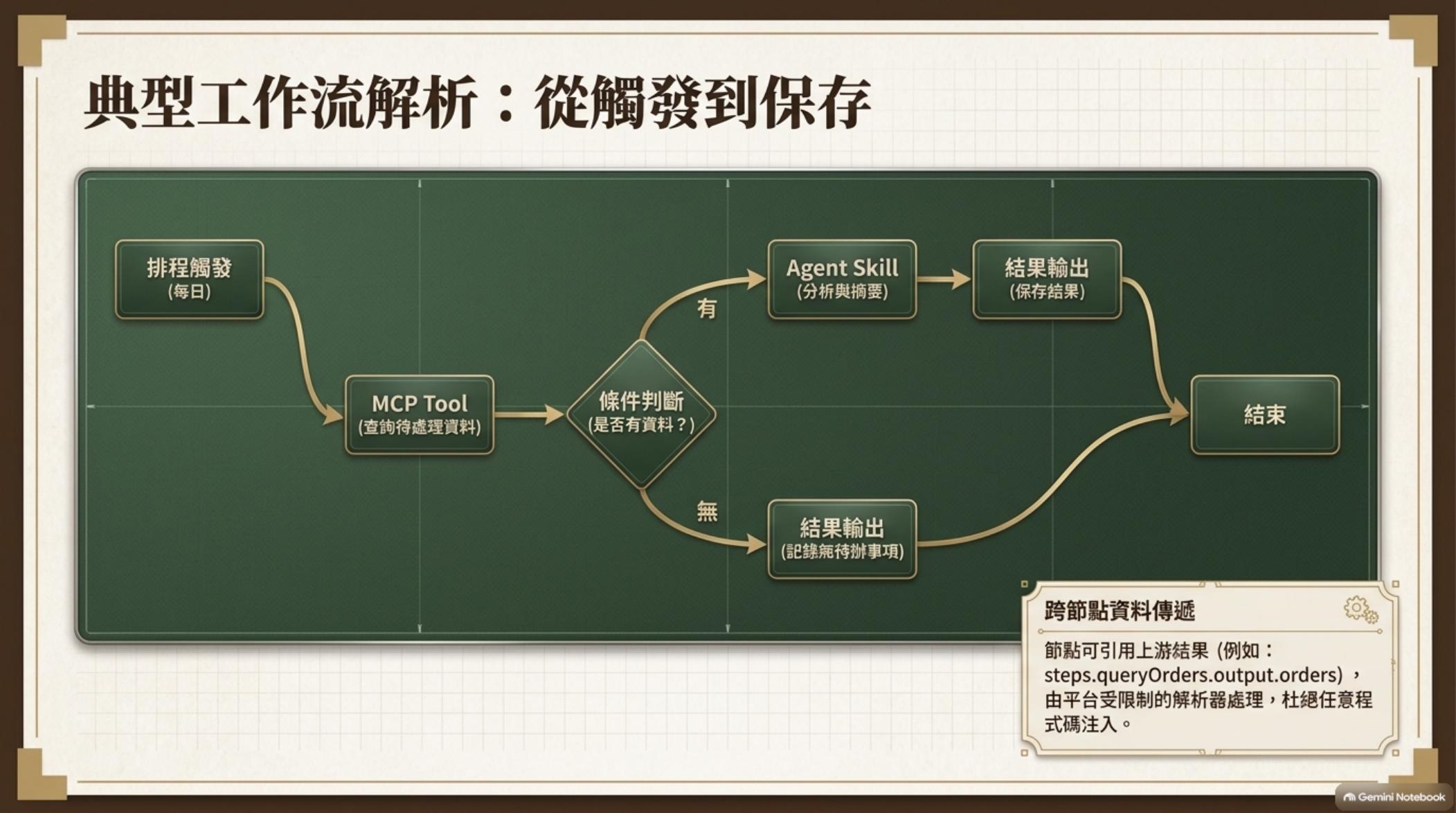
- 排程觸發(每日):每天固定時間,流程自動開始。
- MCP Tool(查詢待處理資料):透過已授權的工具,去查有沒有待處理的資料。
- 條件判斷(是否有資料?):依查詢結果分成兩條路。
- 有資料:交給 Agent Skill(分析與摘要)處理,再由「結果輸出」保存結果,然後結束。
- 沒有資料:也不是什麼都不做,而是由「結果輸出」記錄「無待辦事項」,然後結束。
steps.queryOrders.output.orders;這個引用由平台「受限制的解析器」處理,杜絕任意程式碼注入。白話:後面的節點可以「取用」前面節點的輸出,但只能用這種規定好的寫法去取,平台不會把你填的內容當成程式來執行,所以擋掉了「在欄位裡夾帶程式碼」這類攻擊。
真實操作畫面
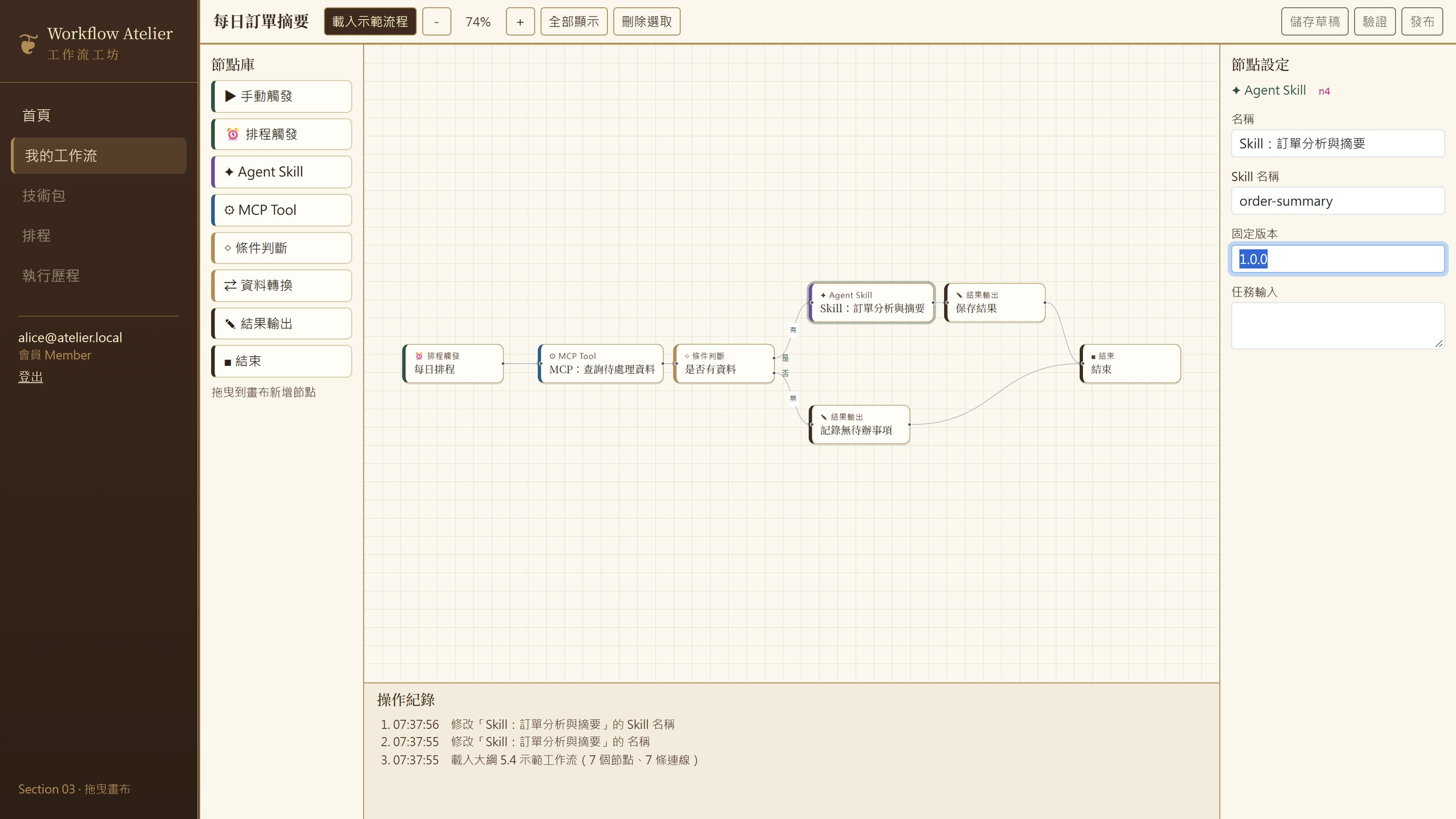
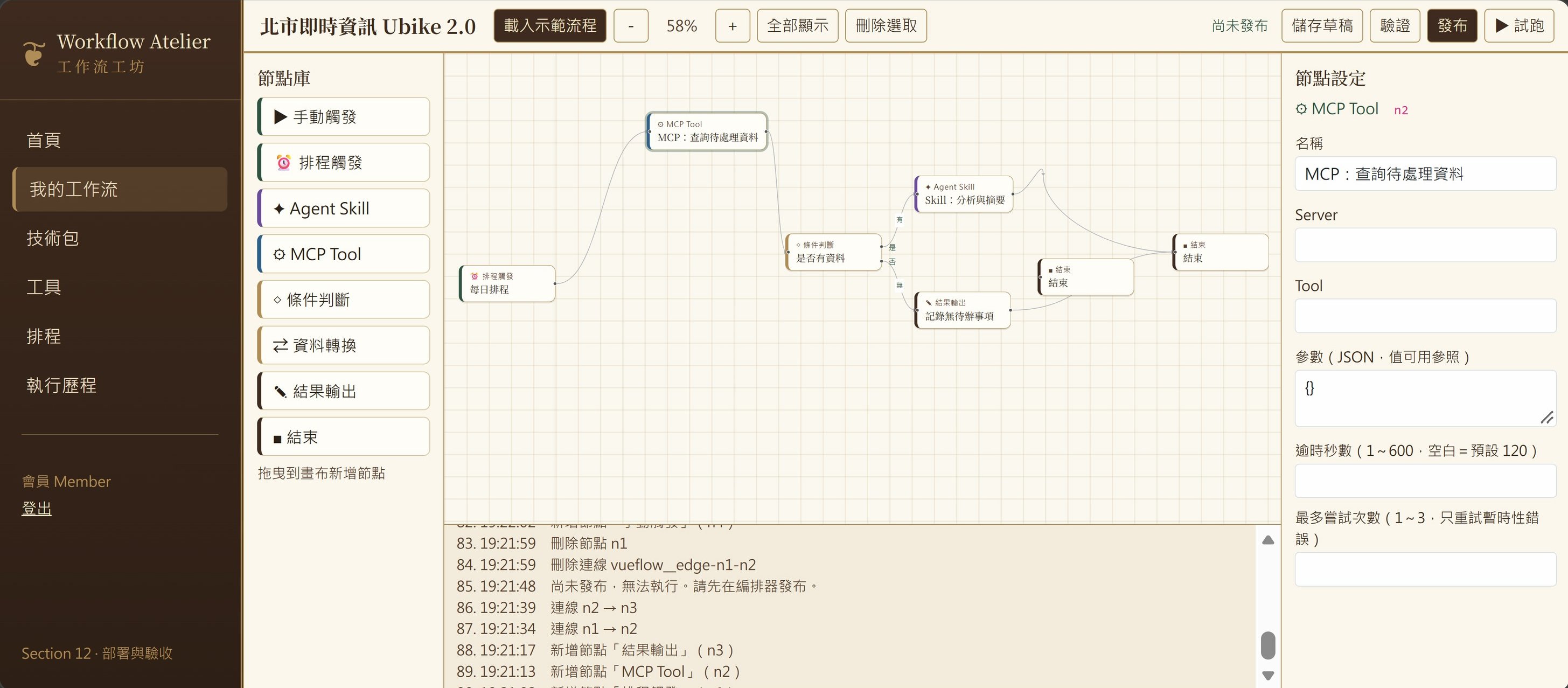
- 左側選單:首頁、我的工作流、技術包、排程、執行歷程。中段顯示目前登入的示範帳號與角色(會員 Member),最下面的小字是「Section 03・拖曳畫布」。
- 上方工具列:流程名稱「每日訂單摘要」,以及載入示範流程、縮放(畫面是 74%)、全部顯示、刪除選取、儲存草稿、驗證、發布。
- 中間畫布:7 個節點、7 條連線,和 p.07 是同一條流程(操作紀錄寫著「載入大綱 5.4 示範工作流」)。
- 左邊節點庫:就是 p.06 那八種節點,可以直接拖到畫布上。
- 右側節點設定:選中的是 Agent Skill 節點,欄位有名稱「Skill:訂單分析與摘要」、Skill 名稱
order-summary、固定版本1.0.0,「任務輸入」還是空的。 - 下方操作紀錄:逐條記下做了什麼:載入示範流程,以及改了哪個節點的哪個欄位(畫面上共 3 筆,時間是 07:37:55 到 07:37:56)。
本課重點
- 編排器分四區:節點庫、畫布、屬性設定面板、測試結果與執行紀錄。
- 八種節點:手動觸發、排程觸發、Agent Skill、MCP Tool、條件判斷、資料轉換、結果輸出、結束。
- 典型流程:排程觸發 → MCP Tool 查資料 → 條件判斷 → 有資料就交給 Agent Skill,沒有就記錄「無待辦事項」。
- 節點之間傳資料只能走受限制的解析器,杜絕任意程式碼注入。
- Agent Skill 節點填的是「技能名稱+固定版本」,例如
order-summary加1.0.0。
第 05 課・p.08–10
AI 與工具怎麼被管住
這是整門課的重點:AI 那一步被三道規矩框住。技能要審核、版本要固定;模型呼叫要過六道關;工具授權不可繞過。
Agent Skills:像上架 App 一樣管技能
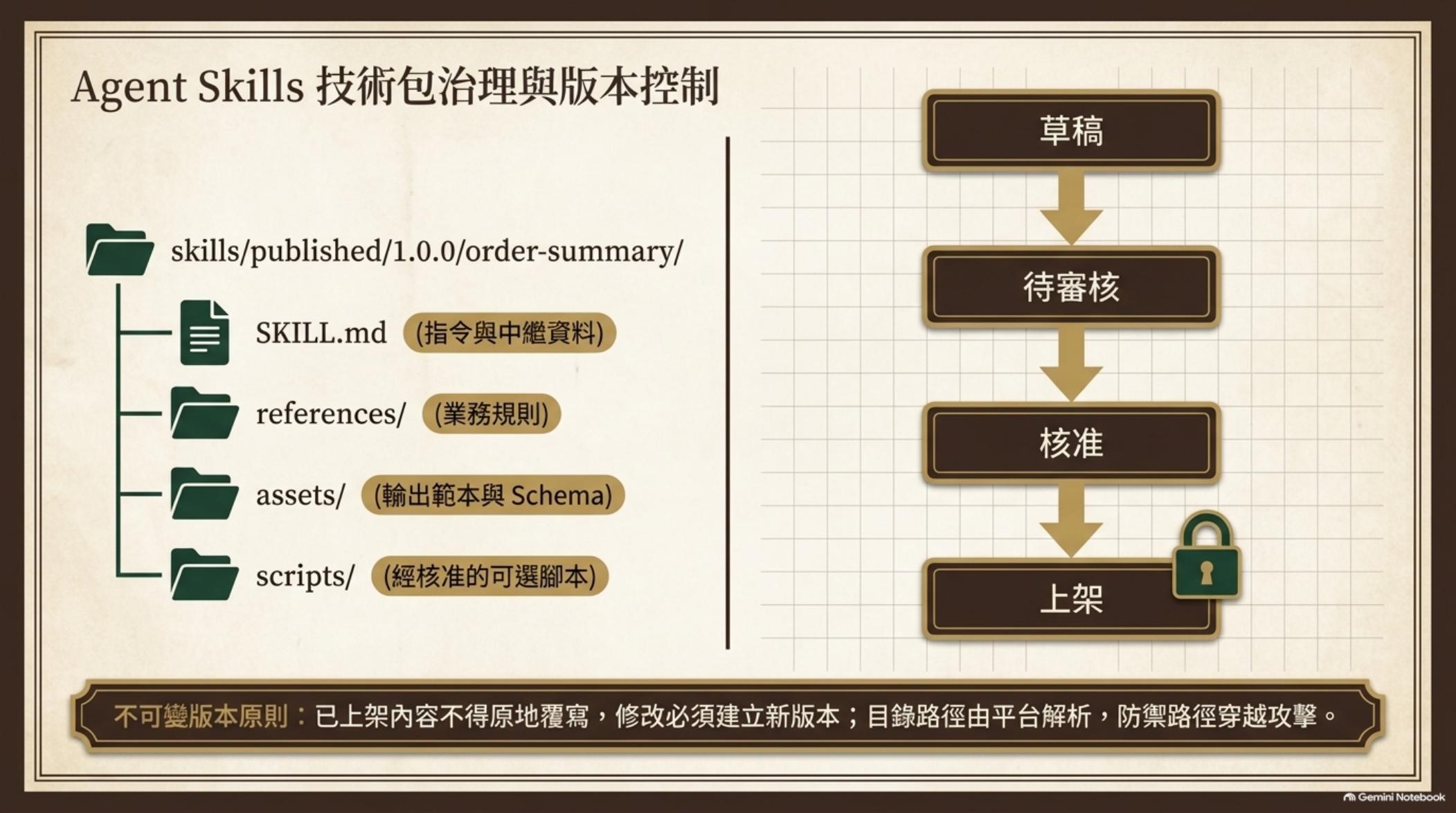
一個技能就是一個資料夾,例如 skills/published/1.0.0/order-summary/,連版本號都寫在路徑裡。裡面有四樣東西:
SKILL.md:指令與中繼資料,也就是這個技能要 AI 做什麼。references/:業務規則。assets/:輸出範本與 Schema(規定輸出長什麼樣子)。scripts/:經核准的可選腳本。
技能要走完「草稿 → 待審核 → 核准 → 上架」,才能被流程拿去用;上架之後就「掛鎖」。
../ 之類的寫法,跳到不該讀的檔案)。AI Runtime:六步管線把模型呼叫框住
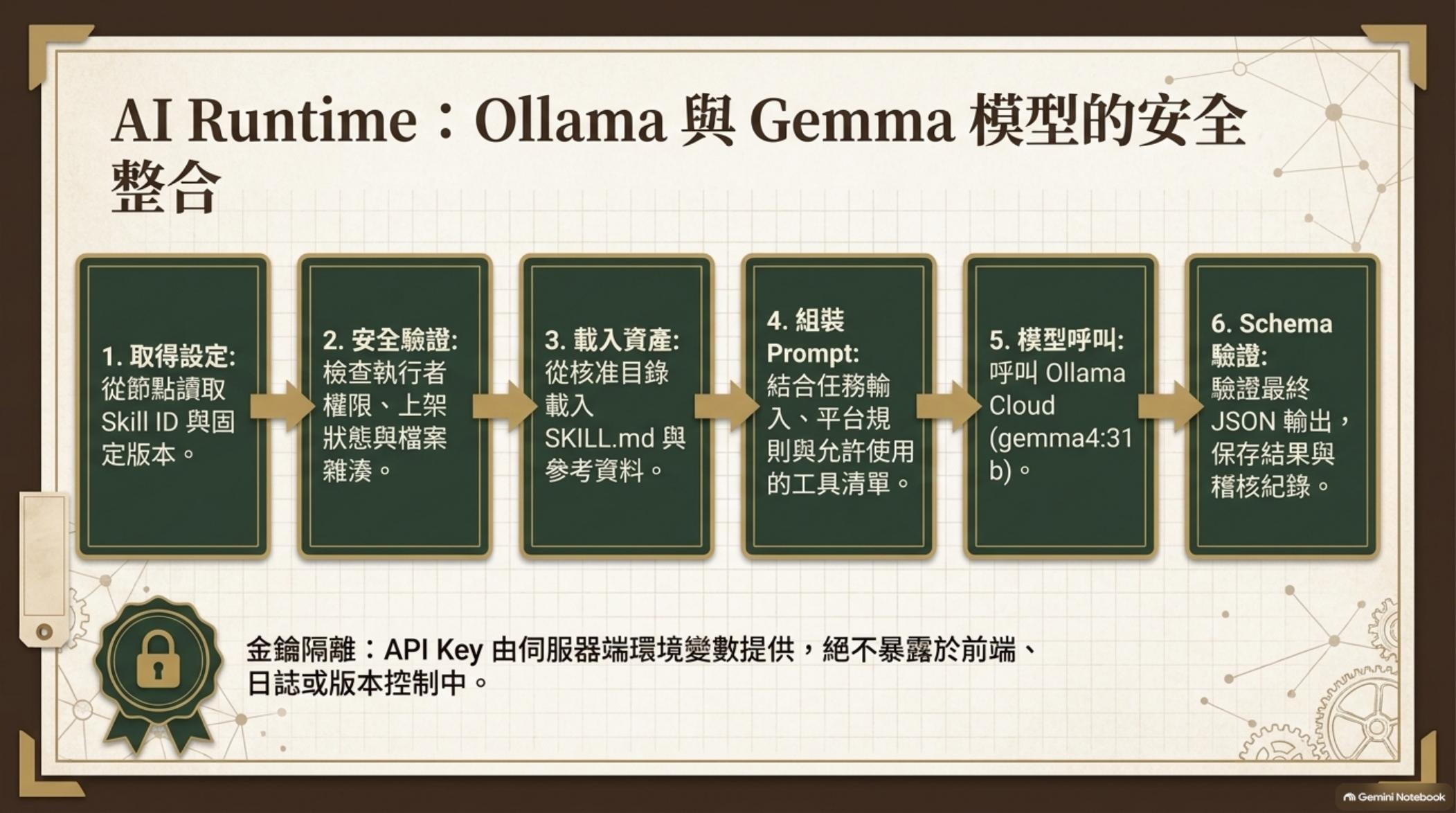
- 取得設定:從節點讀出要用的 Skill ID 與固定版本。
- 安全驗證:檢查執行者的權限、技能是不是已上架,以及檔案雜湊對不對得上(雜湊像檔案的指紋,內容一被改動就對不上)。
- 載入資產:從核准目錄載入
SKILL.md與參考資料。 - 組裝 Prompt:把任務輸入、平台規則與「允許使用的工具清單」組合起來。
- 模型呼叫:呼叫 Ollama Cloud 上的
gemma4:31b。 - Schema 驗證:驗證模型最後輸出的 JSON 格式對不對,才保存結果並留下稽核紀錄。
MCP 工具整合:兩種呼法,一條底線
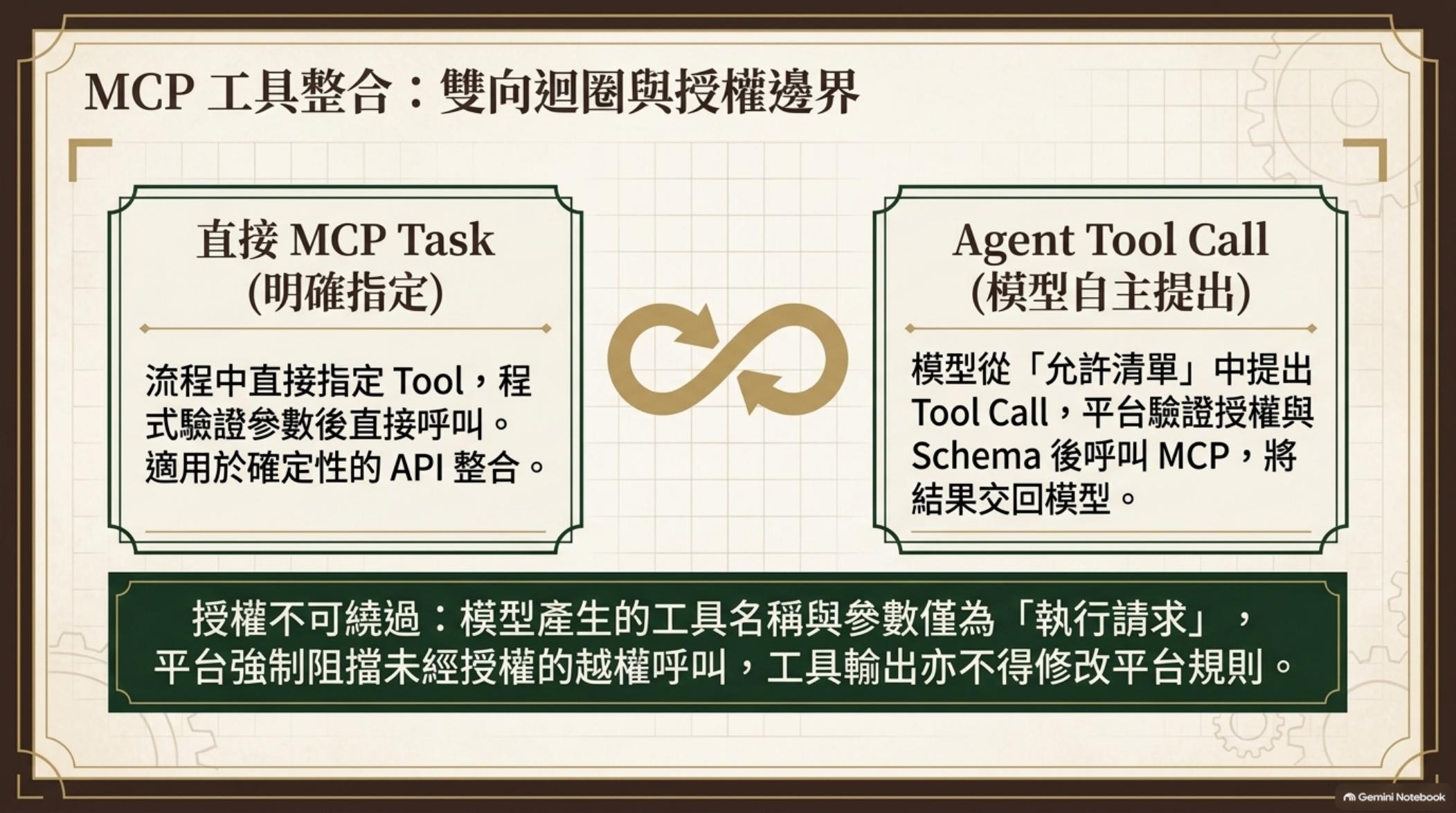
直接 MCP Task(明確指定)
流程裡直接指定要用哪個 Tool;程式先驗證參數,再直接呼叫。
適用於確定性的 API 整合。
Agent Tool Call(模型自主提出)
模型從「允許清單」裡提出想用的 Tool Call;平台驗證授權與 Schema 之後,才去呼叫 MCP,再把結果交回給模型。
白話:AI 說「我要用某某工具」,只是遞上一張申請單,平台檢查過授權與參數才會真的執行;工具回傳的內容,也不能反過來指揮平台改規則。
本課重點
- 技能是一個有版本的資料夾,要走「草稿 → 待審核 → 核准 → 上架」,上架後不可原地覆寫,要改就開新版本。
- 模型呼叫走六步:取得設定、安全驗證、載入資產、組裝 Prompt、模型呼叫、Schema 驗證;金鑰只放在伺服器端。
- MCP 有兩種呼法:流程直接指定,或由模型從允許清單提出;兩種都要過平台的授權檢查。
- 模型產生的工具呼叫只是「執行請求」,不能繞過授權。
第 06 課・p.11–12
排程、資料與權限
流程不是只有人在網頁上按一下才會跑:有持久化的排程、有背景 Worker,還有一個集中管理權限與紀錄的資料庫。
持久化排程與 Worker:關掉瀏覽器也照跑
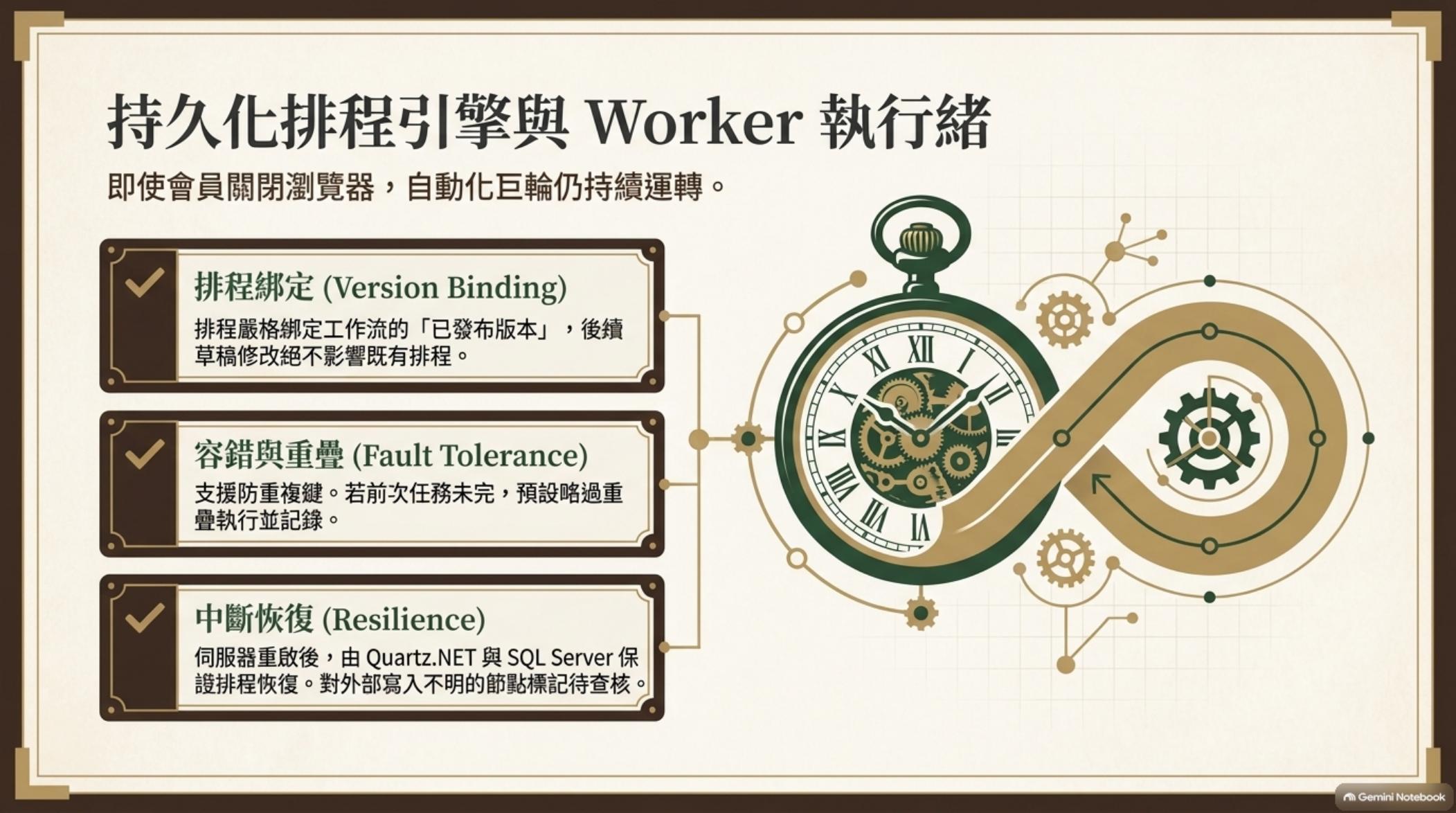
- 排程綁定(Version Binding):排程嚴格綁定工作流的「已發布版本」。之後你再改草稿,不會影響已經排好的排程。
- 容錯與重疊(Fault Tolerance):支援防重複鍵。如果前一次任務還沒做完,預設會略過這次重疊的執行,並且記錄下來。
- 中斷恢復(Resilience):伺服器重啟之後,由 Quartz.NET 與 SQL Server 保證排程恢復。對於「外部寫入結果不明」的節點(例如資料寫出去了,但不確定有沒有成功),會標記成「待查核」。
AGENTDB:資料模型與權限防護圈
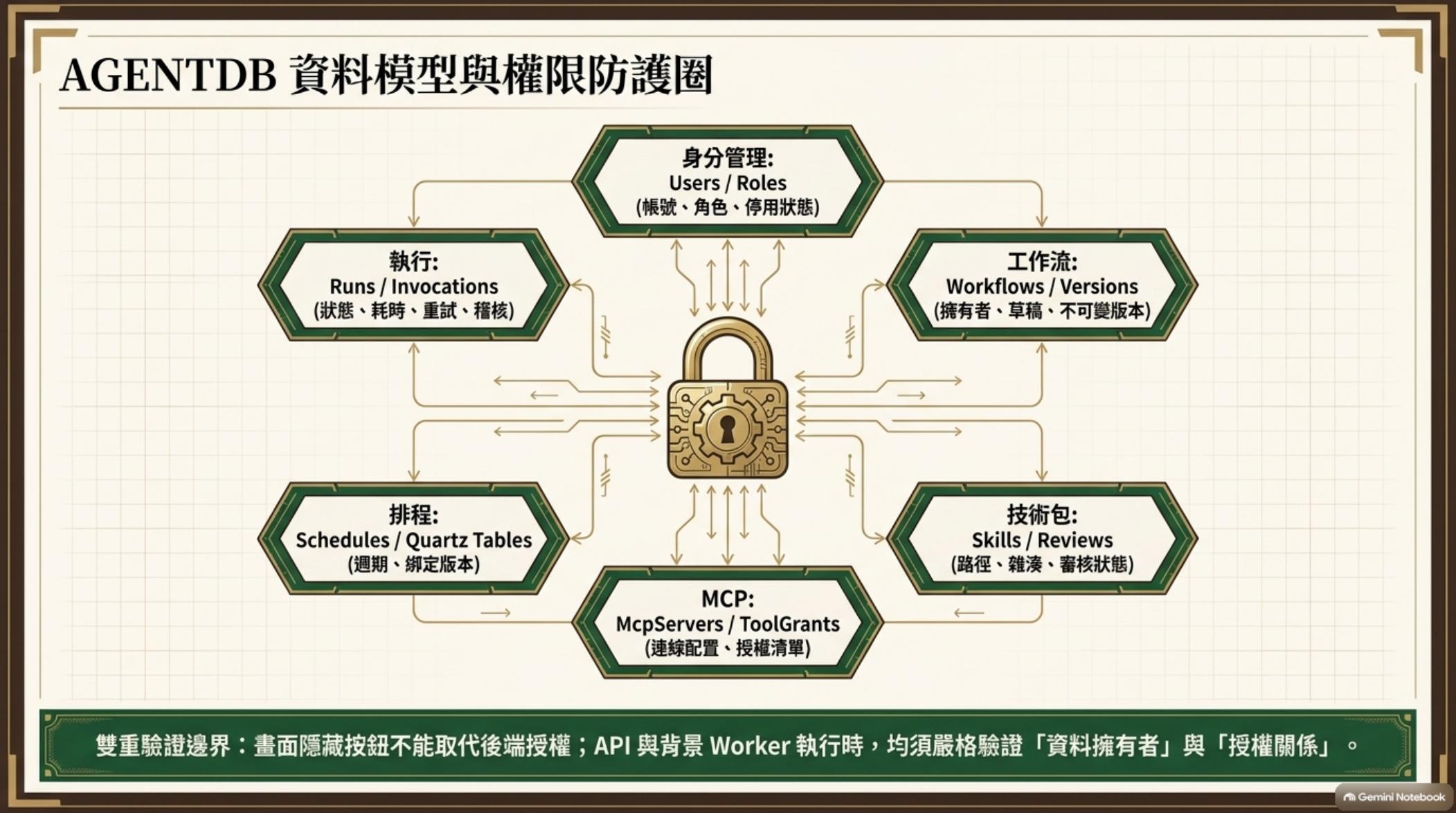
| 資料組 | 放什麼 |
|---|---|
身分管理Users/Roles | 帳號、角色、停用狀態 |
工作流Workflows/Versions | 擁有者、草稿、不可變版本 |
執行Runs/Invocations | 狀態、耗時、重試、稽核 |
排程Schedules/Quartz Tables | 週期、綁定的版本 |
技術包Skills/Reviews | 路徑、雜湊、審核狀態 |
MCPMcpServers/ToolGrants | 連線配置、授權清單 |
白話:不能因為畫面上「看不到按鈕」,就以為別人做不到。後端每一次都要重新確認「這筆資料是不是你的、你有沒有被授權」,連背景 Worker 也一樣。
本課重點
- 排程只綁「已發布版本」,事後再改草稿,不影響已排好的排程。
- 前一次任務沒做完,預設略過重疊的執行並記錄;伺服器重啟後,排程由 Quartz.NET 與 SQL Server 恢復。
- 對外部寫入結果不明的節點,標記成「待查核」。
- AGENTDB 分六組資料:身分、工作流、執行、排程、技術包、MCP。
- 授權要在後端強制驗證;畫面隱藏按鈕不算授權,背景 Worker 也要驗。
第 07 課・p.13–15
課程安排、驗收標準與結語
接著看這門 24 小時課程怎麼排、要驗收什麼,以及老師想表達的整體觀點。這一課提到的「課程地圖」,是老師原課程的地圖,跟上面的十課導覽不是同一張。
24 小時實戰課程地圖
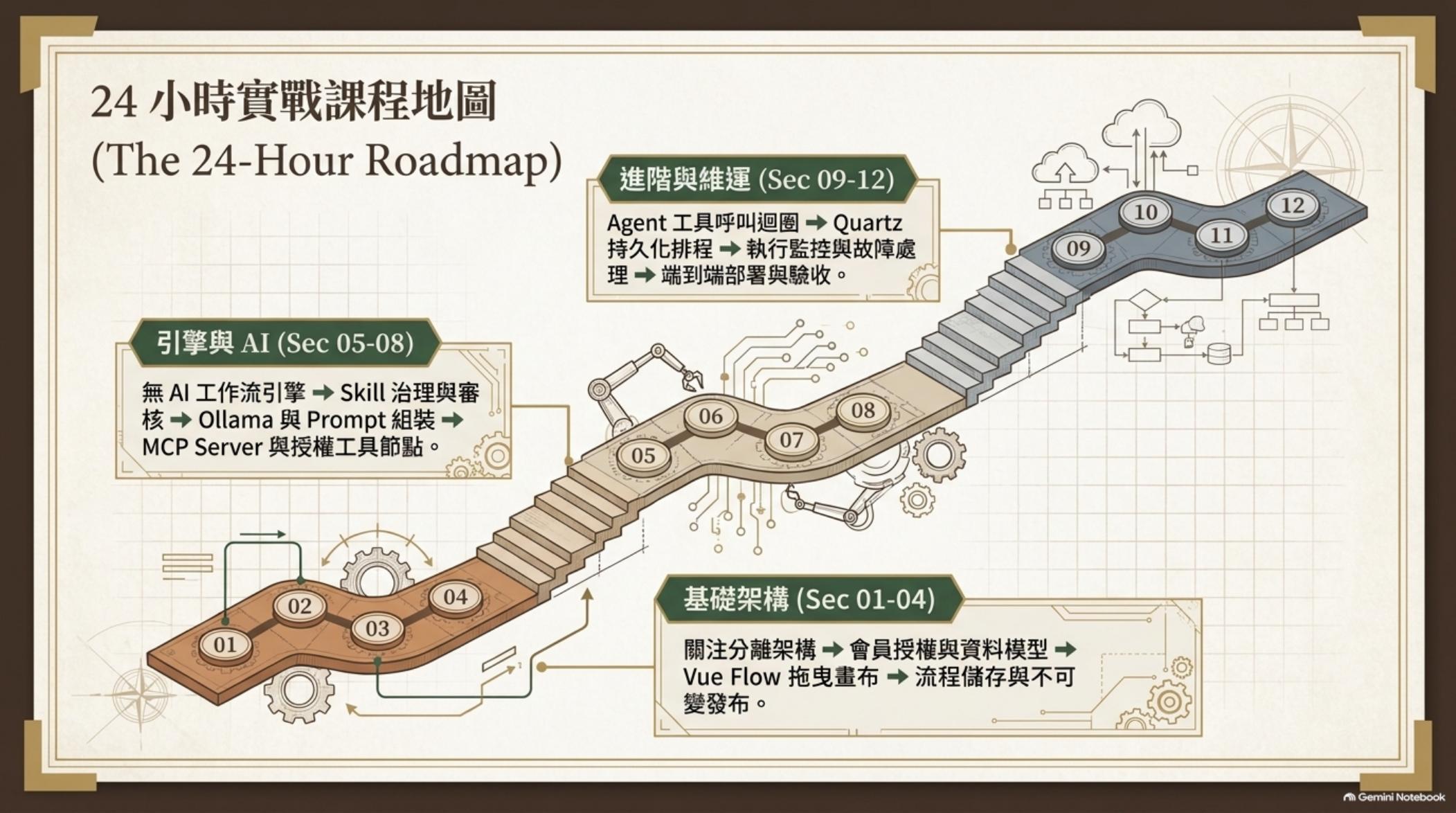
| 段落 | 四節內容(依序) |
|---|---|
| 基礎架構 Sec 01–04 | 關注分離架構 → 會員授權與資料模型 → Vue Flow 拖曳畫布 → 流程儲存與不可變發布 |
| 引擎與 AI Sec 05–08 | 無 AI 工作流引擎 → Skill 治理與審核 → Ollama 與 Prompt 組裝 → MCP Server 與授權工具節點 |
| 進階與維運 Sec 09–12 | Agent 工具呼叫迴圈 → Quartz 持久化排程 → 執行監控與故障處理 → 端到端部署與驗收 |
企業級品質與端到端驗收標準
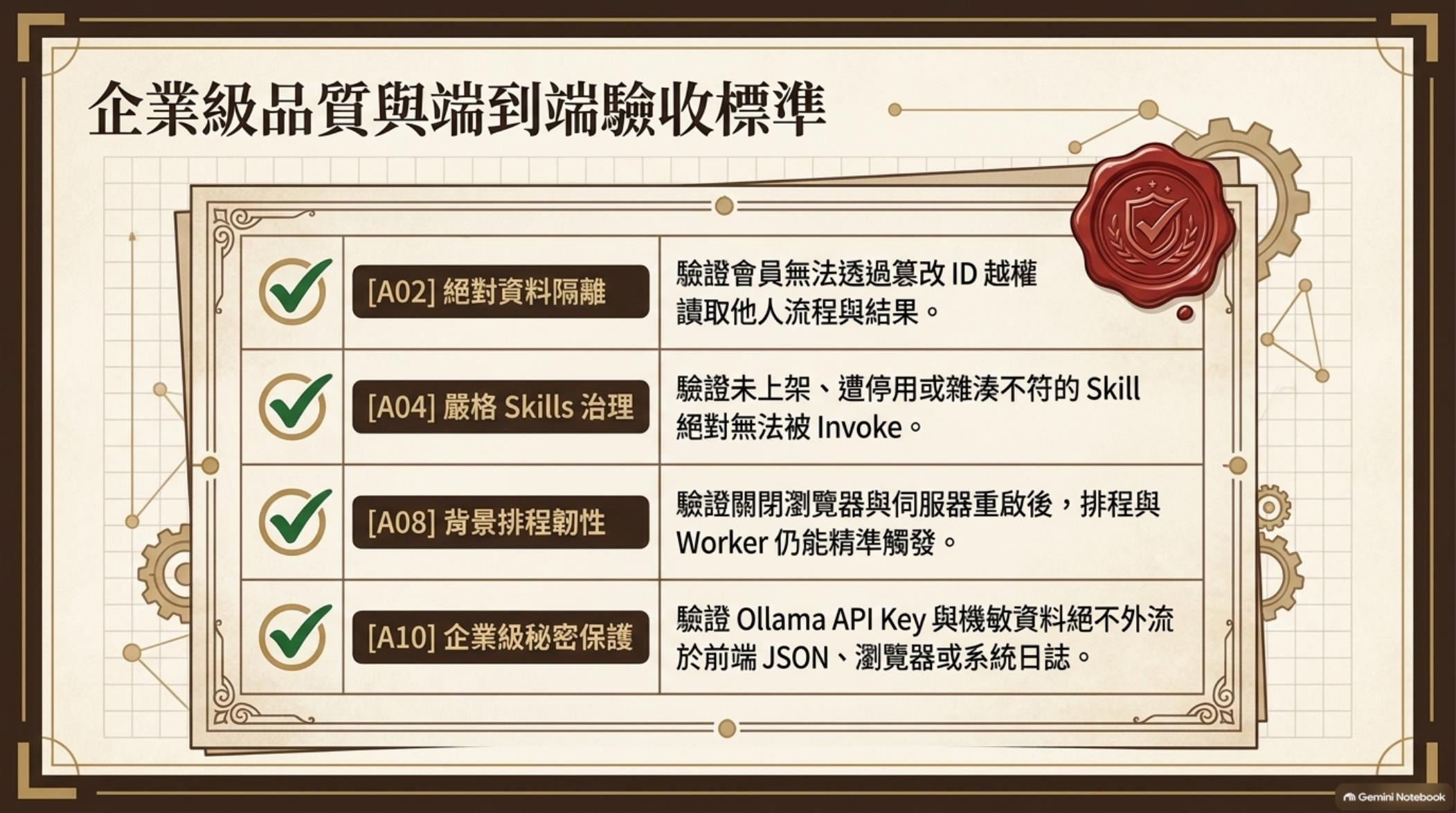
| 編號・項目 | 要驗證什麼 |
|---|---|
| A02・絕對資料隔離 | 會員無法透過篡改 ID,越權讀取他人的流程與結果。 |
| A04・嚴格 Skills 治理 | 未上架、遭停用,或雜湊不符的 Skill,絕對無法被 Invoke(呼叫)。 |
| A08・背景排程韌性 | 關閉瀏覽器、伺服器重啟之後,排程與 Worker 仍能精準觸發。 |
| A10・企業級秘密保護 | Ollama API Key 與機敏資料,絕不外流到前端 JSON、瀏覽器或系統日誌。 |
結語:重塑工作流的未來
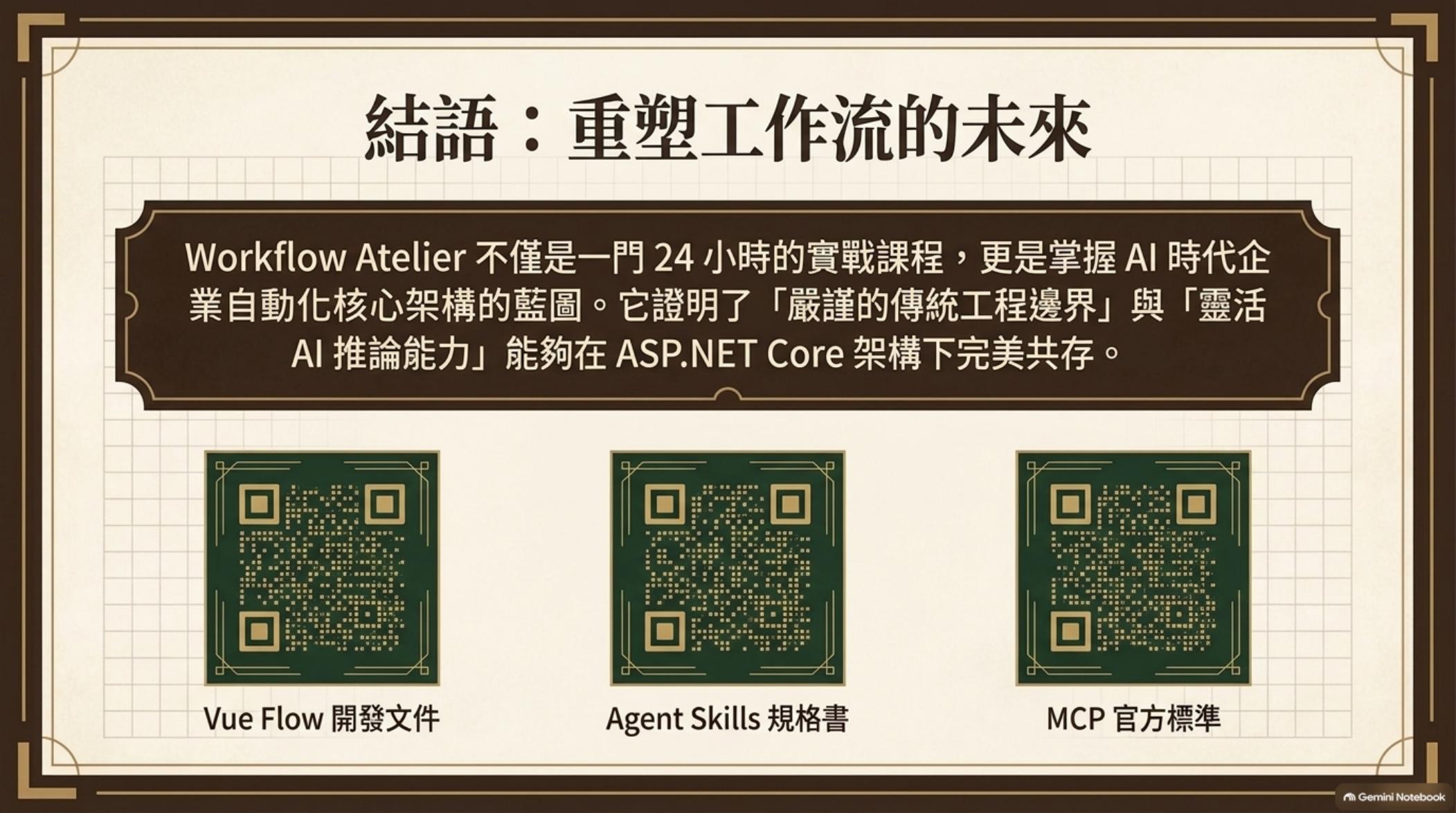
結語這一頁說:Workflow Atelier 不只是一門 24 小時的實戰課程,更是掌握 AI 時代企業自動化核心架構的藍圖;它要證明「嚴謹的傳統工程邊界」與「靈活的 AI 推論能力」,可以在 ASP.NET Core 架構下共存。
老師的五個核心主張
- 把「工作流程式控制」與「AI 任務執行」徹底分開。決定論的引擎管順序、分支、排程與錯誤;AI 只在被框住的節點裡做非決定論的部分(p.02,課程順序也是先蓋沒有 AI 的引擎)。
- AI 節點要被治理到「可版本、可審核、可稽核」。技能固定版本且不可變、工具走允許清單、輸出過 Schema、授權不可繞過(p.08–10)。
- 企業需求最後會回到「完全客製化平台」。不能只靠 Cowork 或 Openclaw 直接建專案、接 Connector/MCP/agent skill;所有資源必須完全治理與掌控,包含原生碼、系統流程與儲存環境(老師的轉貼文字)。
- 治理要在後端強制執行,而且要能驗收,不靠畫面。(p.12、p.14)
- 治理平台是一整組。Workflow Hub 還在開發;Java 側用 Spring Cloud 搭配 Netflix Eureka 的 API 治理平台(微服務平台)是最後缺的一塊,預定都在一台 Mac mini M4 上做整體測試(老師的轉貼文字)。
這份分享沒有講到的
- 驗收標準只列了 A02、A04、A08、A10 四條,完整清單沒有給。
- Workflow Hub 與 Workflow Atelier 的關係沒有明說:老師的文字寫的是 Workflow Hub,講義與操作畫面的名稱是 Workflow Atelier。看起來是同一套概念(推測:Atelier 是教學用的版本,Hub 是老師自己的平台)。09-30 的部署簡報多了一條線索,見第 10 課。
- Java 側的 API 治理平台(Spring Cloud+Netflix Eureka),講義與架構圖都沒有畫。
- 使用 Ollama Cloud 時資料會不會送出境外、成本、授權與部署細節,這份分享沒有說明。
本課重點
- 24 小時、十二節、三段:基礎架構(Sec 01–04)、引擎與 AI(Sec 05–08)、進階與維運(Sec 09–12);先蓋無 AI 的引擎,再接 AI。
- 驗收看四條:資料隔離(A02)、Skills 治理(A04)、排程韌性(A08)、秘密保護(A10)。
- 老師的立場:企業要的是完全客製、完全掌控的治理平台;「嚴謹的工程邊界」與「靈活的 AI 推論」要能共存。
第 08 課・部署簡報 p.01–06+操作畫面
部署全景:六個服務、兩個映像、四個常駐容器
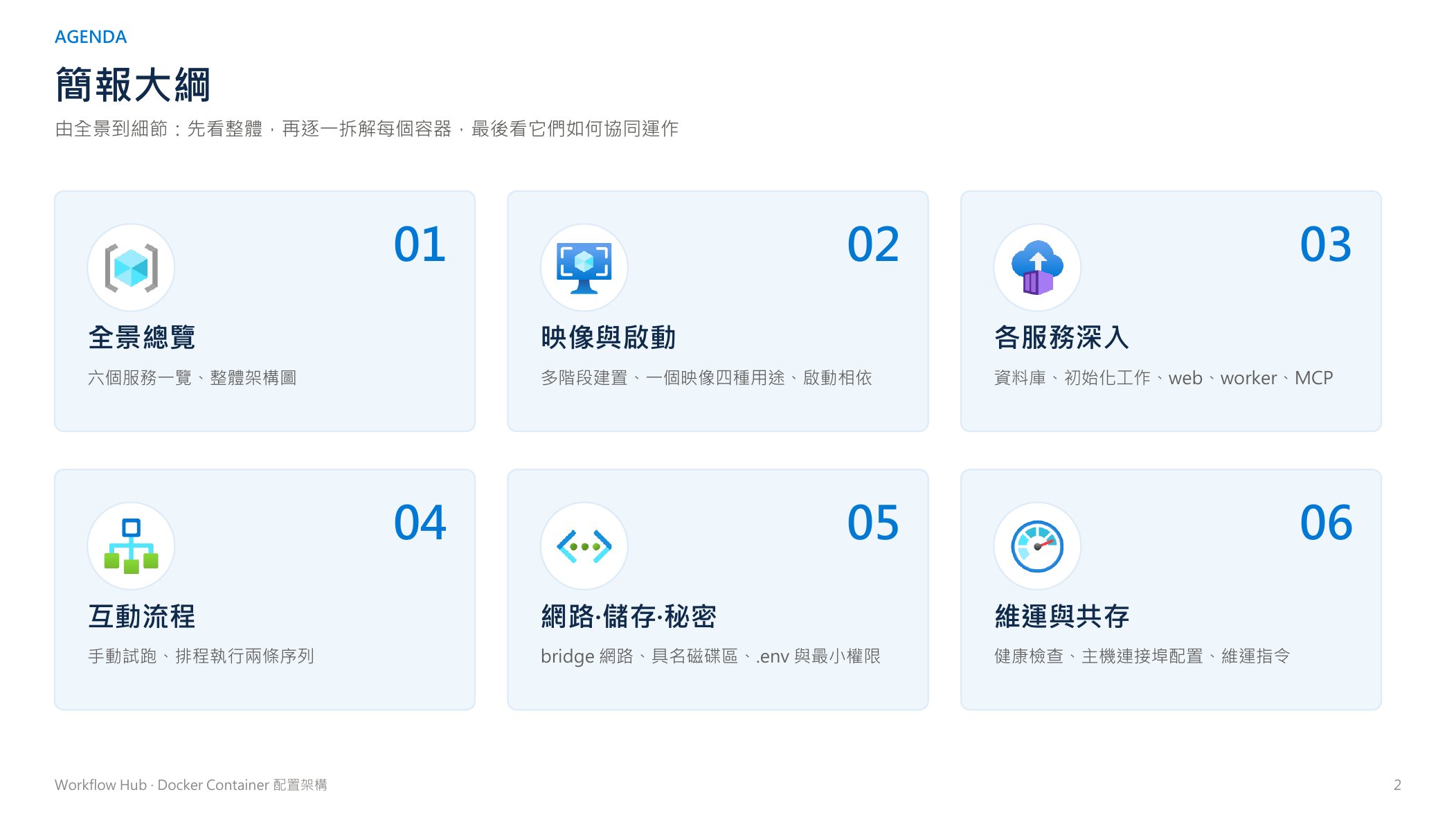
09-30 老師又轉來一份 20 頁的部署簡報〈Docker Container 配置架構〉,講的是怎麼用 Docker 把這套平台裝起來:拆成幾個容器、各做什麼、誰先啟動。第 08 到 10 課整理的就是這份簡報,這一課先看全景和啟動順序。
隨簡報轉來的說明(原文,未修改)Workflow HUB 治理平台 佈署架構(Docker Container)。請參考。六個Service,兩個Image。四個常駐Container。
白話讀法:整套平台拆成六個「服務」,但只用了兩種「映像」(可以想成兩種安裝包):一種是微軟官方的 SQL Server 2025,另一種是老師自己建的 workflow-hub。六個服務裡有四個會一直開著(常駐),另外兩個只在啟動時跑一次,做完就結束。
跑起來的樣子
封面與大綱
六個服務一覽
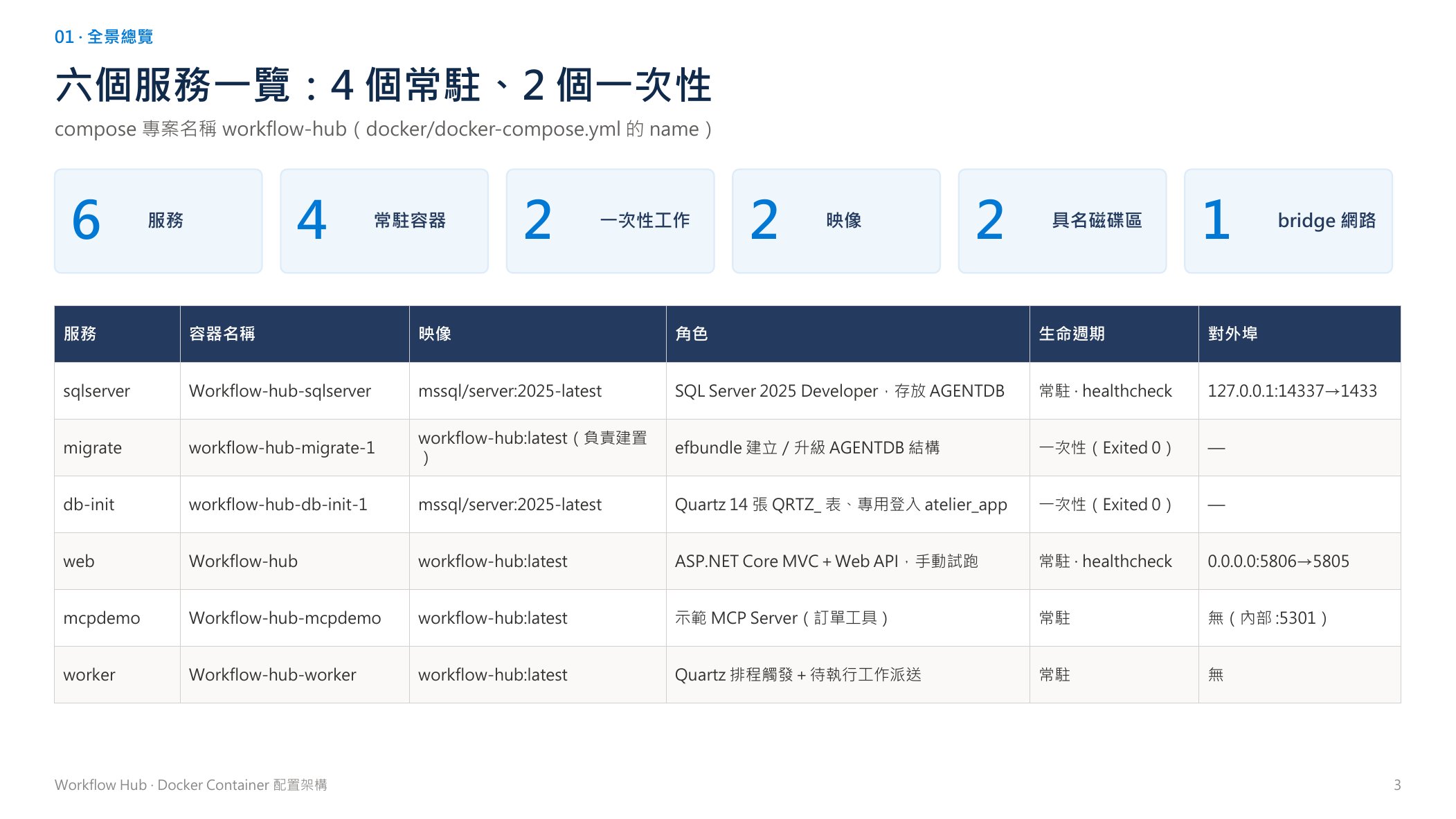
| 服務 | 用哪個映像 | 做什麼 | 會一直開著嗎 | 外面連得到嗎 |
|---|---|---|---|---|
| sqlserver | SQL Server 2025 官方映像 | 資料庫,存放 AGENTDB | 常駐 | 只有本機:127.0.0.1:14337 |
| migrate | workflow-hub | 建立或升級資料庫結構 | 一次性,做完結束 | 不行 |
| db-init | SQL Server 2025 官方映像(借它的 sqlcmd) | 建排程要用的 14 張 QRTZ_ 表、建專用登入帳號 atelier_app | 一次性,做完結束 | 不行 |
| web | workflow-hub | 網站與 Web API,手動試跑也在這裡 | 常駐 | 可以:主機 5806 → 容器 5805 |
| mcpdemo | workflow-hub | 示範用的 MCP Server(訂單工具) | 常駐 | 不行,只在內部 :5301 |
| worker | workflow-hub | 排程觸發、派送待執行的工作 | 常駐 | 不行,不開任何埠 |
整體架構圖
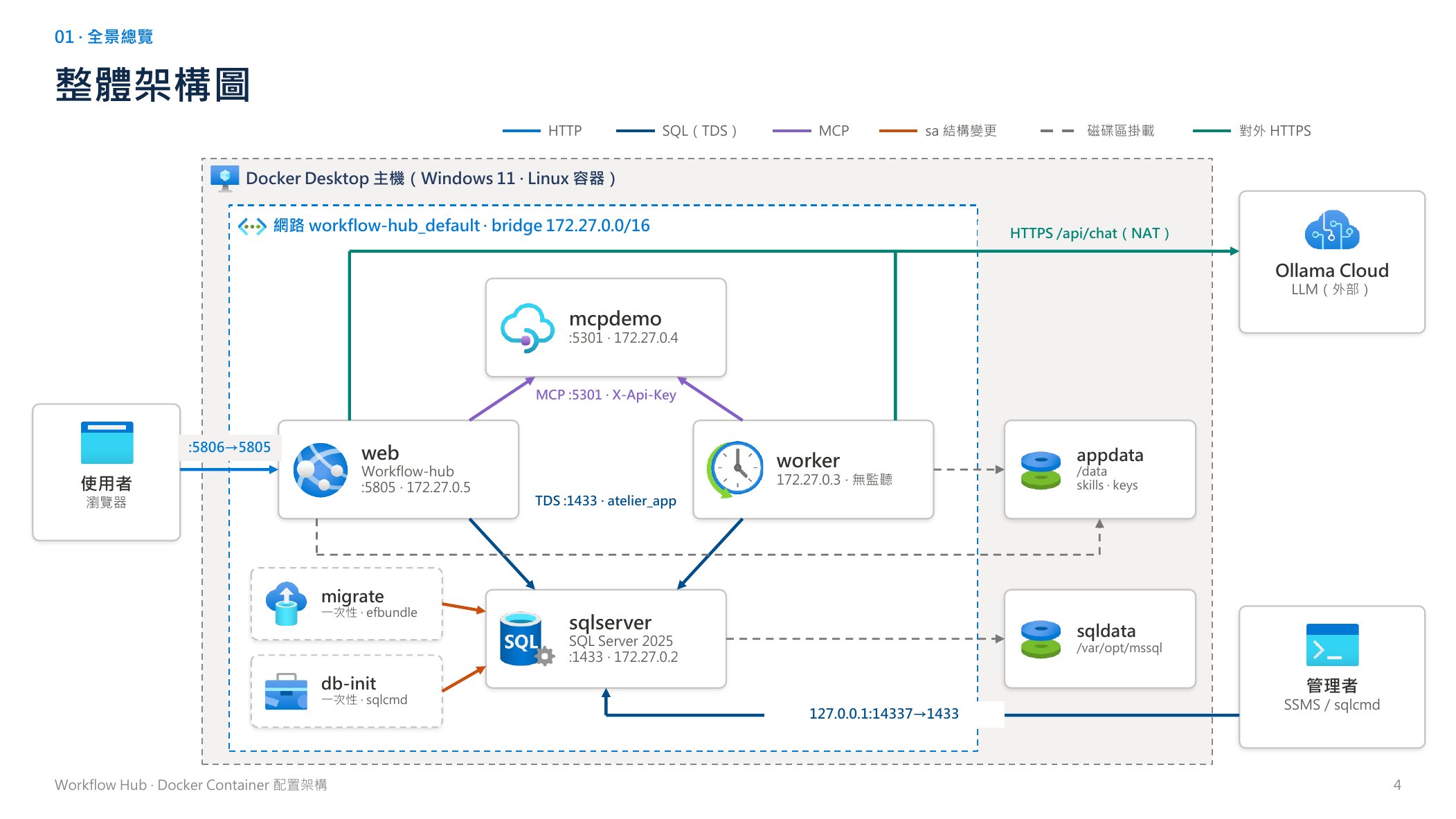
| 誰 | 連到誰 | 怎麼連 |
|---|---|---|
| 使用者的瀏覽器 | web | 主機 5806 → 容器 5805(HTTP) |
| web、worker | sqlserver | SQL(TDS :1433),用專用帳號 atelier_app |
| web、worker | mcpdemo | MCP :5301,請求帶 X-Api-Key |
| web、worker | Ollama Cloud(外部 LLM) | 對外 HTTPS /api/chat |
| migrate、db-init | sqlserver | 用 sa 帳號改資料庫結構 |
| 管理者(SSMS/sqlcmd) | sqlserver | 只能從本機 127.0.0.1:14337 連 |
| web、worker | appdata 磁碟區 | 掛在 /data:技術包、金鑰 |
| sqlserver | sqldata 磁碟區 | 掛在 /var/opt/mssql:資料庫檔案 |
一個映像、四種用途
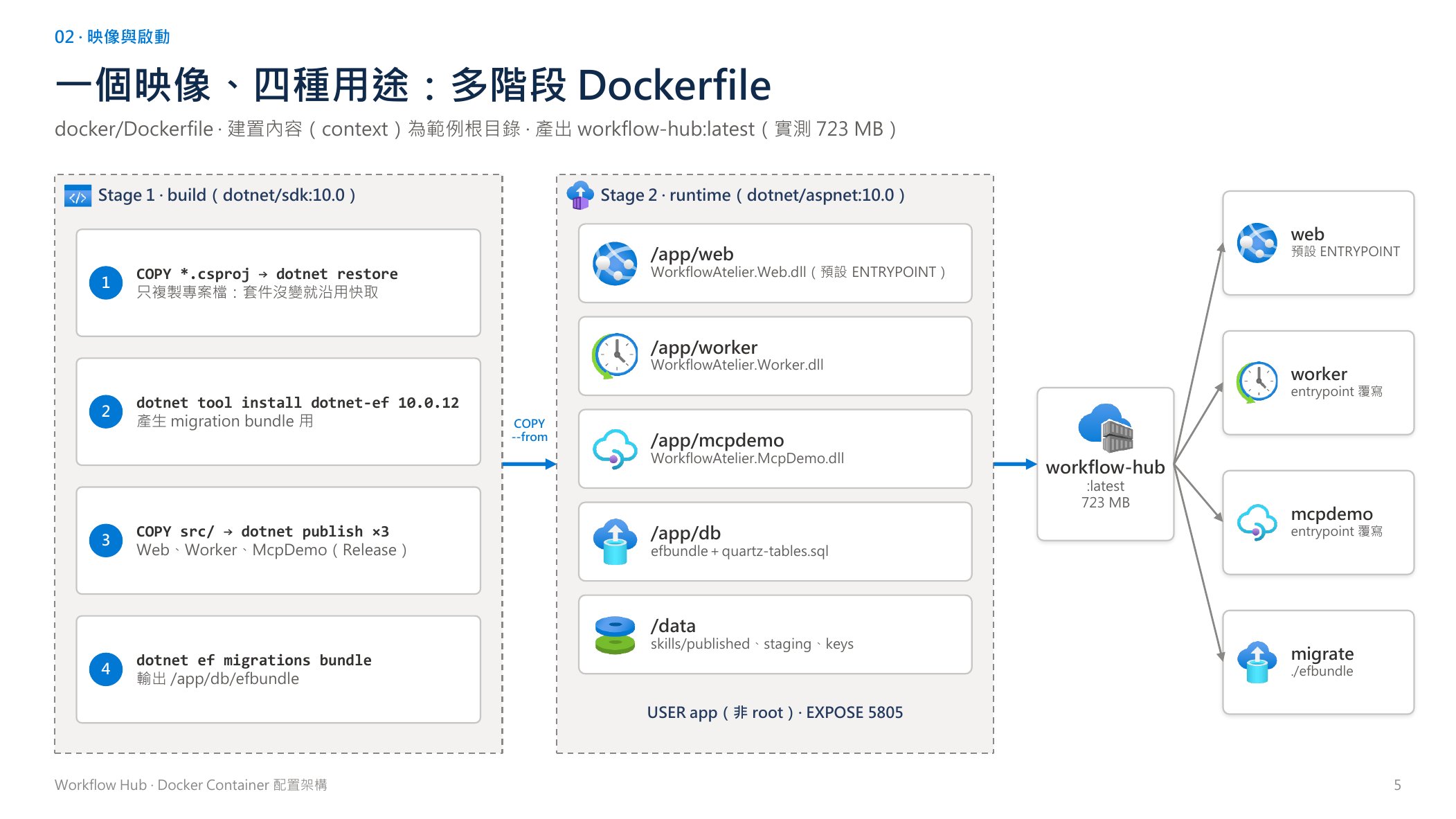
白話:老師只做了一個安裝包 workflow-hub,裡面同時放了四樣東西:web、worker、mcpdemo 三支程式,加上升級資料庫用的 efbundle。容器啟動時用 entrypoint 指定「這次要跑哪一支」,同一個映像就能當四種服務用:預設跑 web;worker、mcpdemo 改寫 entrypoint;migrate 跑 ./efbundle。
- 先只複製專案檔再還原套件:套件沒變的話這一步沿用快取,重新建置比較快。
- 安裝 dotnet-ef 10.0.12:用來產生資料庫升級工具。
- 複製原始碼,發布三支程式:Web、Worker、McpDemo,都用 Release 設定。
- 產生 migration bundle:輸出到 /app/db/efbundle,給 migrate 用。
執行時用非 root 的 app 使用者,開 5805 埠;/data 底下放技術包(skills/published、staging)和金鑰(keys)。
啟動順序
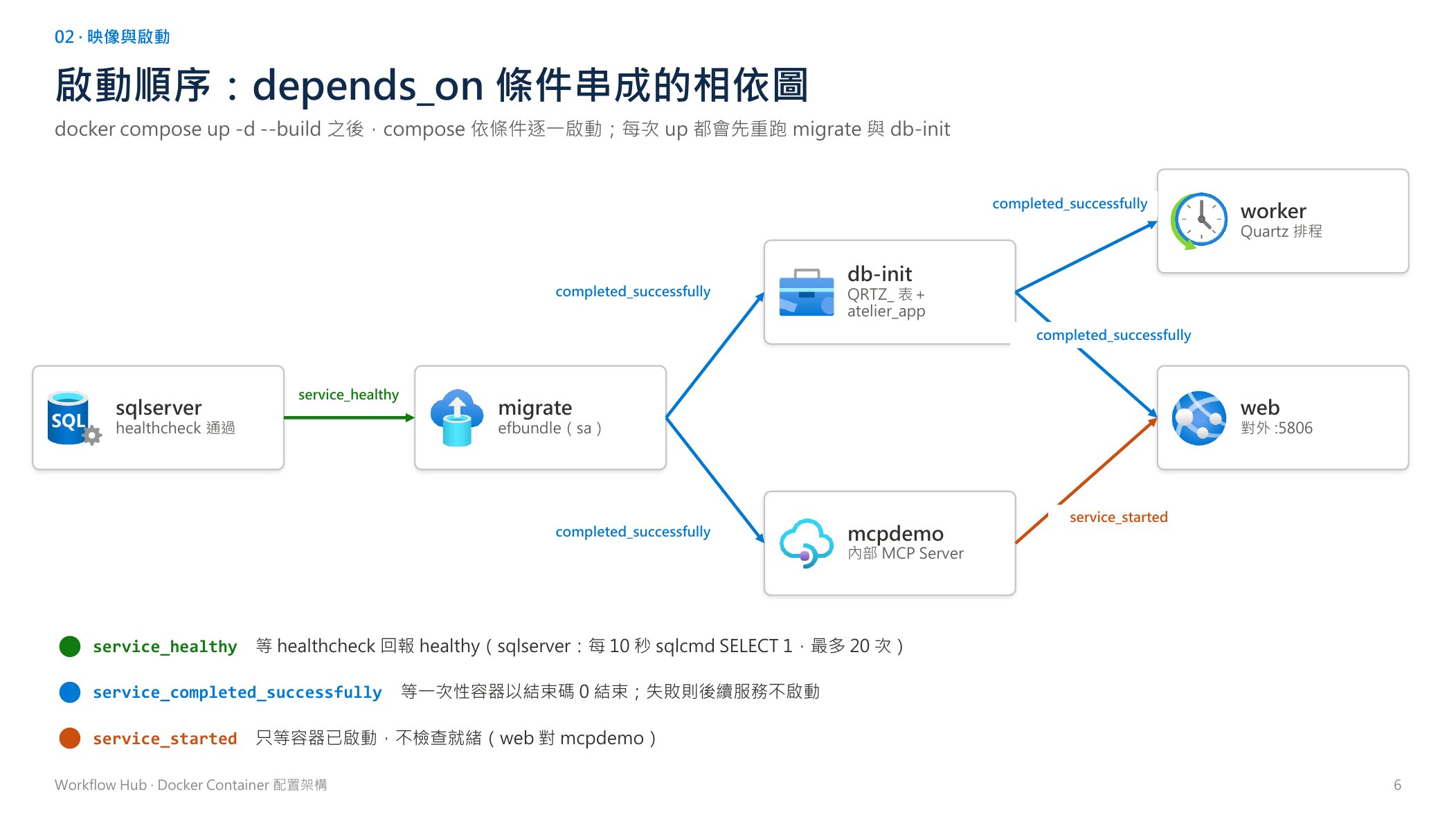
- sqlserver 先起來:每 10 秒跑一次 SELECT 1,最多試 20 次,回報 healthy 才往下走。
- migrate 用 sa 建立或升級資料庫結構:成功結束(結束碼 0)才往下走。
- migrate 成功後,db-init 和 mcpdemo 啟動。
- db-init 成功結束後,worker 和 web 啟動。web 另外等 mcpdemo「已經啟動」,但只等它啟動,不檢查它準備好了沒。
本課重點
- 六個服務、兩個映像、四個常駐容器:常駐的是 sqlserver、web、mcpdemo、worker;migrate、db-init 跑完就結束。
- 老師只做了一個 workflow-hub 映像,靠 entrypoint 切換,當 web、worker、mcpdemo、migrate 四種服務用。
- 啟動順序靠條件保證:資料庫健康 → 建結構 → 建排程表與登入帳號 → 常駐服務。
第 09 課・部署簡報 p.07–13
各服務深入與兩條互動流程
這一課把六個服務一個一個打開來看,最後用兩張序列圖對照「手動試跑」和「排程執行」各走哪條路。
sqlserver:整個平台唯一的狀態中心
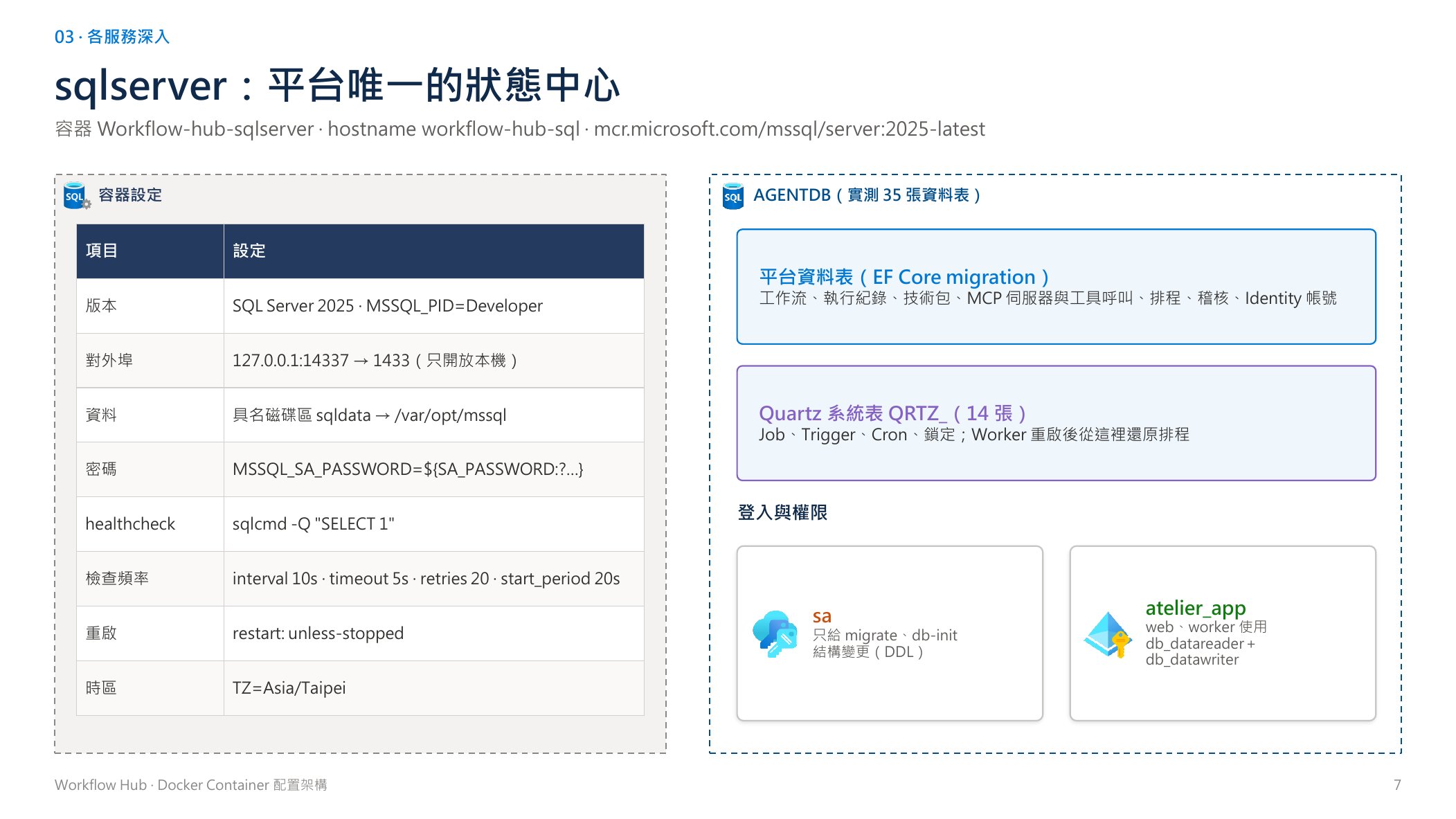
| 項目 | 設定 |
|---|---|
| 版本 | SQL Server 2025,Developer 版 |
| 對外埠 | 127.0.0.1:14337 → 1433,只開給本機 |
| 資料放哪 | 具名磁碟區 sqldata → /var/opt/mssql |
| 密碼 | 從 SA_PASSWORD 帶入,沒設就拒絕啟動 |
| 健康檢查 | sqlcmd 跑 SELECT 1,每 10 秒、逾時 5 秒、重試 20 次、開機寬限 20 秒 |
| 重啟策略 | unless-stopped(除非手動停掉,否則掛了就重開) |
| 時區 | Asia/Taipei |
AGENTDB 裡有兩類表:平台自己的表(工作流、執行紀錄、技術包、MCP 伺服器與工具呼叫、排程、稽核、帳號),以及 Quartz 排程器的 14 張 QRTZ_ 系統表(worker 重啟後靠這些表把排程還原)。帳號分兩種:sa 只給 migrate、db-init 改結構;atelier_app 給 web、worker 用,只能讀寫資料,不能改結構。
migrate 與 db-init:只跑一次的資料庫初始化
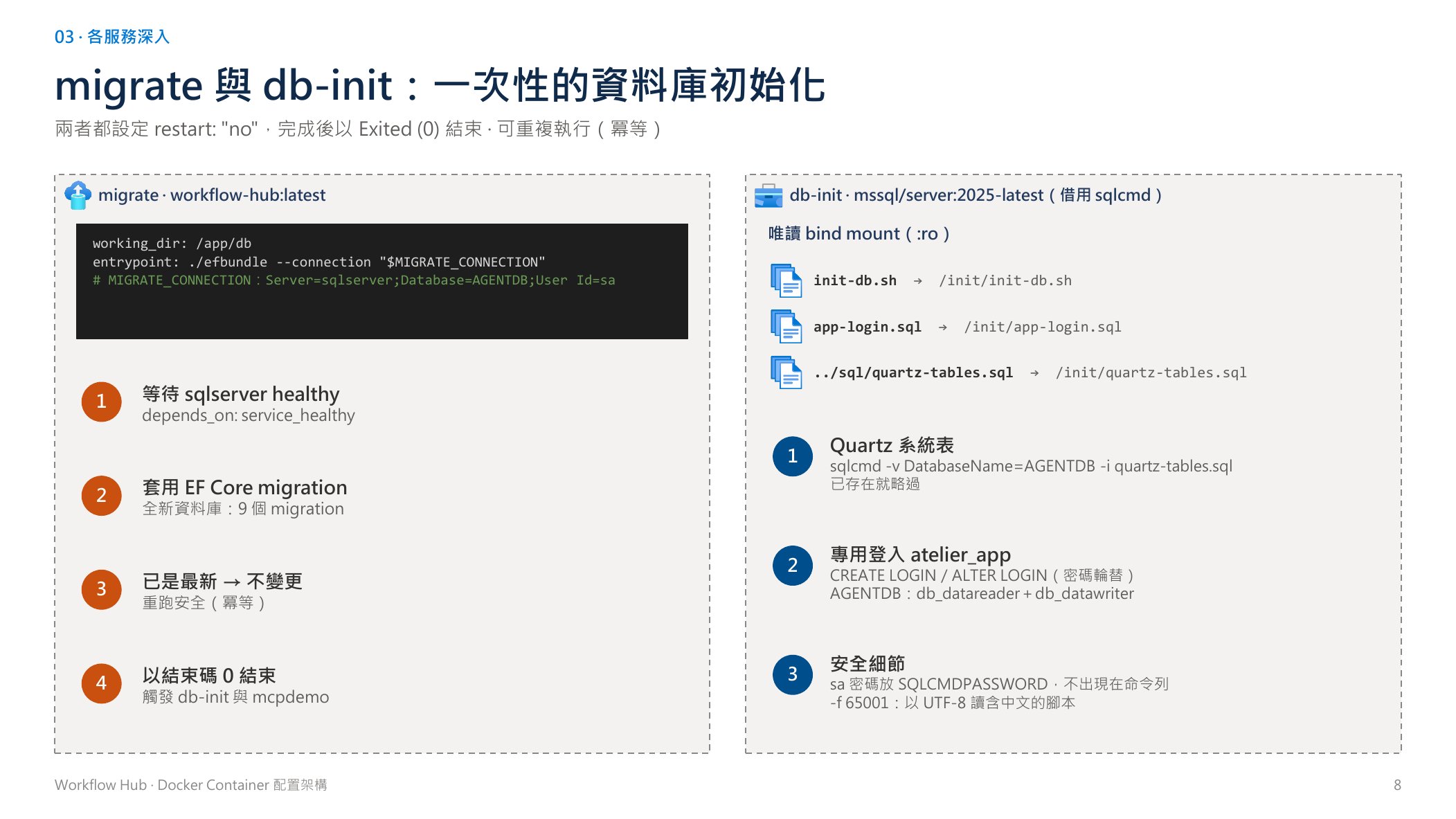
| migrate | db-init | |
|---|---|---|
| 用哪個映像 | workflow-hub | SQL Server 2025 官方映像(借裡面的 sqlcmd) |
| 做什麼 | 等資料庫健康 → 套用 EF Core migration(全新資料庫會跑 9 個)→ 已經是最新就不動 → 結束,放行 db-init 和 mcpdemo | 建 Quartz 的 QRTZ_ 表(已存在就略過)→ 建立或更新專用登入 atelier_app(重跑時可以換密碼),給它讀寫資料的權限 |
| 安全細節 | 用 sa 連線改結構 | 三支腳本用唯讀方式掛進容器;sa 密碼放在環境變數 SQLCMDPASSWORD,不出現在命令列;用 UTF-8 讀含中文的腳本 |
web:網站與 Web API
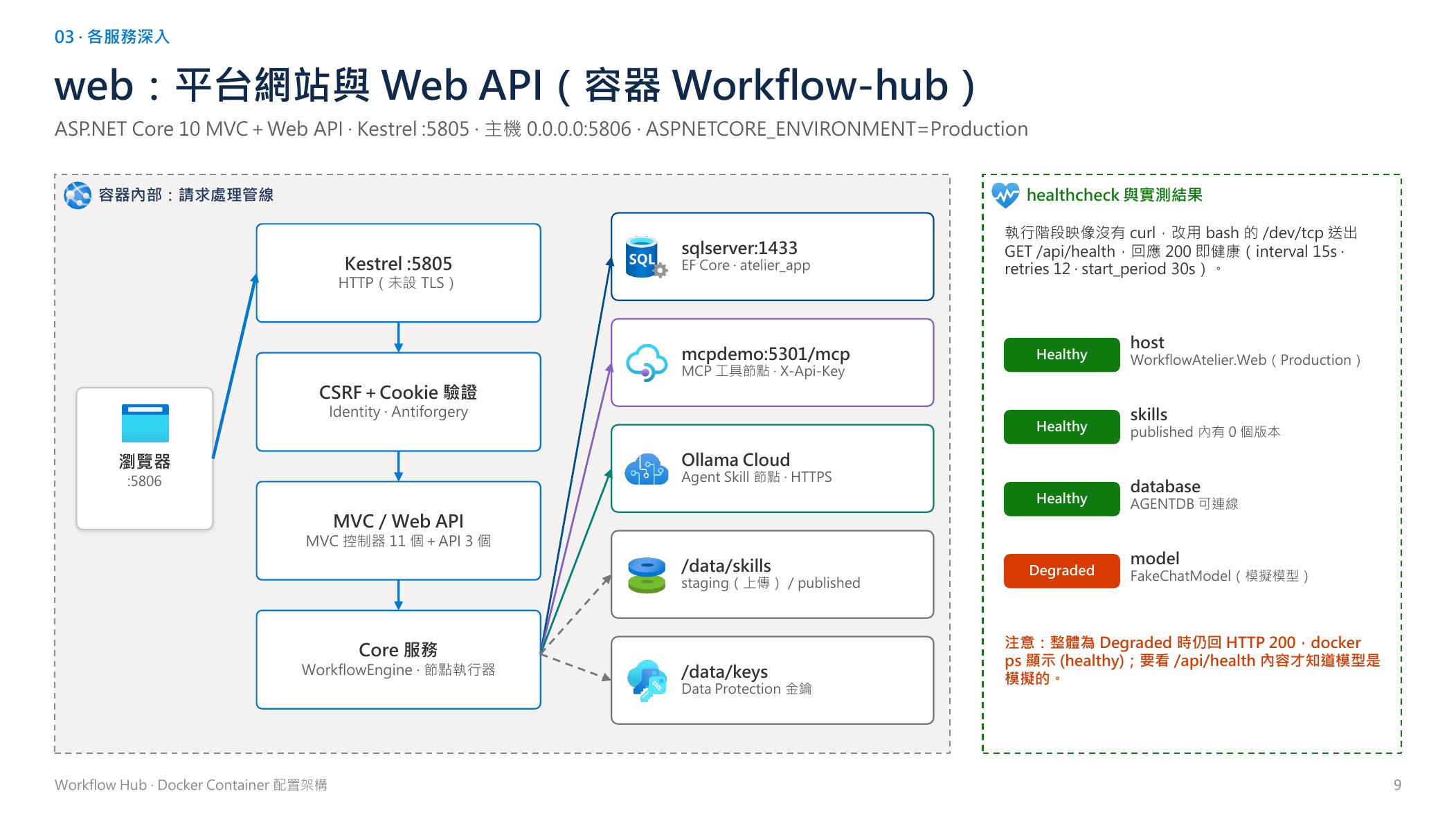
一個請求進來的路線:瀏覽器 → 主機 5806 → 容器裡的 Kestrel(5805,目前是 HTTP,沒有設 TLS)→ 登入與防偽造檢查(Cookie、CSRF)→ MVC 控制器 11 個加 API 3 個 → 核心服務(工作流引擎、節點執行器)。核心服務再往外連:資料庫、mcpdemo、Ollama Cloud,還有 /data 底下的技術包和金鑰。
| 健康檢查項目 | 實測結果 |
|---|---|
| host | Healthy |
| skills | Healthy(已上架的技術包:0 個版本) |
| database | Healthy(AGENTDB 連得上) |
| model | Degraded:用的是 FakeChatModel(模擬模型) |
worker:排程與派送
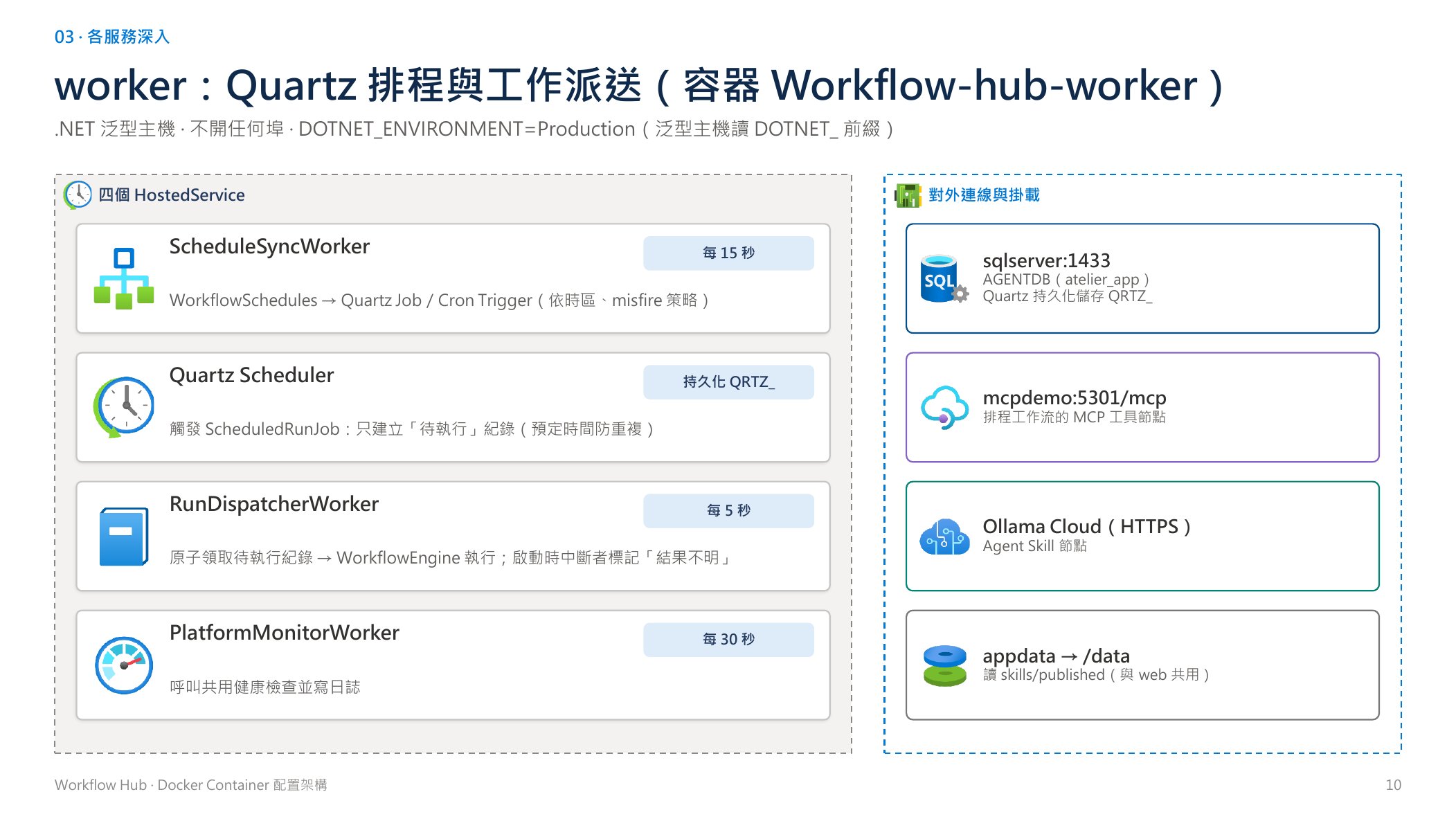
| 背景服務 | 多久一次 | 做什麼 |
|---|---|---|
| ScheduleSyncWorker | 每 15 秒 | 把網站上設定的排程,同步成 Quartz 的工作與觸發時間(考慮時區、錯過時間怎麼補) |
| Quartz Scheduler | 時間到就觸發 | 觸發時只建立一筆「待執行」紀錄,用預定時間防止重複 |
| RunDispatcherWorker | 每 5 秒 | 用「原子領取」把待執行紀錄拿去給工作流引擎跑;啟動時把上次中斷的標成「結果不明」 |
| PlatformMonitorWorker | 每 30 秒 | 呼叫共用的健康檢查,寫進日誌 |
白話:排程時間到,worker 不是馬上執行,而是先「掛號」(寫一筆待執行);另一個每 5 秒巡一次的派送員再把掛號單領走、真正執行。「原子領取」的意思是同一張掛號單不會被兩個人同時領走,所以不會重複執行。
mcpdemo:只在內部網路的示範 MCP Server
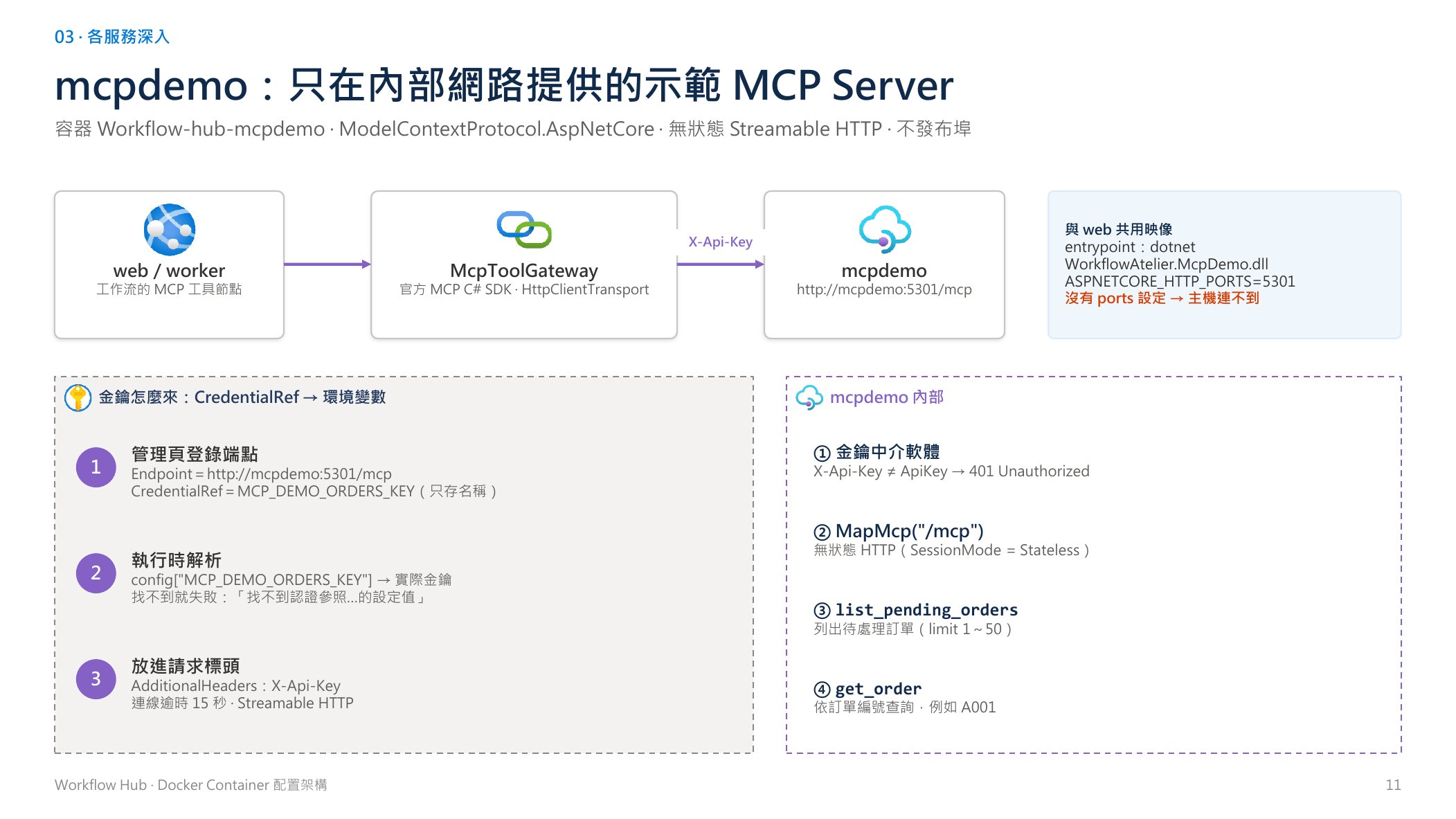
- 管理頁登錄端點:網址填 http://mcpdemo:5301/mcp,金鑰欄只填一個名字 MCP_DEMO_ORDERS_KEY,不填金鑰本身。
- 執行時才去找真正的金鑰:照這個名字到設定裡找實際的值,找不到就直接失敗。
- 放進請求標頭送出:用 X-Api-Key 標頭帶過去,連線逾時 15 秒。
- mcpdemo 這邊先驗金鑰:對不上就回 401;對得上才提供兩個工具:list_pending_orders(列出待處理訂單,一次 1~50 筆)和 get_order(用訂單編號查,例如 A001)。
兩條互動流程:手動試跑 vs. 排程執行
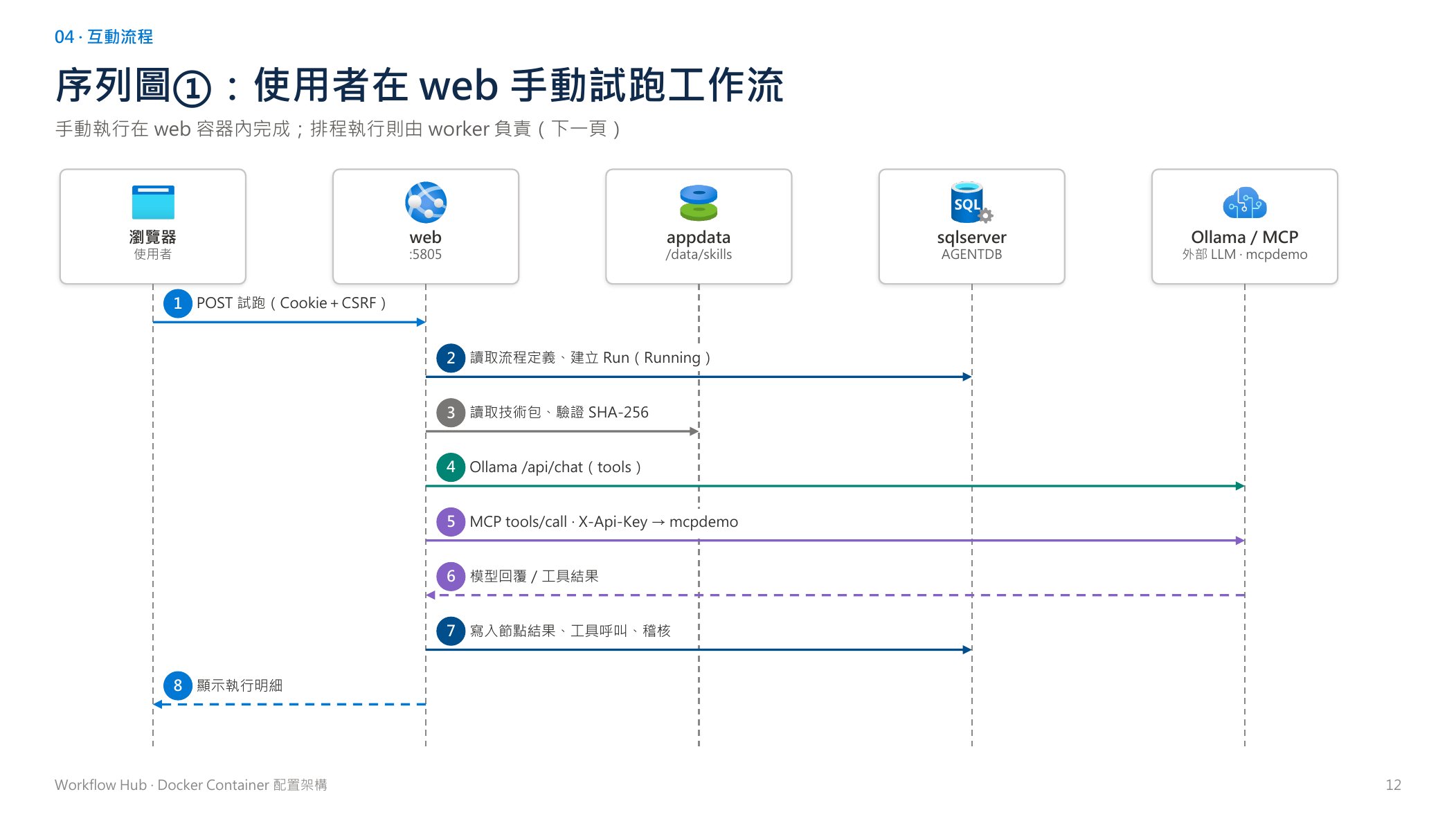
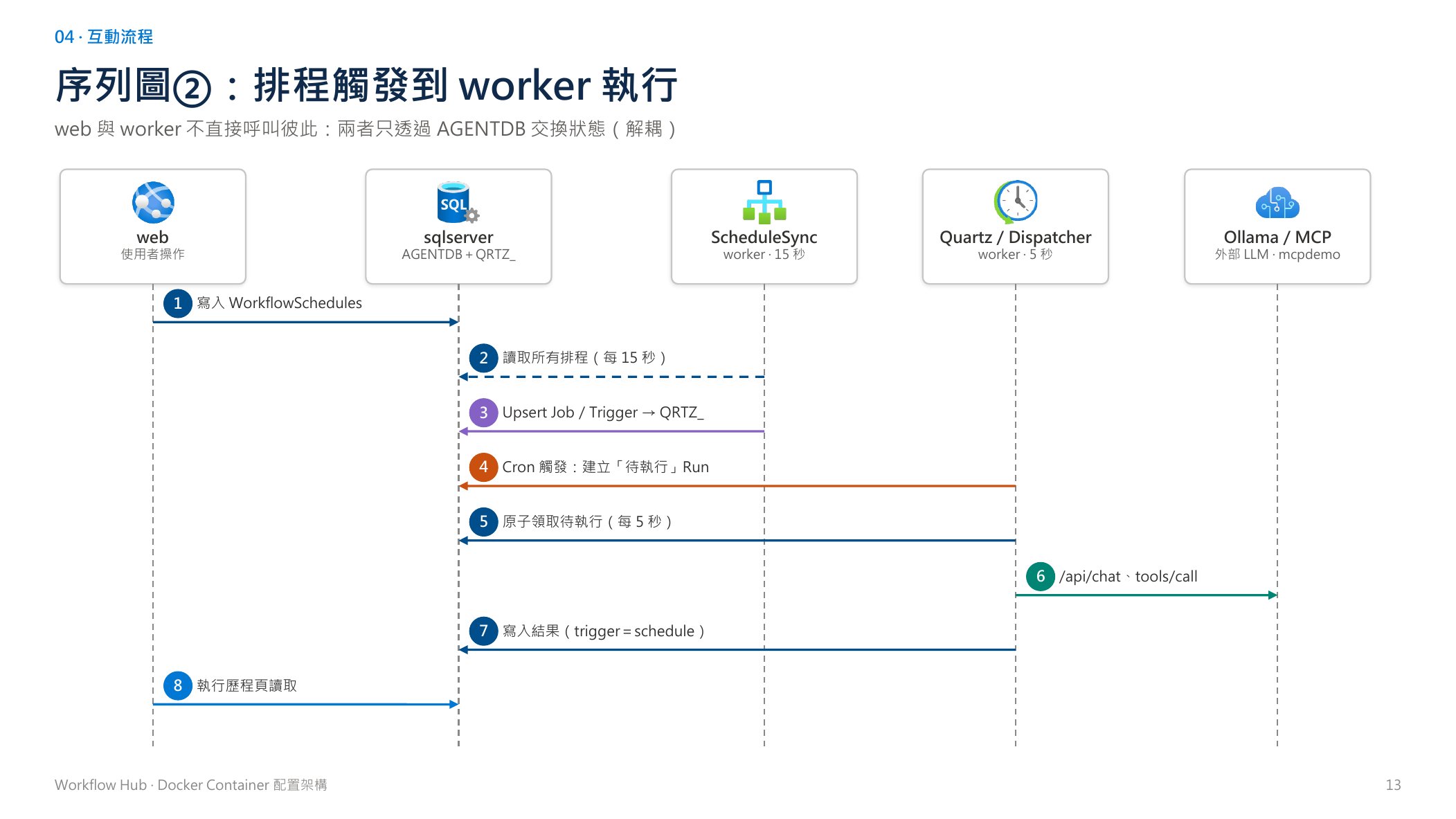
| 手動試跑(p.12) | 排程執行(p.13) | |
|---|---|---|
| 誰發動 | 使用者在網站按試跑 | 時間到,Quartz 觸發 |
| 在哪裡跑 | web 容器 | worker 容器 |
| 步驟 | 讀流程定義、建立執行紀錄 → 讀技術包並驗 SHA-256 → 呼叫 Ollama → 呼叫 MCP 工具 → 寫入節點結果、工具呼叫、稽核 → 畫面顯示明細 | web 把排程寫進資料庫 → worker 每 15 秒同步 → 觸發時建「待執行」→ 每 5 秒原子領取並執行 → 結果寫回(標記觸發來源是排程)→ 使用者在執行歷程頁看 |
本課重點
- AGENTDB 是唯一的狀態中心;sa 只給兩個一次性服務改結構,平日用只能讀寫的 atelier_app。
- docker ps 顯示 healthy 不代表全部正常:模型用的是模擬模型時仍回 200,要看 /api/health 的內容。
- 排程是「先掛號、再派送」,原子領取防重複;手動試跑在 web,排程執行在 worker,兩邊只透過資料庫溝通。
第 10 課・部署簡報 p.14–20
網路、儲存、秘密與維運
最後一課看「上線之後」的事:哪些門開著、資料放在哪、密碼怎麼保管、出事時會怎樣,以及同一台機器上跟其他專案怎麼共存。
網路與連接埠:只開必要的門
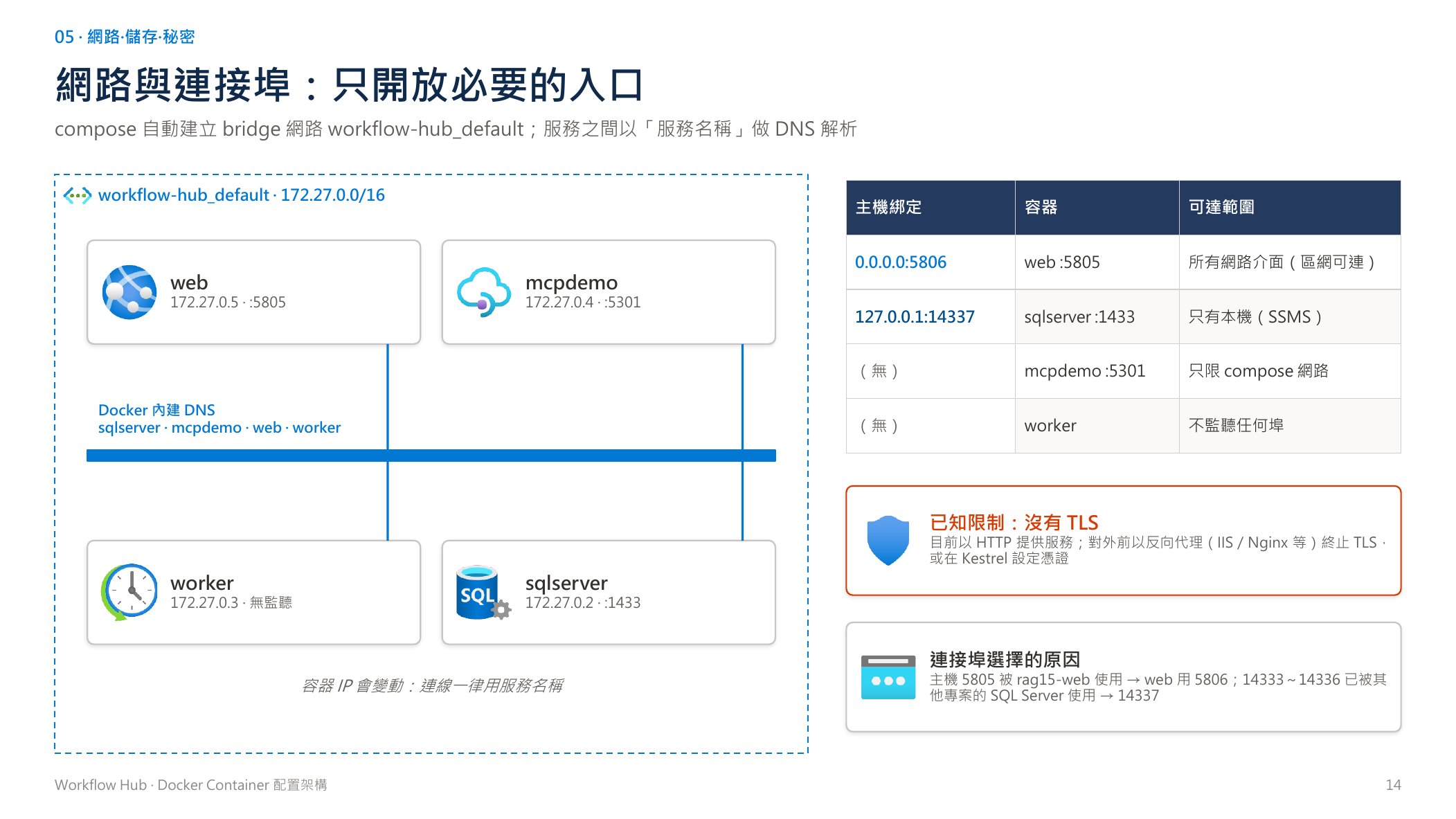
| 主機這邊 | 接到哪個容器 | 誰連得到 |
|---|---|---|
| 0.0.0.0:5806 | web :5805 | 主機所有網路介面,區網裡的人都連得到 |
| 127.0.0.1:14337 | sqlserver :1433 | 只有本機(給 SSMS 用) |
| (沒有對外) | mcpdemo :5301 | 只有 compose 網路裡的服務 |
| (沒有對外) | worker | 它根本不開埠 |
儲存:兩個具名磁碟區,加三個唯讀掛載
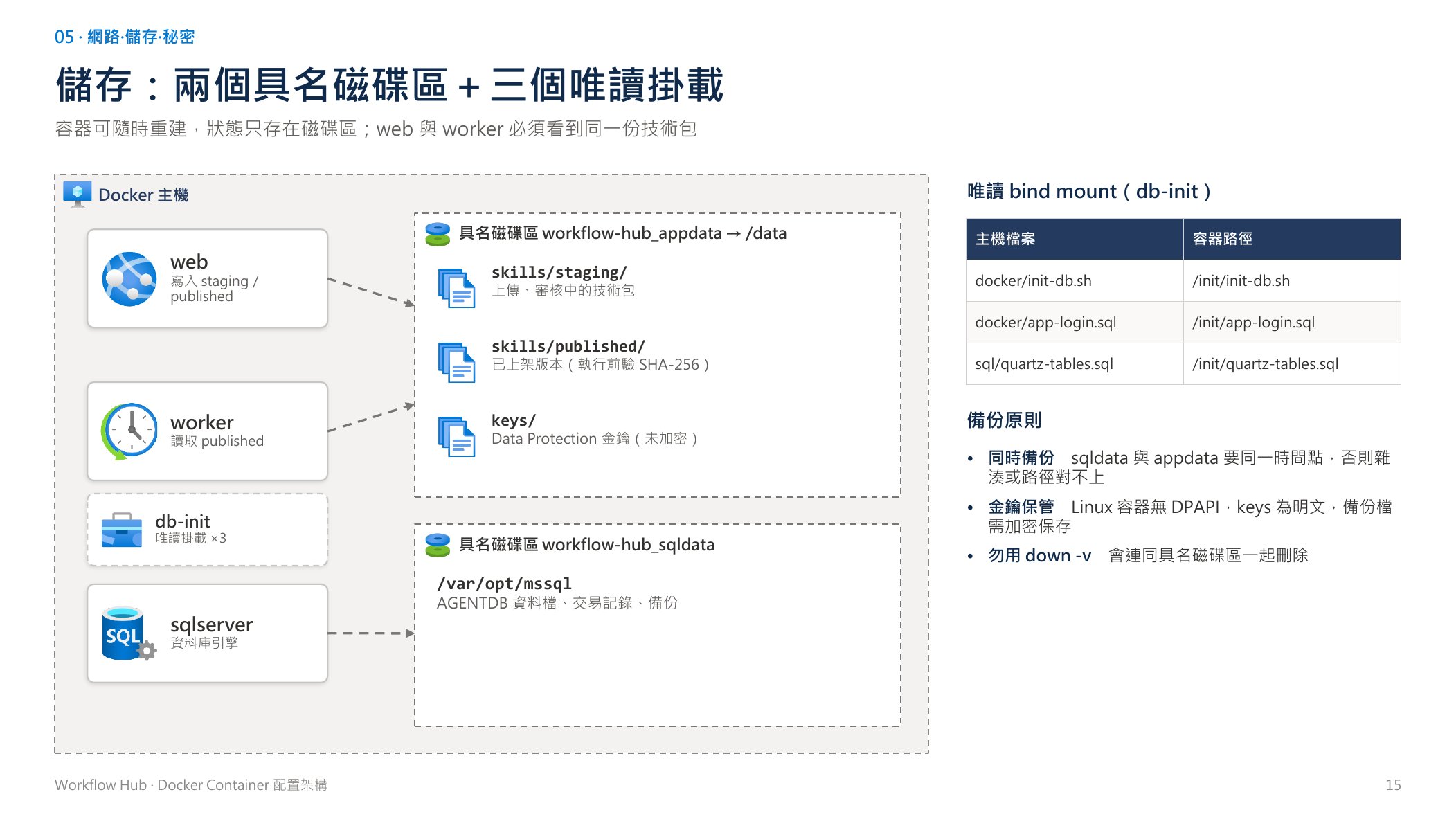
| 磁碟區 | 裡面放什麼 | 誰用 |
|---|---|---|
| appdata → /data | skills/staging(上傳、審核中的技術包)、skills/published(已上架,執行前驗 SHA-256)、keys(Data Protection 金鑰,網站拿來加密登入 Cookie 用的,本身沒有加密) | web 寫、worker 讀 |
| sqldata → /var/opt/mssql | AGENTDB 資料檔、交易記錄、備份 | sqlserver |
| 三個唯讀掛載 | init-db.sh、app-login.sql、quartz-tables.sql | db-init |
簡報列的三條備份原則
- sqldata 和 appdata 要在同一個時間點一起備份,不然資料庫記的雜湊或路徑,會跟磁碟上的技術包對不上。
- Linux 容器沒有 Windows 的 DPAPI 可以保護金鑰,keys 是明文,所以備份檔本身要加密保存。
- 不要用 docker compose down -v:加了 -v 會連具名磁碟區一起刪掉,資料就沒了。
設定與秘密:密碼只放在一個地方
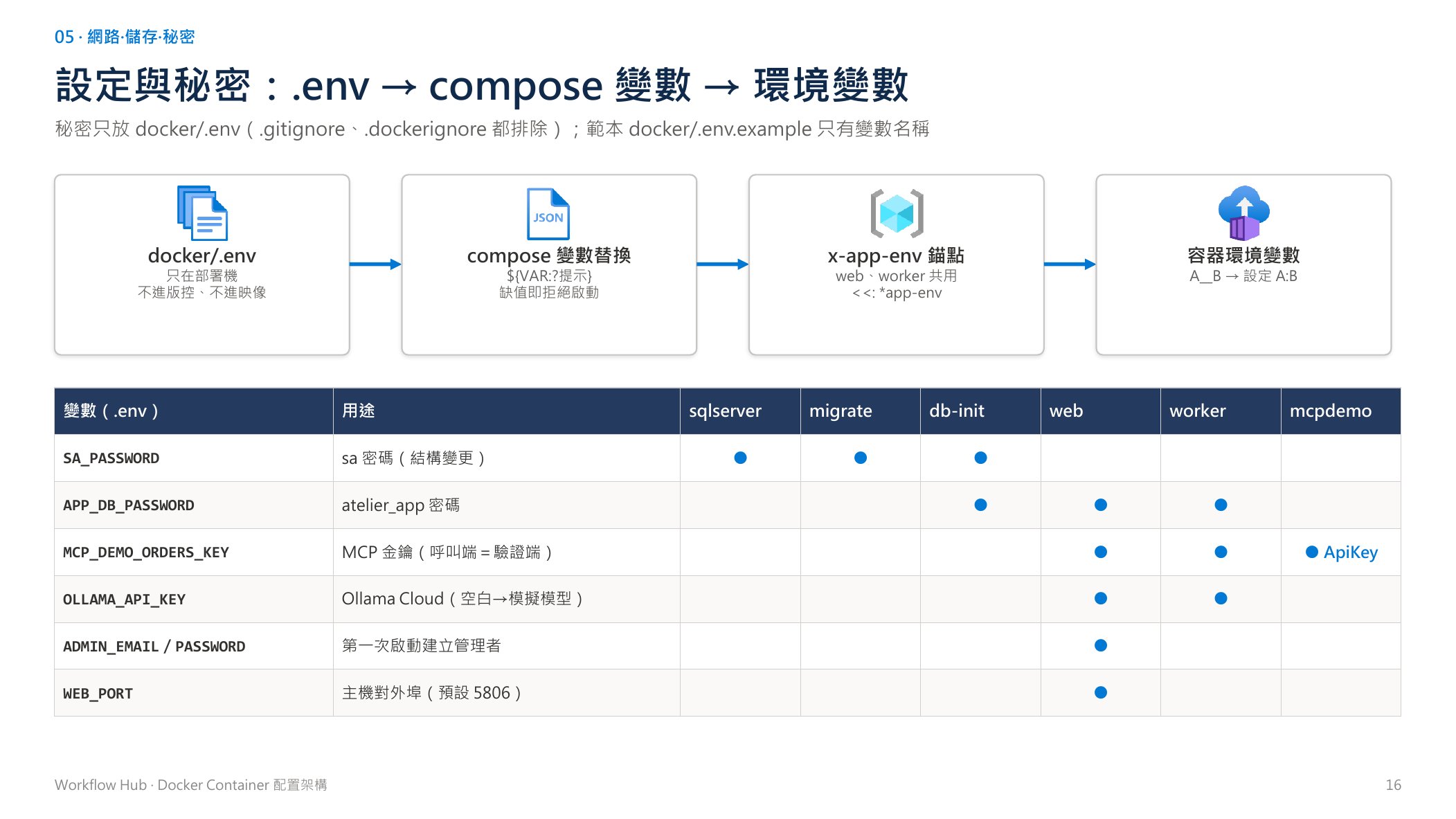
密碼的流向:docker/.env(只在部署機上)→ compose 讀進來做變數替換,缺值就拒絕啟動 → web、worker 共用同一組設定 → 變成容器裡的環境變數。下表是每個秘密會發給哪些服務,沒打勾的服務拿不到:
| 變數 | 用途 | 發給誰 |
|---|---|---|
| SA_PASSWORD | sa 密碼(改結構用) | sqlserver、migrate、db-init |
| APP_DB_PASSWORD | atelier_app 的密碼 | db-init、web、worker |
| MCP_DEMO_ORDERS_KEY | MCP 金鑰(呼叫的一方和驗證的一方用同一把) | web、worker,以及 mcpdemo(當成它的 ApiKey) |
| OLLAMA_API_KEY | Ollama Cloud 金鑰;空白就改用模擬模型 | web、worker |
| ADMIN_EMAIL/PASSWORD | 第一次啟動時建立管理者 | web |
| WEB_PORT | 主機對外的埠(預設 5806) | web |
健康檢查、重啟策略與出事時會怎樣
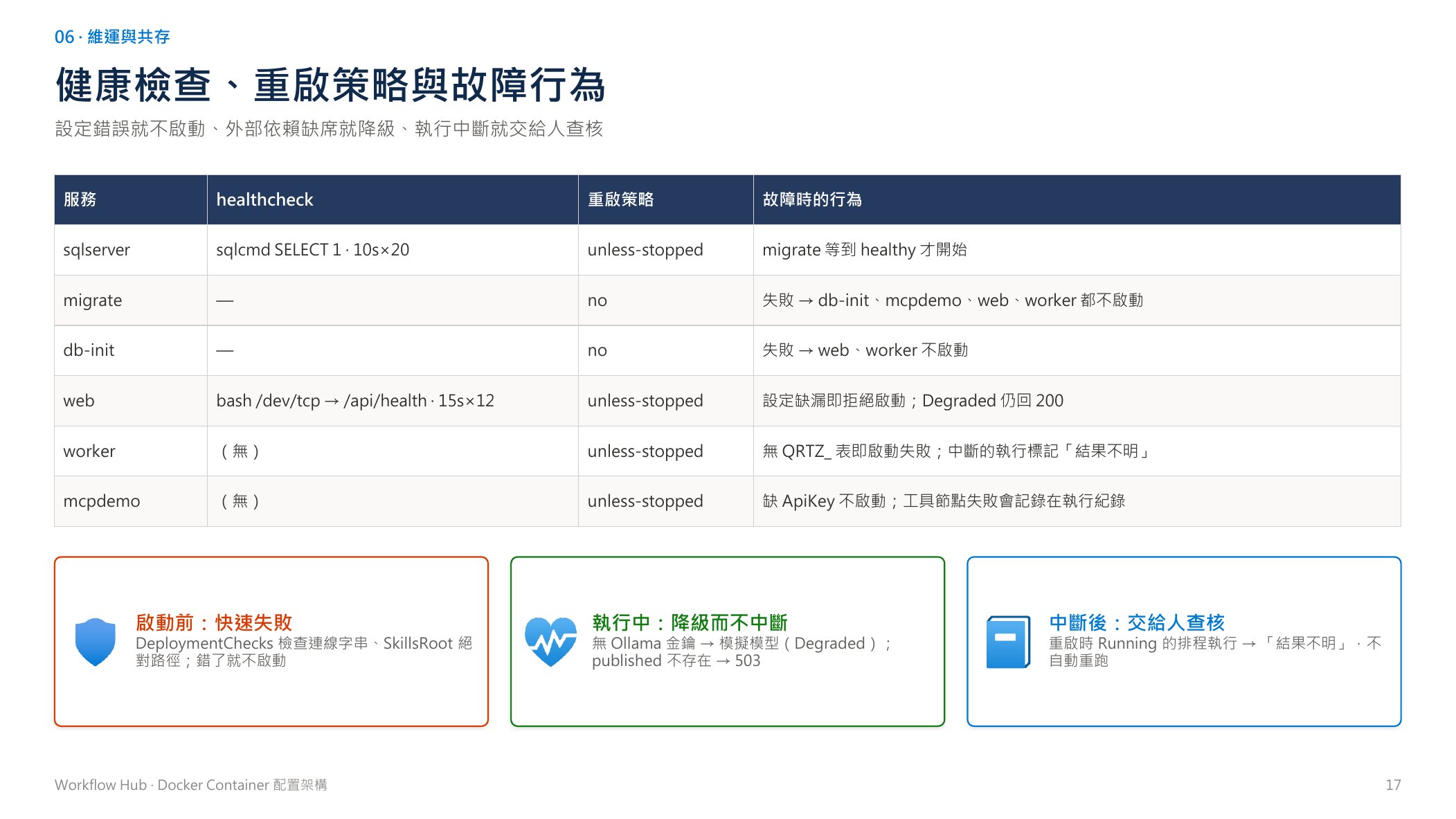
| 階段 | 做法 |
|---|---|
| 啟動前:快速失敗 | 啟動時檢查連線字串、技術包資料夾的路徑;錯了就不啟動,不帶病上線。 |
| 執行中:降級但不中斷 | 沒有 Ollama 金鑰就改用模擬模型(狀態 Degraded);已上架的技術包資料夾不存在就回 503。 |
| 中斷後:交給人查核 | 重開時還在跑的排程執行,一律標成「結果不明」,不自動重跑。 |
同一台機器上的其他專案
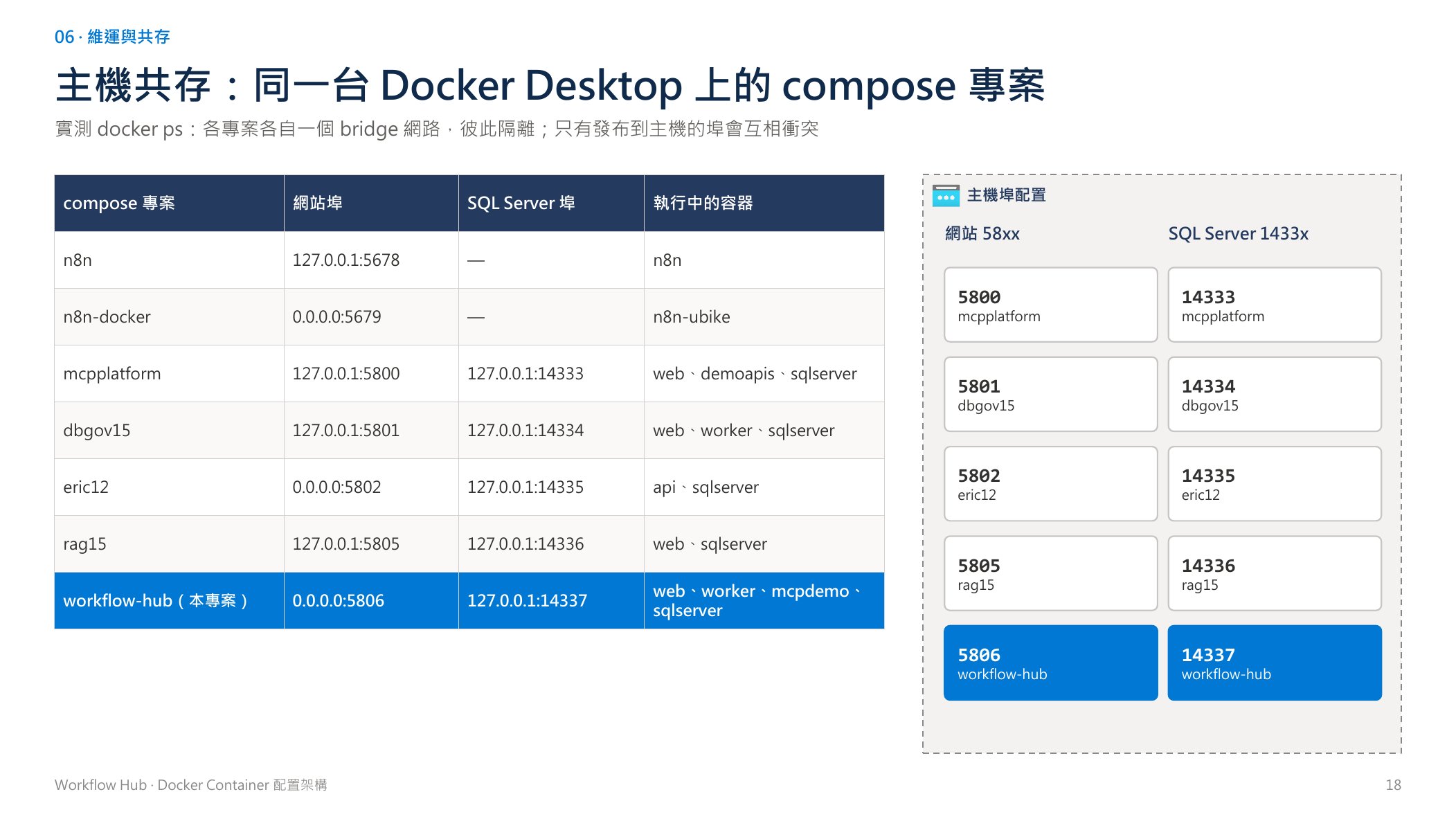
| compose 專案 | 網站埠 | SQL Server 埠 | 在跑的容器 |
|---|---|---|---|
| n8n | 127.0.0.1:5678 | — | n8n |
| n8n-docker | 0.0.0.0:5679 | — | n8n-ubike |
| mcpplatform | 127.0.0.1:5800 | 127.0.0.1:14333 | web、demoapis、sqlserver |
| dbgov15 | 127.0.0.1:5801 | 127.0.0.1:14334 | web、worker、sqlserver |
| eric12 | 0.0.0.0:5802 | 127.0.0.1:14335 | api、sqlserver |
| rag15 | 127.0.0.1:5805 | 127.0.0.1:14336 | web、sqlserver |
| workflow-hub(本專案) | 0.0.0.0:5806 | 127.0.0.1:14337 | web、worker、mcpdemo、sqlserver |
埠號有規律:網站用 58xx,SQL Server 用 1433x,一個專案佔一號。這張表也對上第 01 課整合架構圖下半部那些「已經放進 Docker 的平台」:n8n-ubike、rag15、資料庫治理平台等,實際上都跑在同一台機器上。前面幾次分享整理過的頁面見 n8n Ubike、MCP 治理、Docker 治理。
維運指令速查
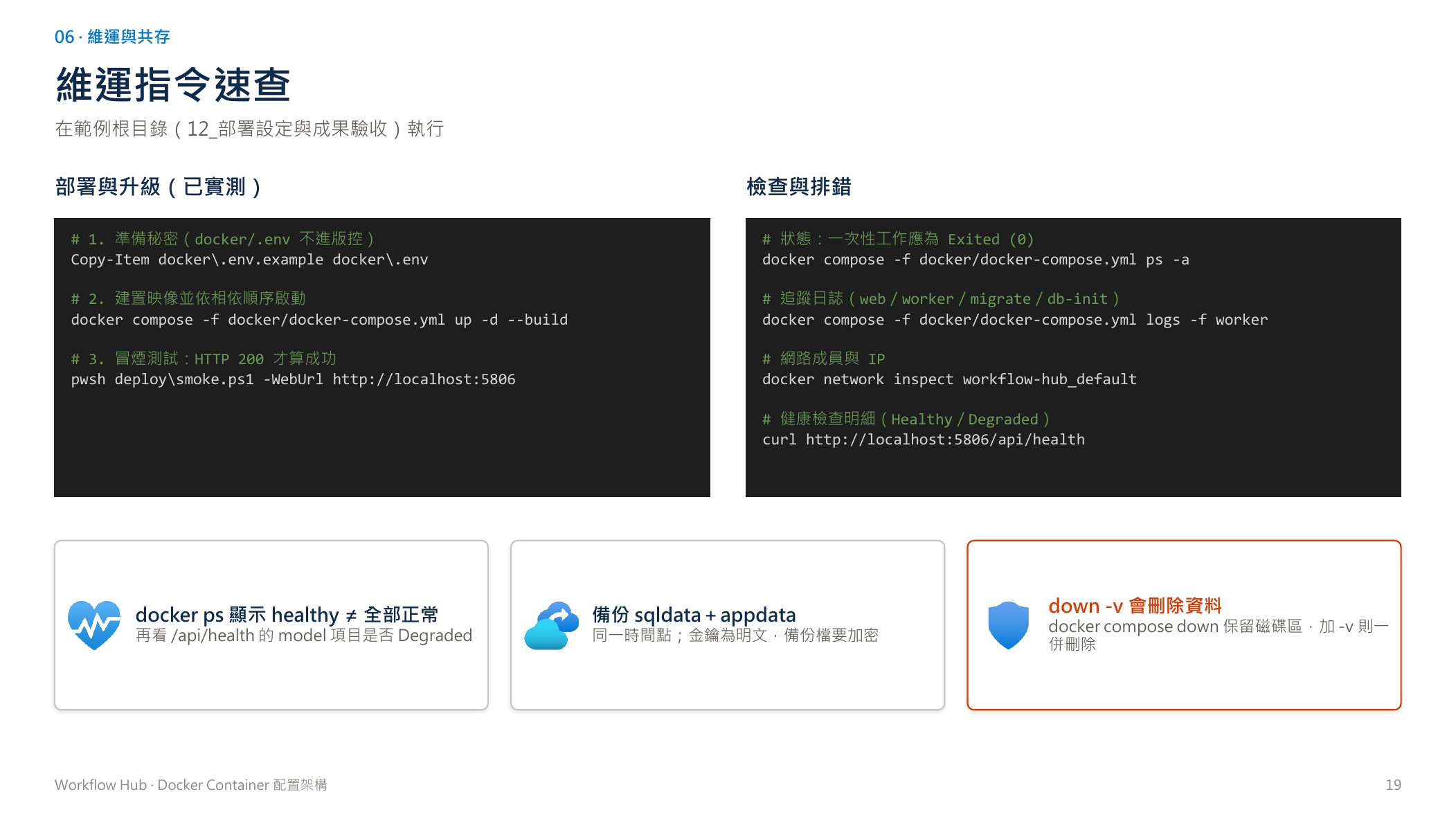
| 要做什麼 | 指令 |
|---|---|
| 1. 準備秘密 | Copy-Item docker\.env.example docker\.env(再填值;.env 不進版控) |
| 2. 建置並依序啟動 | docker compose -f docker/docker-compose.yml up -d --build |
| 3. 冒煙測試 | pwsh deploy\smoke.ps1 -WebUrl http://localhost:5806(回 200 才算成功) |
| 看狀態 | docker compose -f docker/docker-compose.yml ps -a(一次性工作應該是 Exited (0)) |
| 追日誌 | docker compose -f docker/docker-compose.yml logs -f worker |
| 看網路成員與 IP | docker network inspect workflow-hub_default |
| 看健康檢查明細 | curl http://localhost:5806/api/health |
這一頁最下面再提醒一次三件事:docker ps 顯示 healthy 不等於全部正常,要看 /api/health 的 model 是不是 Degraded;sqldata 和 appdata 要同一時間點備份,金鑰是明文,備份要加密;docker compose down 會保留磁碟區,加了 -v 就連資料一起刪。
總結:六個容器,一個狀態中心
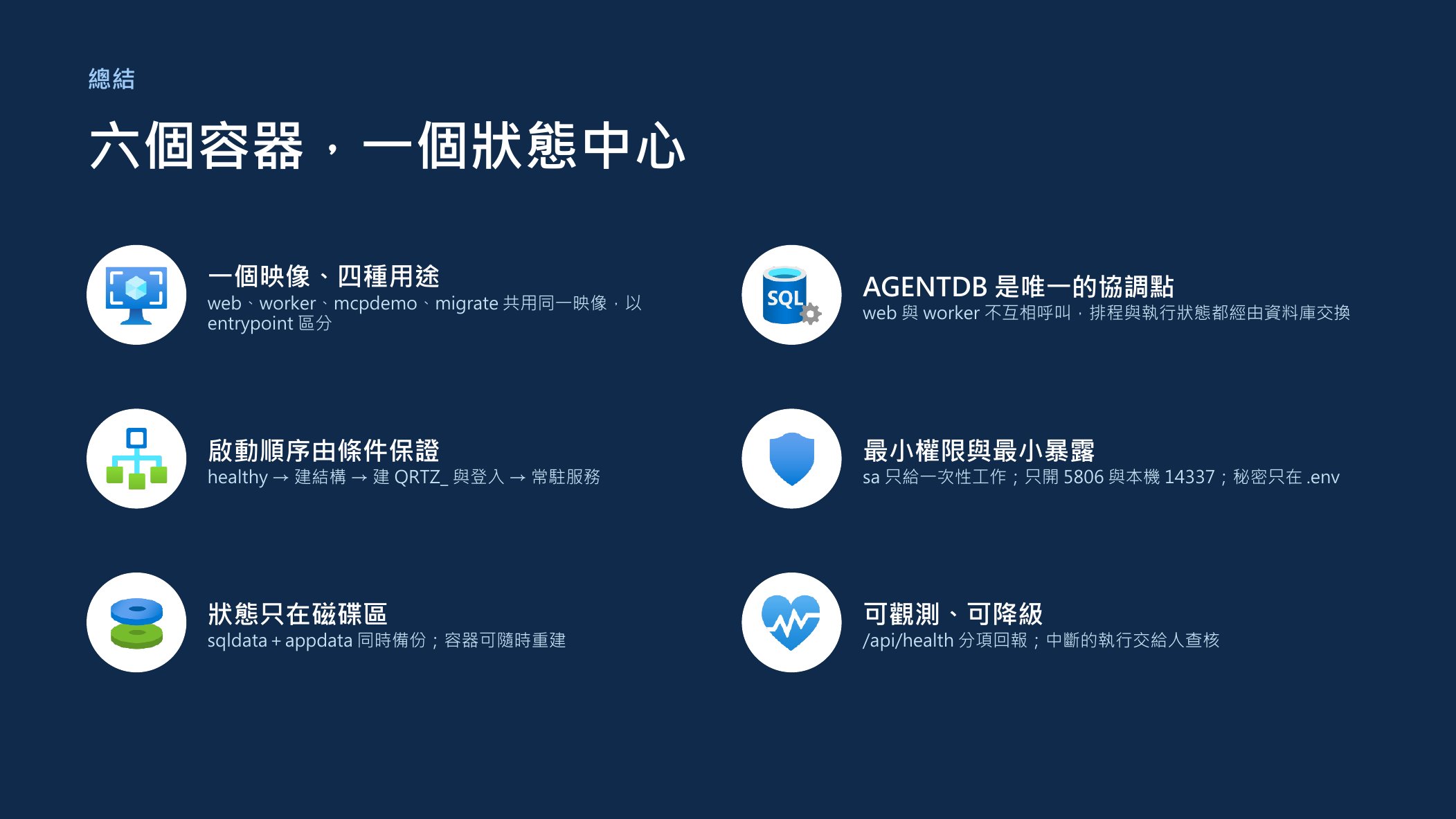
- 一個映像、四種用途:web、worker、mcpdemo、migrate 共用同一個映像,用 entrypoint 區分。
- AGENTDB 是唯一的協調點:web 和 worker 不互相呼叫,排程與執行狀態都經過資料庫交換。
- 啟動順序由條件保證:資料庫健康 → 建結構 → 建 QRTZ_ 與登入帳號 → 常駐服務。
- 最小權限、最小暴露:sa 只給一次性工作;只開 5806 和本機的 14337;秘密只在 .env。
- 狀態只在磁碟區:sqldata 和 appdata 同時備份,容器隨時可以重建。
- 看得見、能降級:/api/health 分項回報;中斷的執行交給人查核。
這份部署簡報沒有講到的
- 實測環境是 Windows 11 的 Docker Desktop;頁首老師那段話提到預定整體測試用的 Mac mini M4,簡報沒有講會不會搬、要改什麼(SQL Server 2025 官方映像在 Apple Silicon 上怎麼跑也沒提)。
- TLS 只列為已知限制,還沒有實際的反向代理設定。
- 實測時 Ollama 用的是模擬模型、已上架技術包是 0 個版本;接上真的 Ollama Cloud 與真的技術包之後的結果,這份沒有。
- 第 07 課那題「Workflow Hub 和 Workflow Atelier 是什麼關係」多了一條線索:部署的 compose 專案與映像叫 workflow-hub,裡面的程式檔叫 WorkflowAtelier.Web.dll 等。看起來是同一套程式,用 Hub 的名字部署(推測)。
本課重點
- 對外只開一扇門:web 的 5806(區網可連、還沒 HTTPS);資料庫只開給本機,mcpdemo 和 worker 完全不對外。
- 狀態只在 sqldata、appdata 兩個磁碟區;兩個要同時備份,金鑰是明文要加密備份,千萬別下 down -v。
- 秘密只在 .env,缺值就拒絕啟動;每個服務只拿到自己需要的那幾把。
- 出事時的三段設計:啟動前快速失敗、執行中降級、中斷後標「結果不明」交給人,不自動重跑。
- 治理(Governance)
- 不只是「能用」,而是誰能用、用哪個版本、做了什麼,都有規則,也留得下紀錄。
- 決定論/非決定論
- 決定論:同樣的輸入一定得到同樣的結果。非決定論:同樣的輸入可能得到不同的輸出,AI 生成文字就是這樣。
- Agent Skill(技能)
- 給 AI 的一份「工作說明書」資料夾,裡面有指令、業務規則、輸出範本,有時還有腳本。
- MCP(Model Context Protocol)
- 讓 AI 模型用統一的方式呼叫外部工具的標準。
- Tool Call(工具呼叫)
- AI 提出「我要用某個工具、帶這些參數」的請求。
- Schema
- 規定資料長什麼樣子的格式表,例如 JSON 要有哪些欄位、各是什麼型別。
- 雜湊(Hash)
- 從檔案內容算出來的一串「指紋」;內容只要被改動,指紋就對不上。
- Worker
- 在背景默默做事的程式,不需要有人開著網頁。
- 稽核(Audit)
- 把「誰在什麼時候做了什麼」留成事後查得到的紀錄。
- Docker/compose 專案
- Docker 把程式包成容器來執行;compose 專案是把一組相關的容器一起定義、一起啟動。
- 映像(Image)/容器(Container)
- 映像像安裝包,容器是用安裝包開起來、正在跑的那一份;同一個映像可以開出好幾個容器。
- healthcheck(健康檢查)
- Docker 定時問容器「你還好嗎」的小指令;回答正常就標成 healthy。
- 具名磁碟區(Volume)
- 容器外面的一塊儲存空間。容器砍掉重建,磁碟區裡的資料還在。
- 冪等
- 同一個動作做一次跟做十次,結果一樣。
- 反向代理/TLS
- 擋在網站前面的一層,負責處理 HTTPS 加密(TLS),再把請求轉給後面的網站。