gog 授權實作步驟
2026-09-07 工作坊現場稿|每一步都在 2026-09-06 實際走過一遍,畫面就是你會看到的畫面
開始之前你需要三樣東西:一個 Google 帳號、一台開著 Chrome 的 Mac、大約二十分鐘。 全程不用付錢,也不會用到信用卡——今天用到的 Gmail、雲端硬碟、行事曆、試算表這些 Workspace API 都在免費額度內,不需要建立帳單帳戶,也不必參加那個要刷卡的 $300 試用。
兩步驟驗證請在來之前開好。建立專案本身不強制,但 Google 從 2024 年 11 月起分階段把多因素驗證變成 Cloud 帳號的必要條件,2025 年底完成全面實施,所以現在登入 Google Cloud 主控台很可能被要求當場設定。現場才設定要收簡訊、要拿手機,一個人卡住就會拖住整批人——請先到 myaccount.google.com/security 把「兩步驟驗證」打開。
另外,第 0a 與 0b 步要先做完——那是把 Claude Code 與 Codex 兩支命令列助理裝起來。後面所有步驟拿到的鑰匙,最後都是交給它們用的;沒有它們,第 7 步接不上去。
你的名字.com)最方便,
沒有的話用我們借你的也可以——直接填這場工作坊的網址就過得了,實測過。詳情看第 6 步。
0a裝 Claude Code CLI
今天要做的每一件事,最後都是講給一個「會用你電腦的助理」聽。這一步就是把那個助理裝進終端機。
開終端機(Terminal,在「應用程式 → 工具程式」裡;或按 ⌘ + 空白鍵 打「終端機」按 Enter),貼這一行:
brew install --cask claude-code裝完確認:
claude --version印出版本號(例如 2.1.236)就對了。第一次執行 claude 會請你在瀏覽器登入 Anthropic 帳號,照畫面按完就好。
curl -fsSL https://claude.ai/install.sh | bashnpm install -g @anthropic-ai/claude-code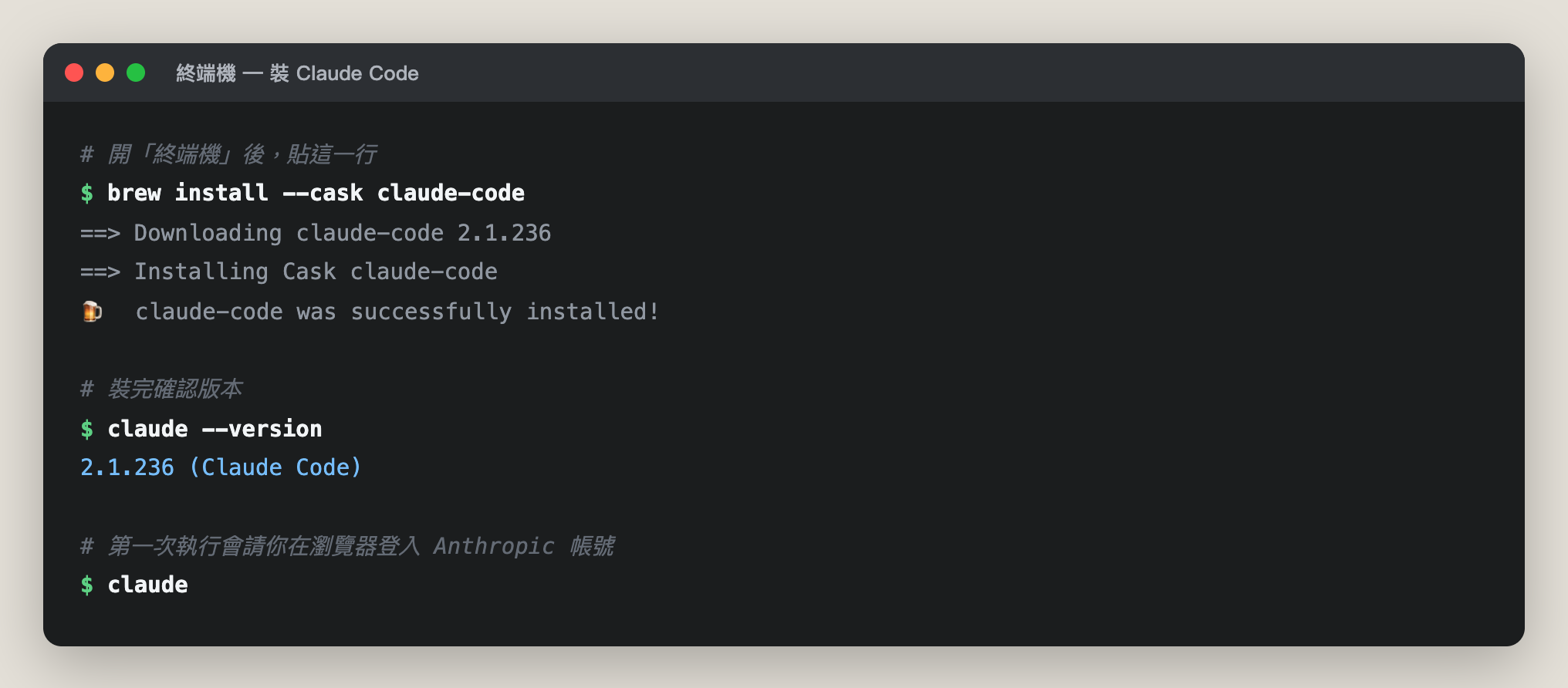
0b裝 Codex CLI
Codex 是 OpenAI 那邊的同類工具。裝兩支不是重複——它們的長處不一樣,同一個問題丟兩邊得到兩種答案,是今天後面會用到的習慣。
一樣在終端機裡貼:
brew install codex裝完確認:
codex --version印出 codex-cli 0.153.4 這類字樣就對了。第一次執行 codex 同樣會請你在瀏覽器登入 ChatGPT 帳號。
npm install -g @openai/codex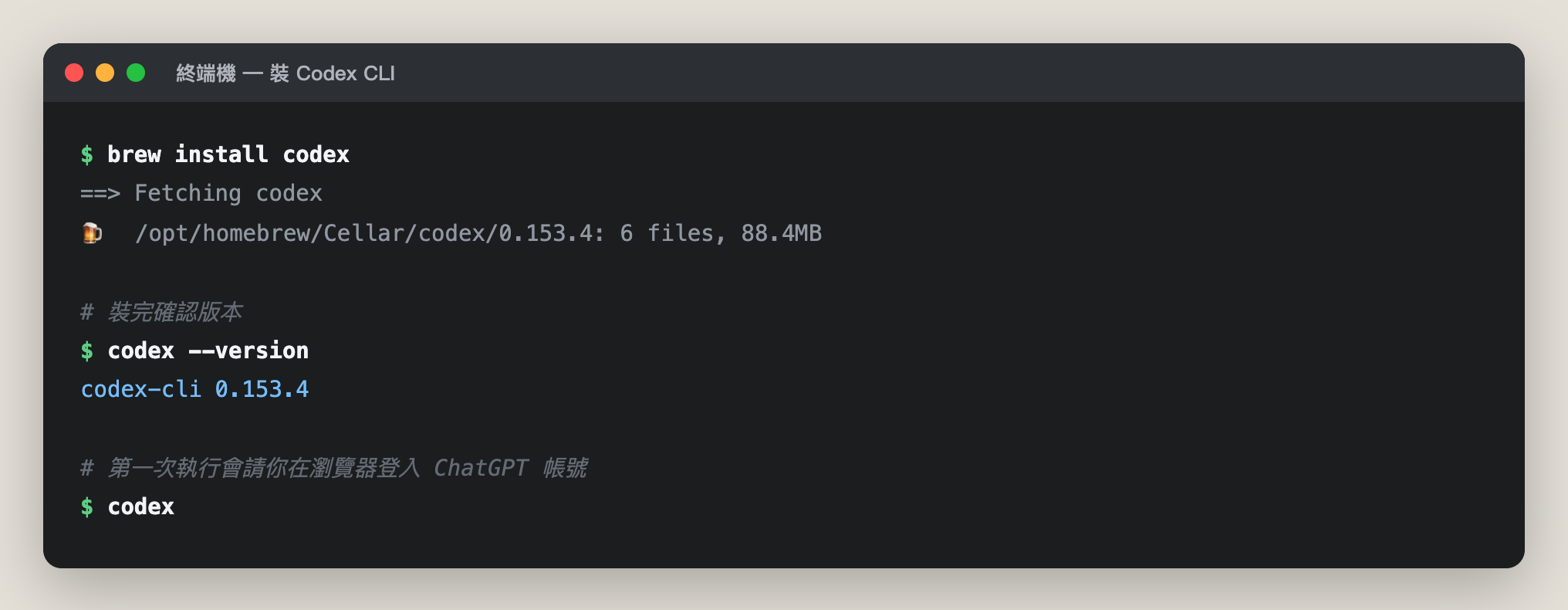
0c先把 gog 裝起來
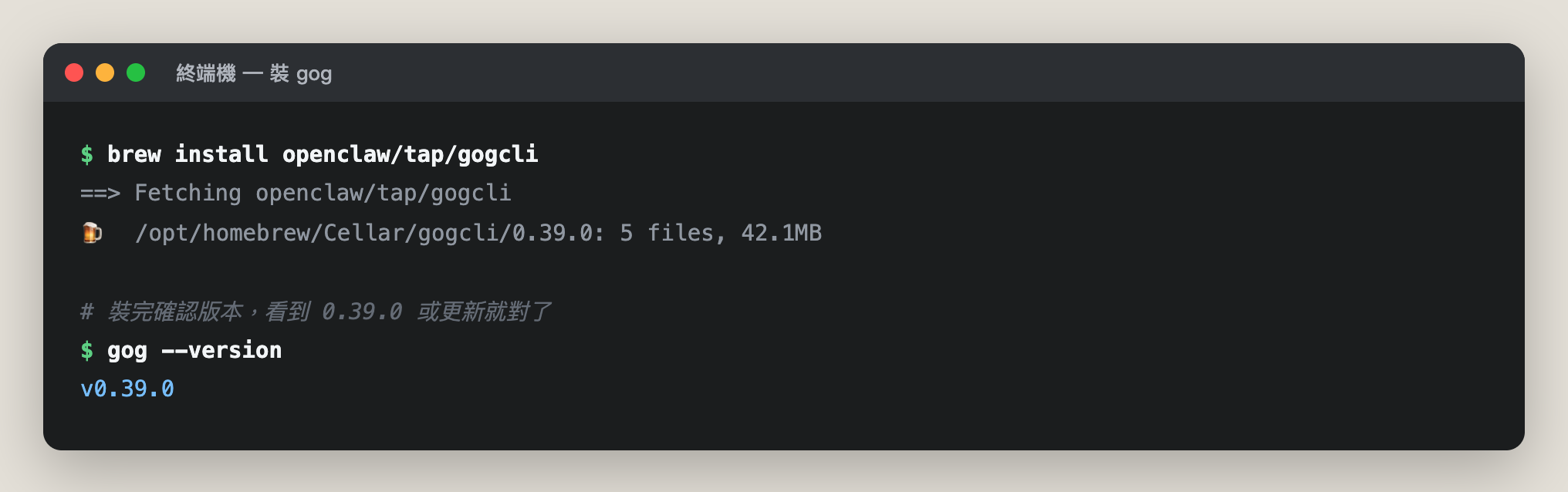
開「終端機」(Terminal,在 應用程式 → 工具程式 裡),貼這一行:
brew install openclaw/tap/gogcli裝完確認版本:
gog --version看到 v0.39.0 或更新就對了。
/bin/bash -c "$(curl -fsSL https://raw.githubusercontent.com/Homebrew/install/HEAD/install.sh)"mkdir -p ~/.local/bin && curl -fsSL https://github.com/openclaw/gogcli/releases/download/v0.39.1/gogcli_0.39.1_darwin_arm64.tar.gz | tar xz -C ~/.local/bin gog
echo 'export PATH="$HOME/.local/bin:$PATH"' >> ~/.zshrc && source ~/.zshrcarm64 換成 amd64。)
1建立一個 Google Cloud 專案
- 開這個網址:https://console.cloud.google.com/projectcreate
- 「專案名稱」欄裡本來有一串
My Project 12345,把它全部刪掉,改打你自己取的名字。 - 下面那行「專案 ID」會跟著你打的字變。這串 ID 之後會用到,先看一眼記著。
- 「組織」和「父項資源」兩欄不用動,維持「無組織」。
- 按左下角藍色的「建立」。等大約十秒。
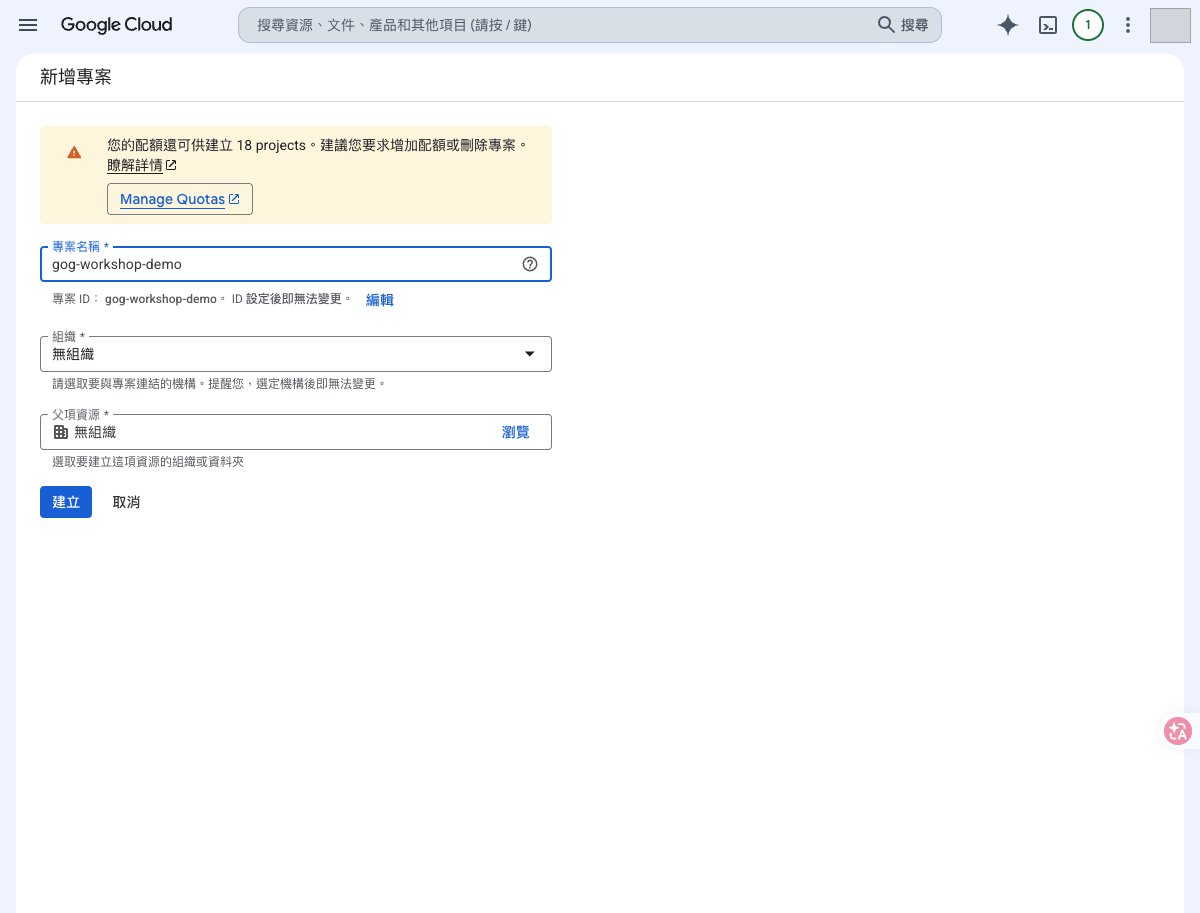
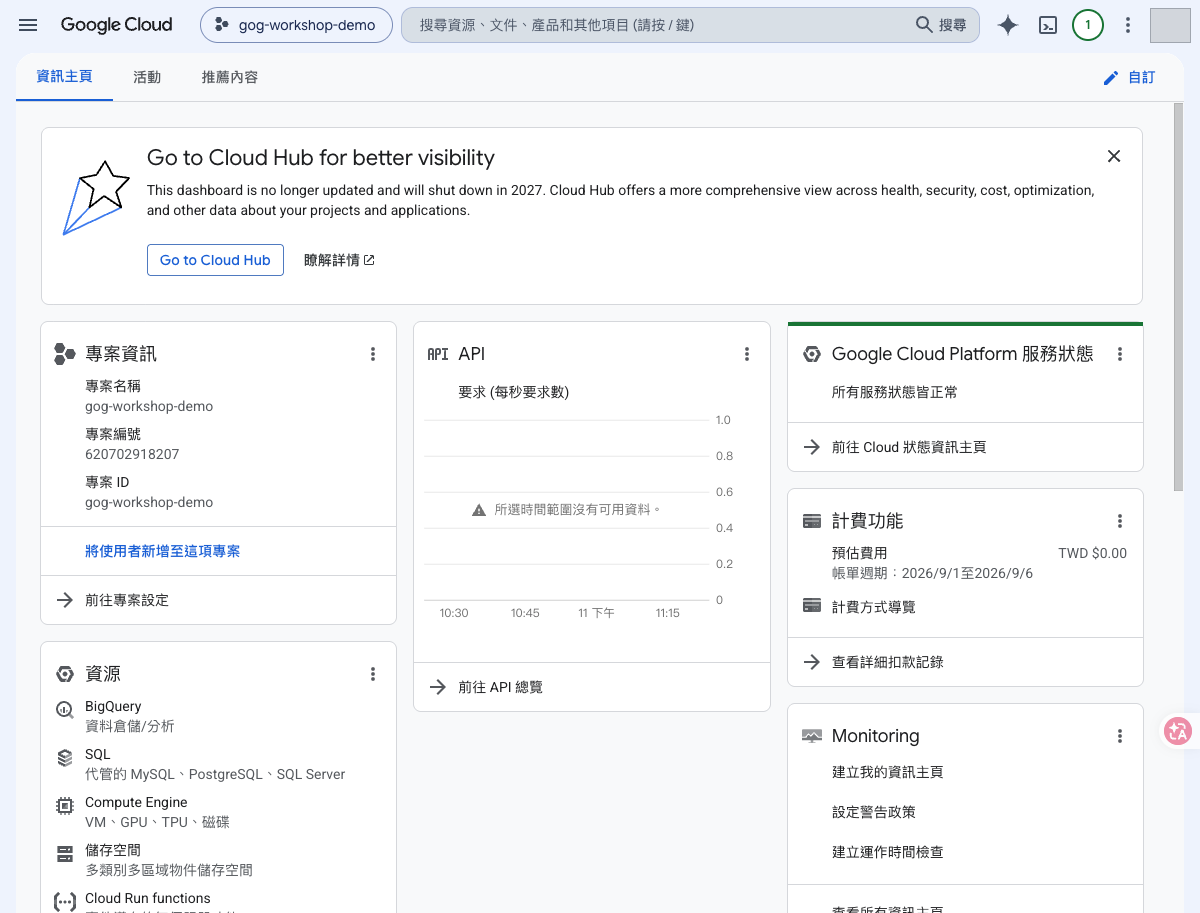
建好之後畫面會跳走。左上角那顆專案選單要顯示你剛建的名字,才表示你現在人在新專案裡。
2啟用六個 API
gog 要能讀你的信箱、行事曆、雲端硬碟,得先在這個專案裡把對應的 API 打開。 一次開六個,每個都是同一個動作:開網址 → 按藍色「啟用」 → 等它跳到另一頁。
日曆那個網址中間是 calendar-json 不是 calendar,這是 Google 自己的歷史包袱,不是打錯。
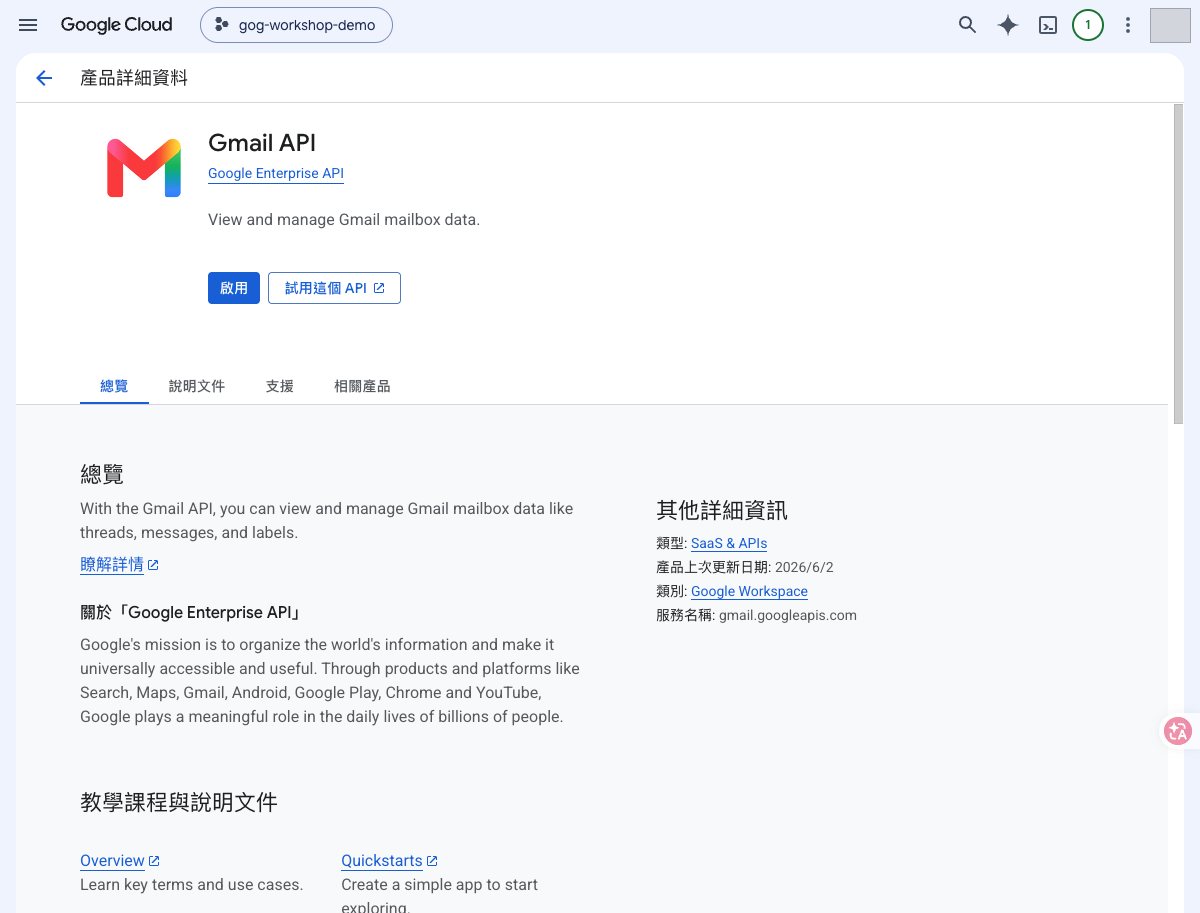
按下去之後大約十秒,畫面會自己跳到一個有折線圖的頁面(標題是「API/服務詳細資料」)。 跳過去了就代表這個開好了,回上一頁換下一個。
3設定 OAuth(Google 驗證平台)
這一步是告訴 Google:「等一下會有一支程式想用我的帳號,這支程式叫什麼名字、出事找誰。」
- 開 https://console.cloud.google.com/auth/overview
- 畫面中央寫「尚未設定 Google 驗證平台」,按藍色「開始」。
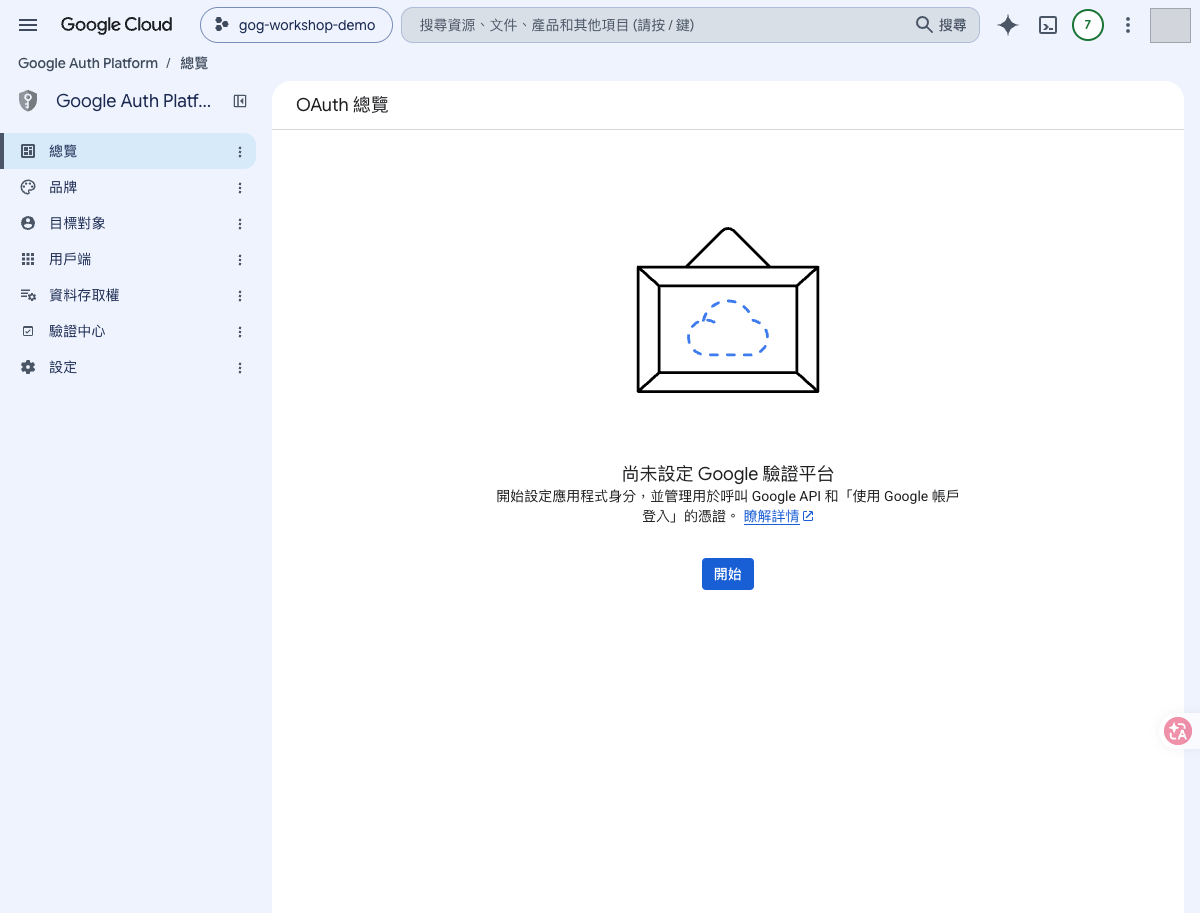
接下來是一個四步的表單。
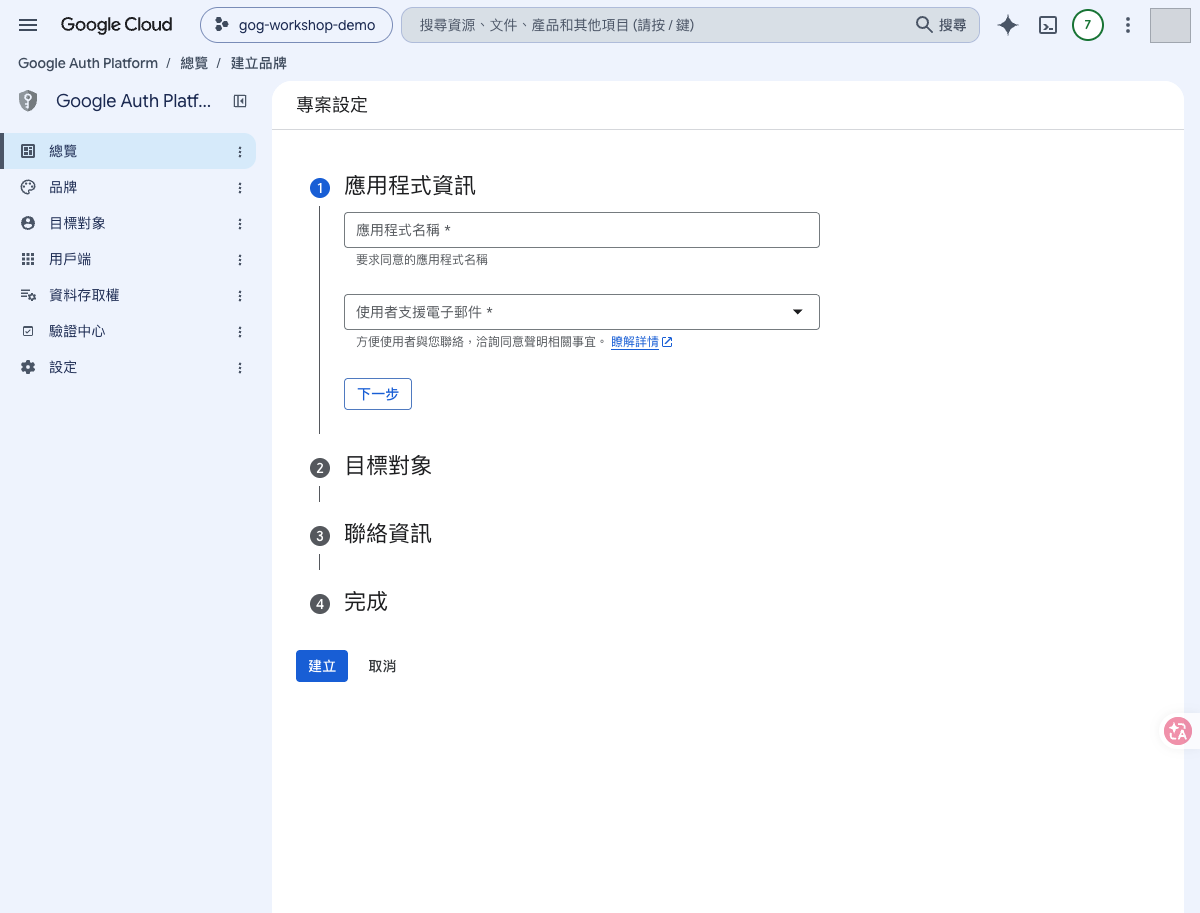
① 應用程式資訊
gog,
Google 會回你「應用程式名稱不符 Google 規定,因此要求失敗」,而且它是等你把四步全部填完、
按下「建立」才報錯。打長一點,例如 gog workshop demo、我的 Google 助理 都可以。
- 應用程式名稱:自己取,三個字以上。
- 使用者支援電子郵件:點一下會下拉,選你自己的信箱。
- 按「下一步」。
② 目標對象
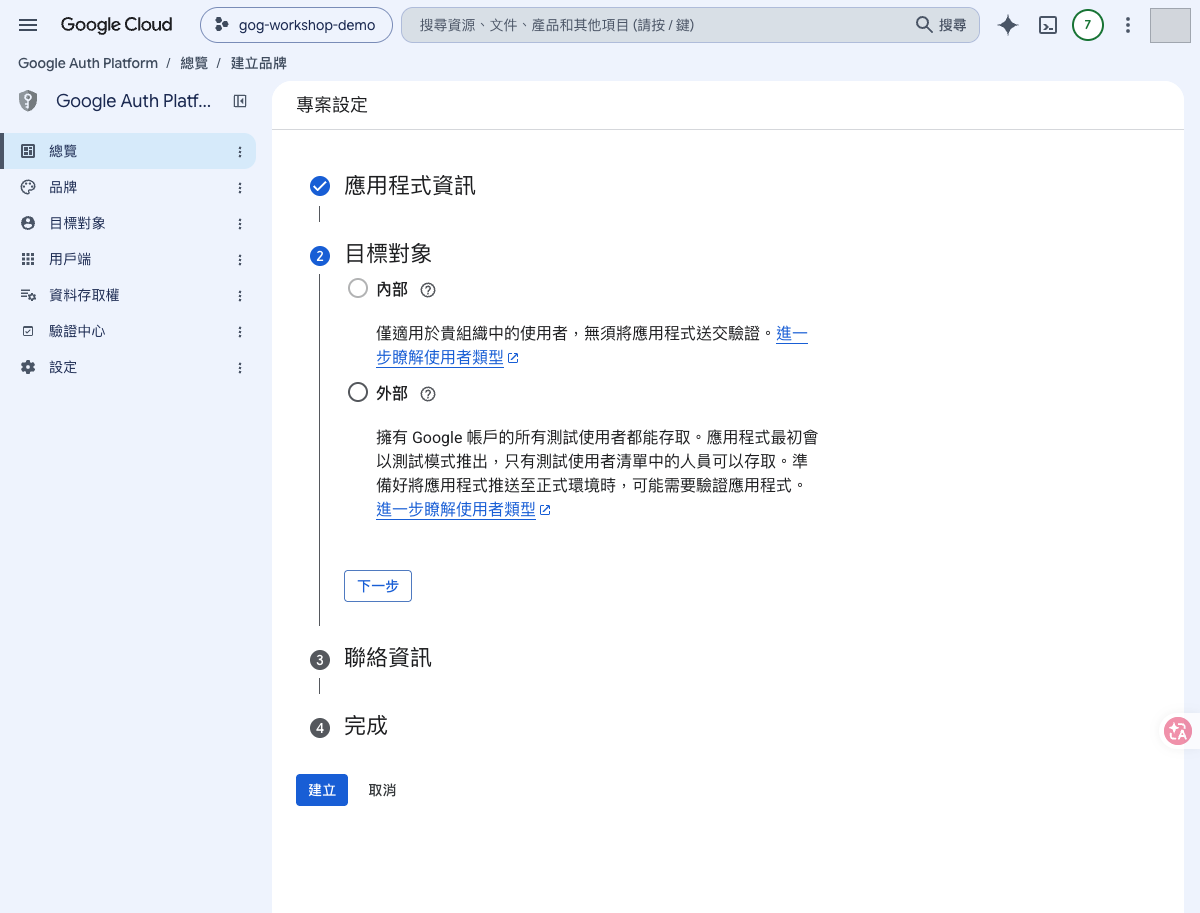
兩個選項:內部、外部。如果你用的是一般的 gmail.com 帳號,只能選「外部」 (「內部」是給公司用 Google Workspace 的人)。選了按「下一步」。
③ 聯絡資訊
再填一次你自己的信箱(這欄要手打,不是下拉)。按「下一步」。
④ 完成
勾「我同意《Google API 服務:使用者資料政策》」,按「繼續」,再按最下面藍色的「建立」。 成功的話畫面右下角會冒出一條黑色訊息:OAuth 設定建立完成!
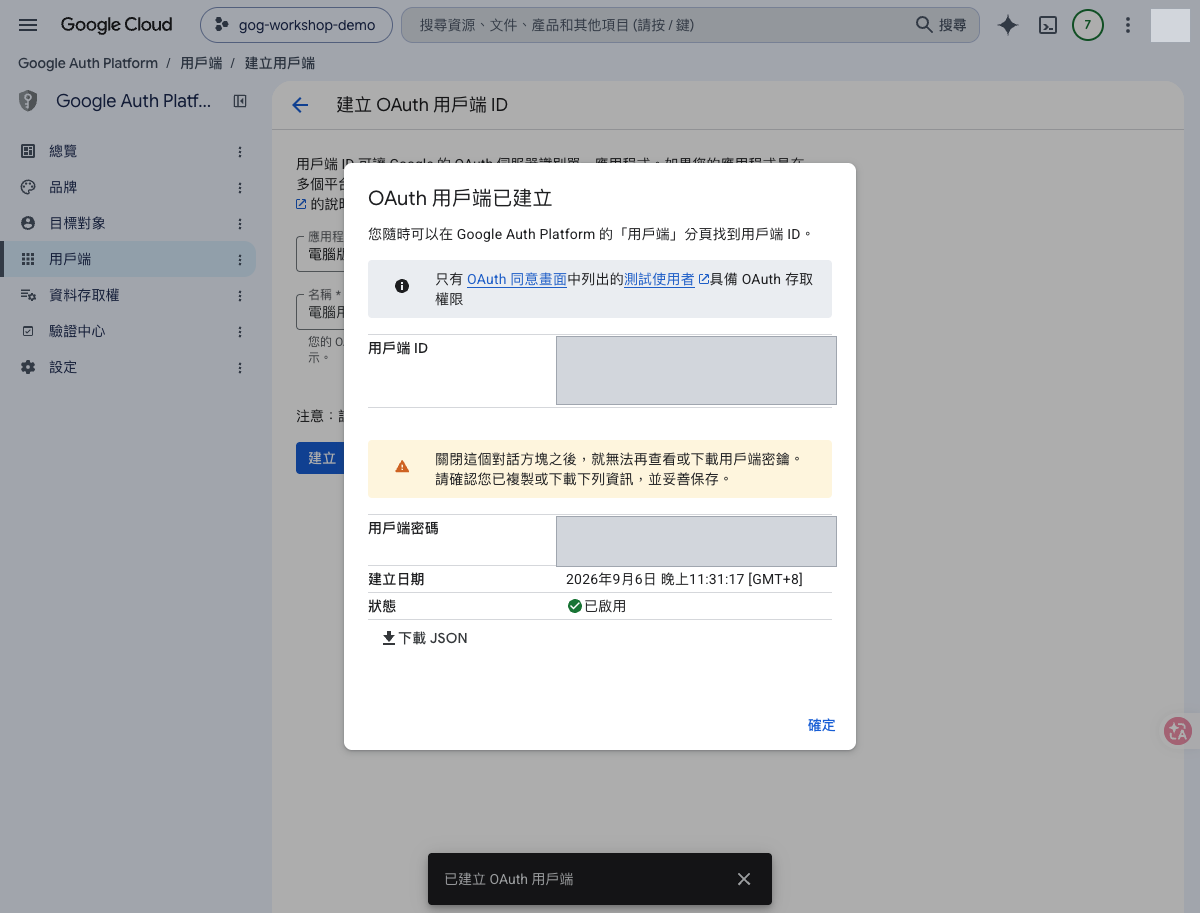
4建立 OAuth 用戶端
上一步是登記「這支程式是什麼」,這一步是拿到「鑰匙」。
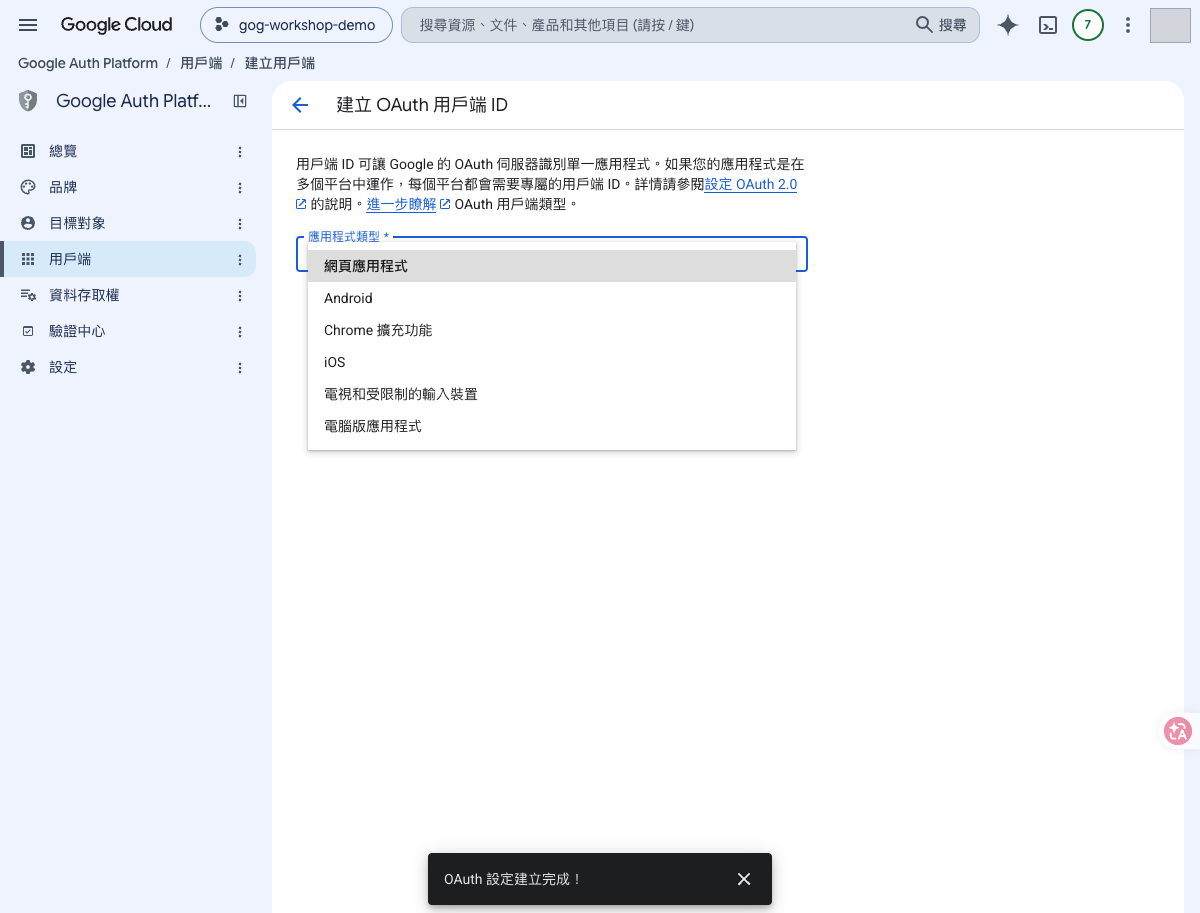
- 剛才那頁上會出現一顆「建立 OAuth 用戶端」按鈕,按它。 (或直接開 console.cloud.google.com/auth/clients/create)
- 「應用程式類型」下拉,選「電腦版應用程式」。
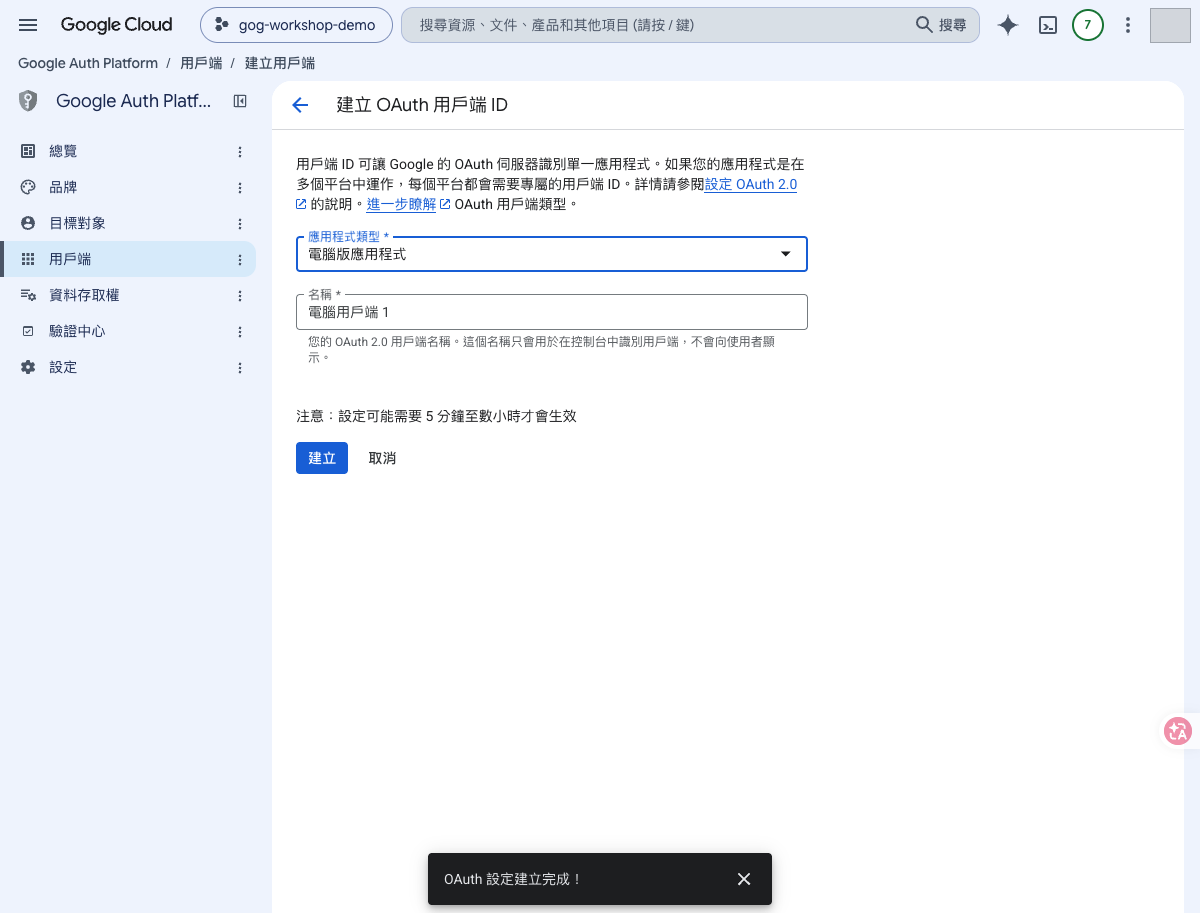
- 「名稱」欄它自己會填「電腦用戶端 1」,不用改。
- 按藍色「建立」。
5把鑰匙交給 gog、完成授權
回到終端機(Terminal)。下面兩行的路徑換成你剛才下載的那個檔案。
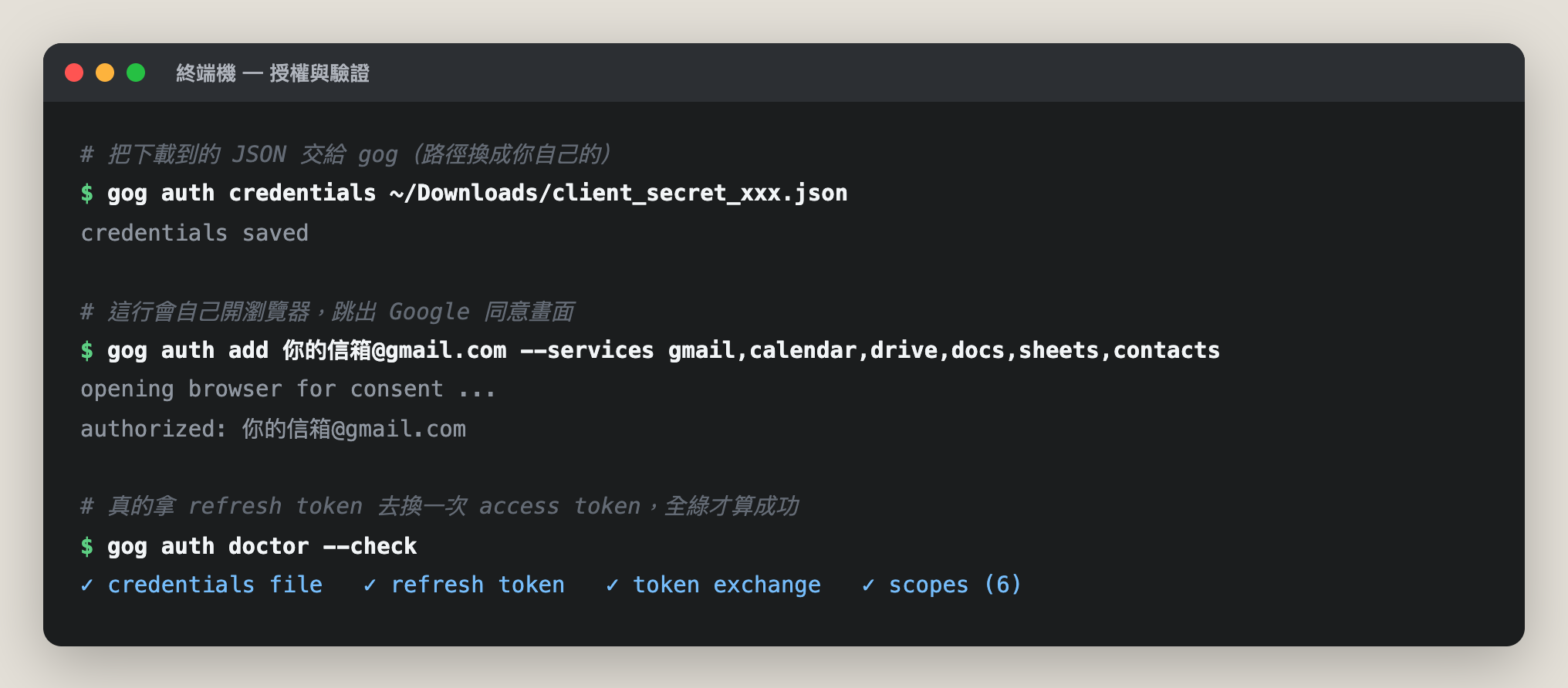
gog auth credentials ~/Downloads/client_secret_xxx.json

gog auth add 你的信箱@gmail.com --services gmail,calendar,drive,docs,sheets,contacts
第二行會自己開瀏覽器,出現 Google 的同意畫面。這時會看到一頁寫著 「Google 尚未驗證這個應用程式」——這是正常的,因為這支程式就是你自己剛做的。 點左下角「進階」,再點「前往(你的應用程式名稱)(不安全)」,然後照常勾選同意。
做完跑這行檢查:
gog auth doctor --check它會真的拿你的 refresh token 去換一次 access token,全綠才算真的成功—— 不是「檔案存在」就算成功。
6發布成正式版(決定七天後還能不能用)
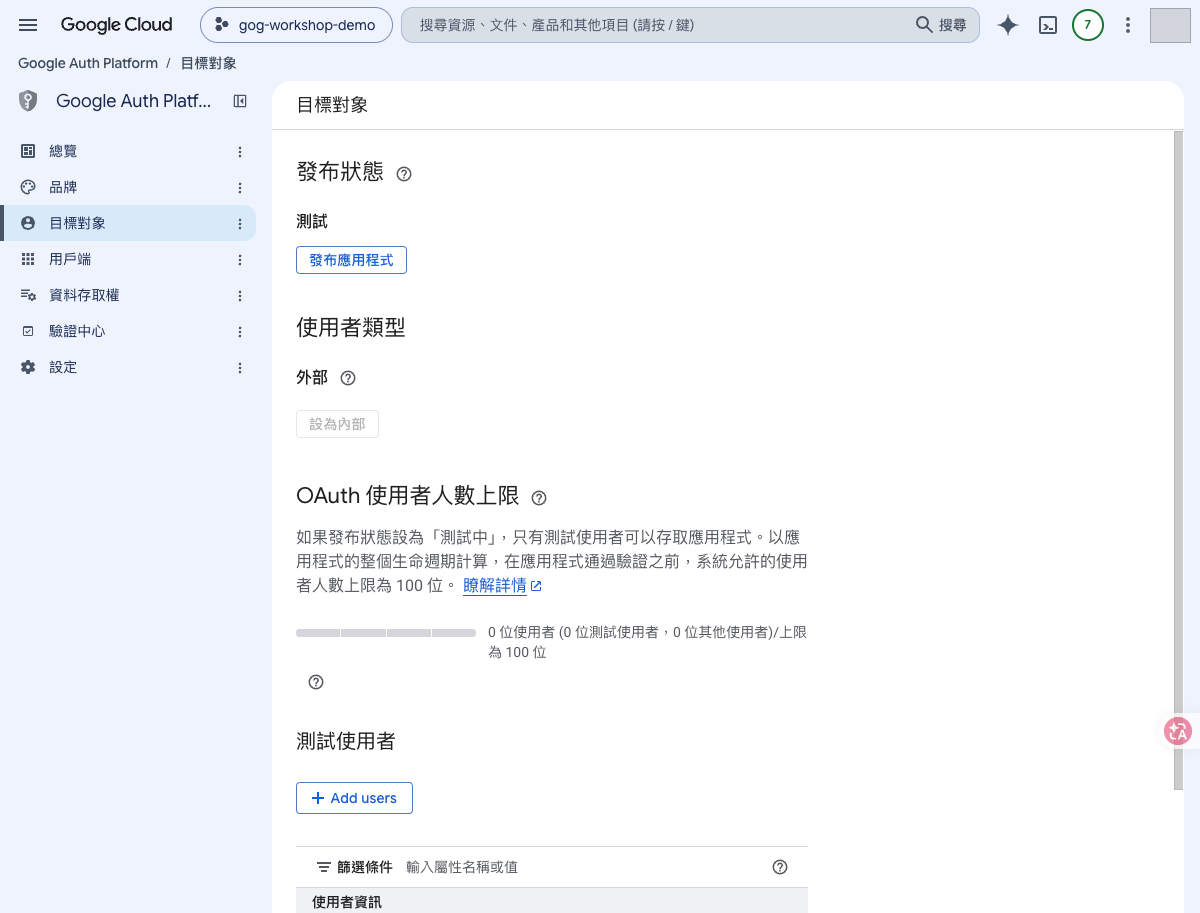
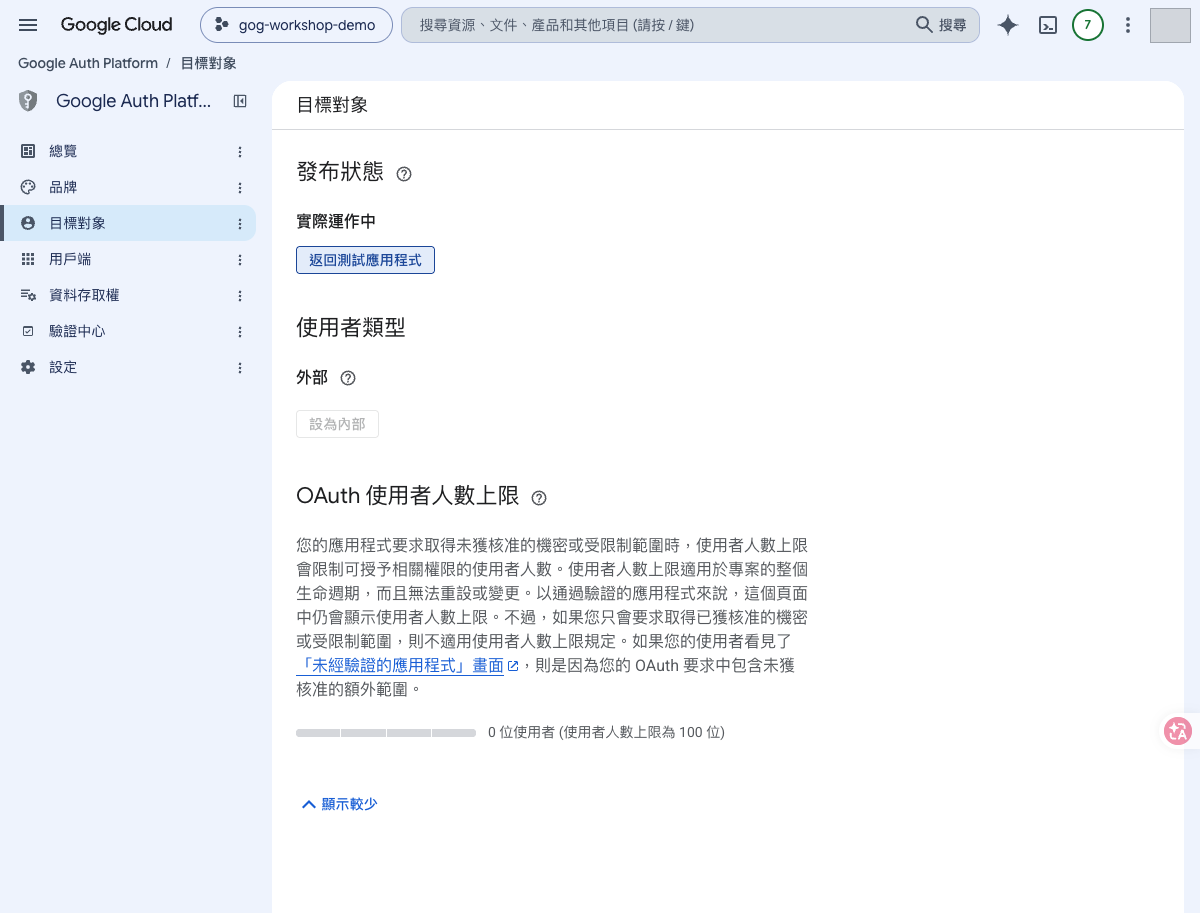
開 https://console.cloud.google.com/auth/audience。 你會看到「發布應用程式」按鈕是灰的,上面有一條黃色警告寫著 「應用程式的 OAuth 設定未完成。如要繼續操作,您必須輸入缺少的資訊。」
缺的是三個網址。按警告裡的「前往『品牌』頁面」,往下捲到「應用程式網域」,把三欄填滿:
- 應用程式首頁
- 應用程式隱私權政策連結
- 應用程式服務條款連結
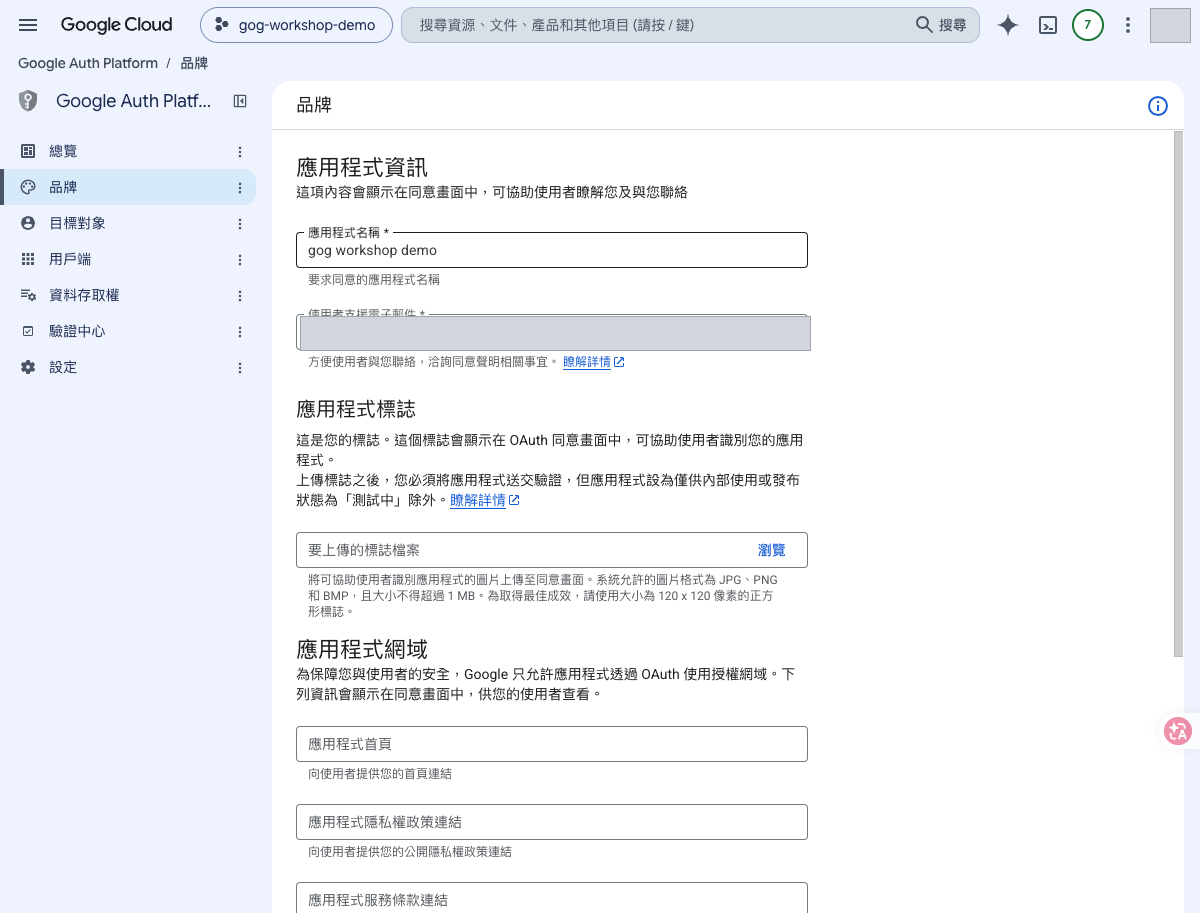
填完會冒出紅字「缺少網域:你的網域」。這時按下面的「+ 新增網域」,
在「已授權網域 1」欄填你的頂層網域(例如網址是 https://dev.example.com/,
這裡就填 example.com),紅字會消失。按「儲存」,
畫面下方出現「已儲存品牌宣傳變更!」。
回到「目標對象」頁,黃色警告不見了,「發布應用程式」變成可以按。 按下去會問「要推送至正式環境嗎?」,按「確認」。
沒有自己的網域怎麼辦
三個網址欄位不能留空,所以沒有網域的人會停在這裡。三條路:
- 先不發布,留在測試狀態。一切照常能用,只是每七天要重跑一次
gog auth add。想先試試看的人選這條。 - 去買一個網域。一年台幣三百上下,之後架自己的助理也會用到。
- 用你已經有的任何一個網頁位址。只要那個網域是你的就行。
- 直接借用這場工作坊的網址。實測過:Google 在這一步不驗網域擁有權——我們示範用的帳號在 Search Console 一個網站都沒驗證,照樣存檔並發布成功。三欄依序填
https://dev.life-os.work/pub/gog-steps/、https://dev.life-os.work/pub/privacy/、https://dev.life-os.work/pub/terms/,已授權網域填life-os.work。但那份隱私權政策寫的是我們的做法——你自己一個人用沒差,之後這支程式要給別人用,記得換成你自己的。
7接到你的對話介面
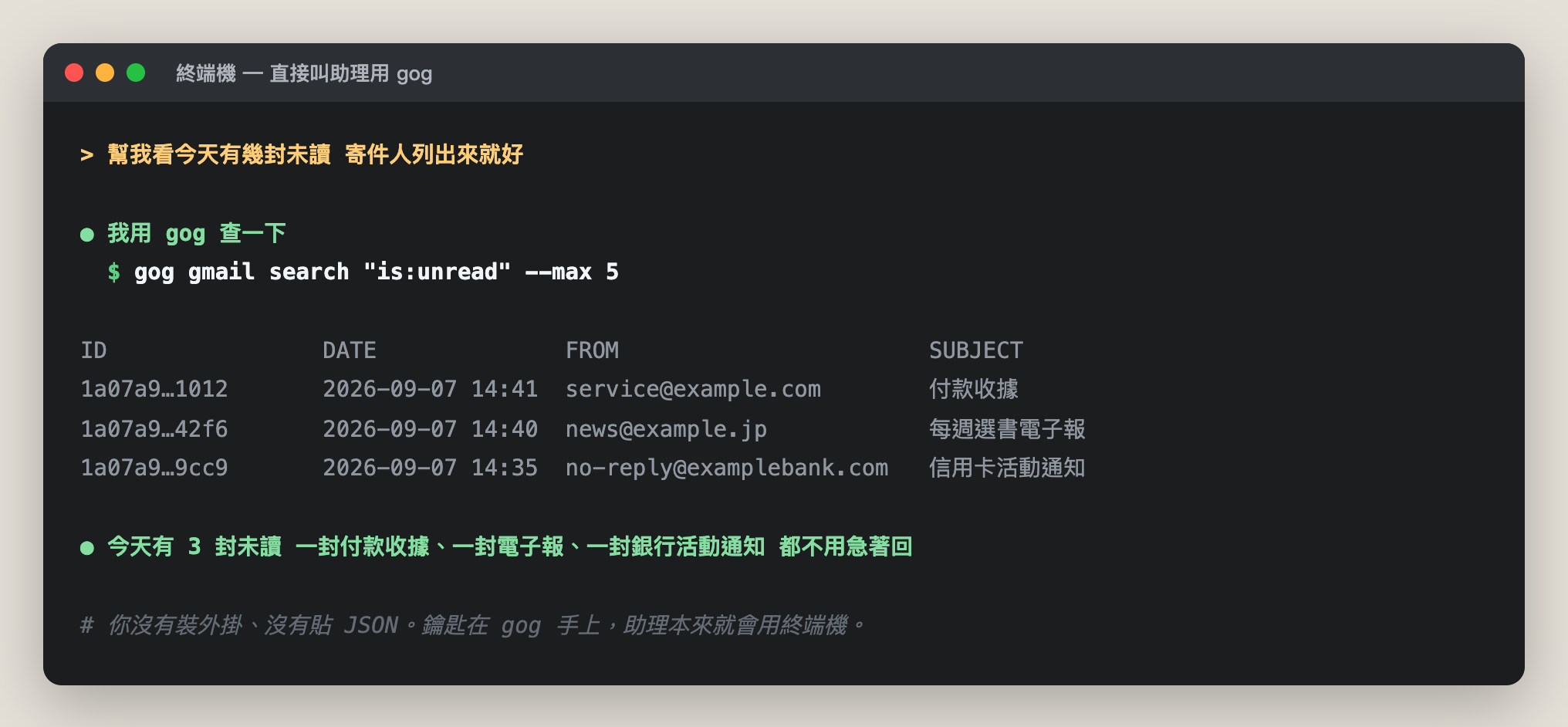
授權完之後不用再設定任何東西。gog 就是你電腦上的一支指令, 第 0a、0b 步裝的那兩支助理本來就會用終端機,所以你直接開口叫它們用 gog 就好—— 「幫我看今天有幾封未讀」「把這份試算表的第二欄讀出來」,它自己會去下 gog 指令。
要在手機或桌面應用程式上用同一套,兩家各有一個指令:
- Claude Code:在對話裡打
/remote-control(縮寫/rc), 這條對話就能從手機或 claude.ai/code 接管,工具跟著一起過去。 - Codex CLI:打
/app(在終端機下codex app也一樣), 直接把這條對話開進桌面版;沒裝過會先帶你去安裝。
它說「我只能讀不能動」的時候
兩支助理的預設權限都偏保守:Codex 起手是唯讀沙箱,Claude Code 每個指令會先問你一次。
第一次叫它跑 gog 寫東西(寄信、改文件、建活動)時,它會停下來要你點頭——那時候把它打開就好,
不用事先設定。想更保守一點,讓它只讀不寫,就叫它加 --readonly;
只想擋寄信,用 --gmail-no-send。
幫別人裝的時候,先從「只讓它讀」開始,等對方習慣了再放開寫入。
8卡住的時候
- 「應用程式名稱不符 Google 規定」:名稱太短,換一個三個字以上的。
- 同意畫面出現「未經驗證」:正常。點「進階」→「前往…(不安全)」。
- 七天後突然全部失效:沒有發布成正式版。回第 6 步。
- 403 accessNotConfigured:那個服務的 API 沒開。回第 2 步補開,等一兩分鐘再試。
- 一次要不到那麼多權限:一輪最多大約八個 scope,拆成兩輪
gog auth add … --services跑。
C1Cloudflare① API 權杖:只給需要的權限
下面四步是另外兩根樁——Cloudflare 與 LINE。現場時間不夠不會一起做, 但把它們接起來,你的助理才有自己的門牌和對講機。這幾步回家照著走就行。
- 給程式用的選 Account token:Manage Account → API Tokens → Create Token。 自己手動操作才用 My Profile 底下的 User token。
- 選「自訂權杖」,把下面這幾項一次給齊——給太少等一下會卡住:
- 帳戶層 Registrar(網域註冊)寫入:要它能幫你買網域就得有這項。
- 區域層 DNS 編輯:開子網域、把網址指到你的服務靠這項。
- 帳戶層 Cloudflare Tunnel 編輯:建通道、換通道。
- 帳戶層 Workers 腳本編輯與 Pages 編輯:要它幫你把東西部署成公開網址。
- 區域層 Zone 讀取:幾乎每支 API 都會先讀一次 zone 清單。
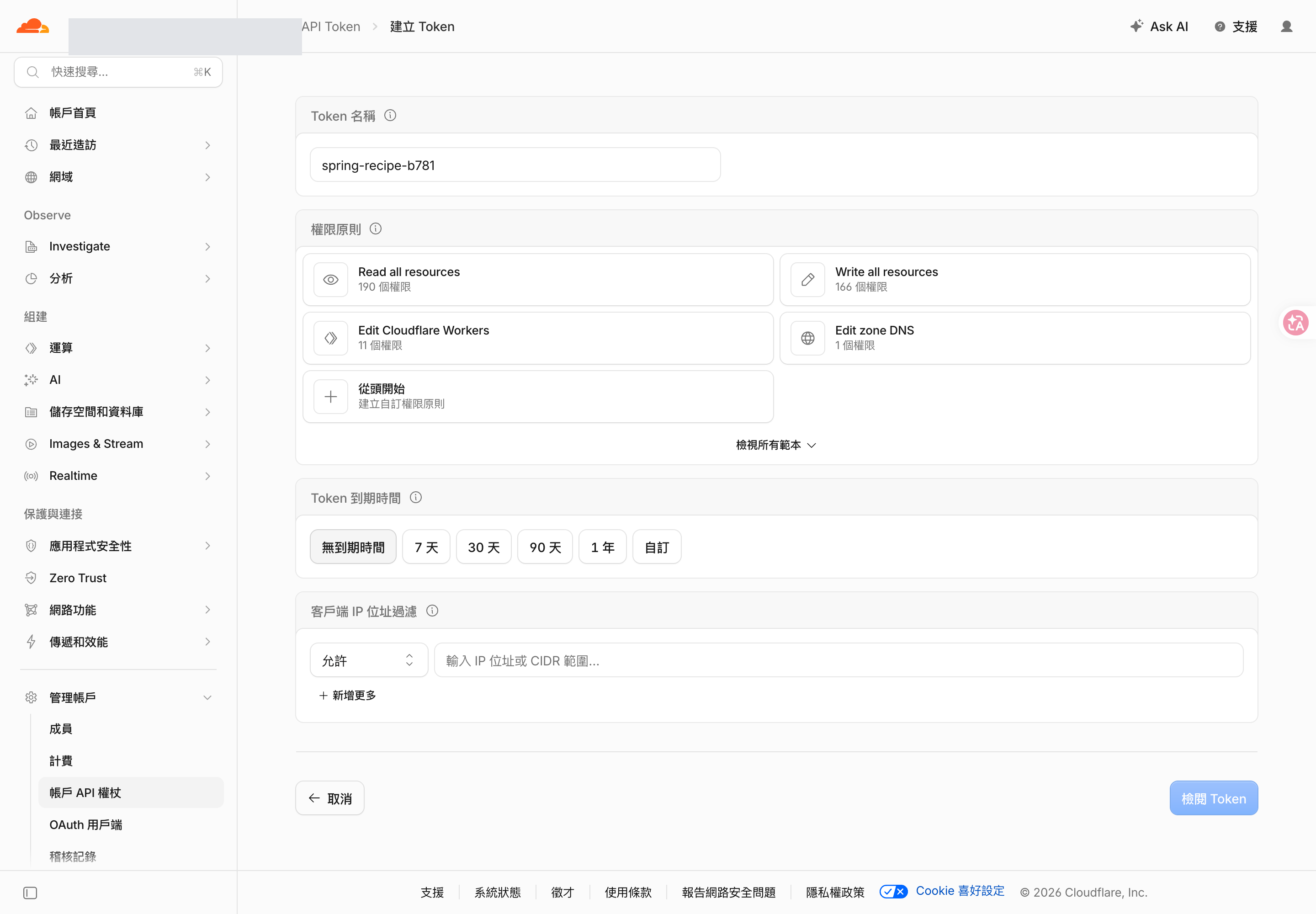
建立 Token 的表單。上面是名稱,中間「從頭開始」就是自訂權杖,下面設到期時間與來源 IP。 - 範圍選整個帳戶底下的所有 zone,不要只綁現在這一個。 之後新買的網域不在舊範圍裡,權杖會突然對新網域無效,那個錯誤訊息很難聯想到這裡。
- 要更保守可以加來源 IP 白名單與到期日,但別把權限砍到只剩讀取—— 那等於請了助理卻不給鑰匙。真正不該用的是帳號總鑰匙 Global API Key,那把是全權限沒有範圍。
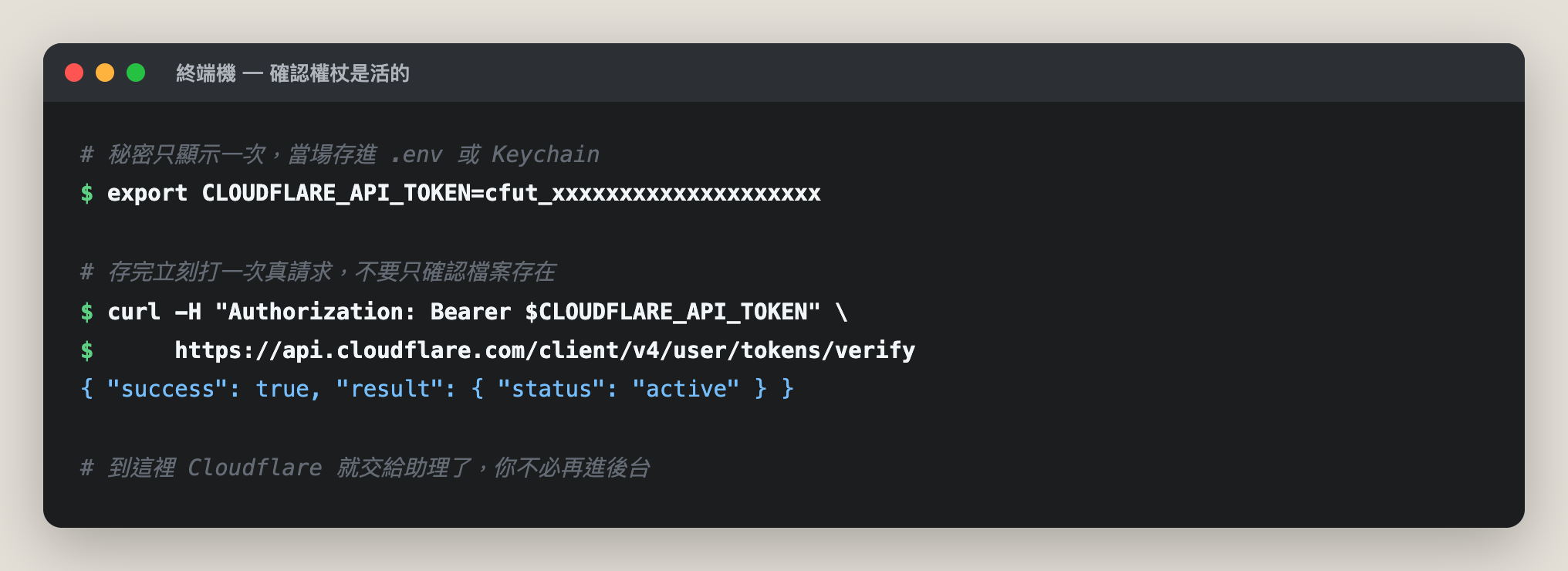
- 秘密只顯示一次,當場存進
.env或 Keychain,關掉就要不回來。
存完立刻確認它是活的:
curl -H "Authorization: Bearer $CF_TOKEN" \
  https://api.cloudflare.com/client/v4/user/tokens/verify
新發的權杖帶 cfut_ 前綴,外洩掃描工具認得出來。
權杖發完,Cloudflare 就交給助理
這是我們的建議做法:你本人只做兩件事——發一把權杖、買網域,
剩下的 DNS 紀錄、子網域、Workers 或 Pages 部署,全部用講的交給 Claude Code 或 Codex。
把權杖放進環境變數,它們就叫得動 Cloudflare 的 API 與 wrangler:
export CLOUDFLARE_API_TOKEN=你剛剛拿到的權杖 # 建議寫進 ~/.zshrc 或 .env然後你就可以直接說「幫我把 bot 這個子網域指到那條 tunnel」「把這個資料夾部署成 Pages」, 它自己去查文件、下指令、驗結果。手動點後台反而慢。
cloudflared tunnel login。
那一步會開瀏覽器要你選網域授權,產生的憑證留在你電腦上;
之後建 tunnel、掛 DNS 都可以交給助理。
C2Cloudflare② 網域:可以叫助理去買
自己買也可以,四步
- 登入 Cloudflare 後台,左邊選單找網域註冊 → 註冊網域, 像搜尋一樣打你想要的名字,它會告訴你有沒有人用、一年多少錢。
- 選好按 Purchase,挑年限(多數網域最長可以一次買十年),填聯絡資料、付款。 聯絡資料只能打英文與數字,中文姓名地址會被退件,這是網域這一行的老規矩。
- 付完款,管理網域的機構(ICANN)會寄一封確認信到你填的信箱,點一下就好。 不點的話網域過幾天會被暫停,打開只會看到一頁空白的停放頁。
- 買完不用再搬家。在別的地方買網域,通常還要手動把「這個網址交給誰管」的設定搬到 Cloudflare; 在這裡買就已經在同一個後台,DNS 那頁直接改。
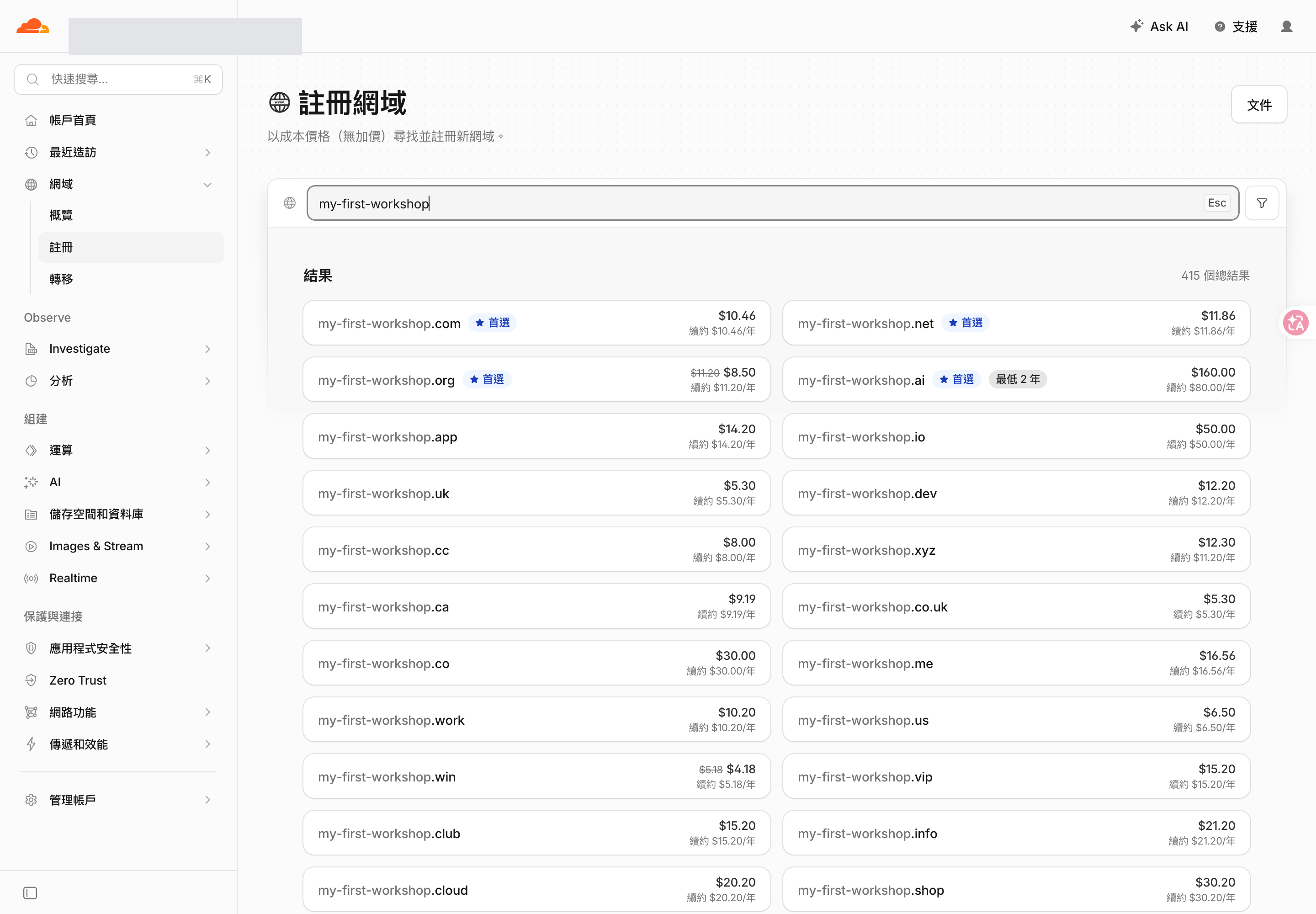
我們自己的用法是:一台機器配一個子網域,例如 bot.你的網域。
中間用 Cloudflare 的通道(tunnel)接,家裡的網路不用對外開任何一個口子——
等於不在自家牆上打洞,外面的人也找不到你家 IP。建立通道與掛上網址是這兩行:
cloudflared tunnel create <name>
cloudflared tunnel route dns --overwrite-dns <UUID> bot.example.com--overwrite-dns 明確覆蓋舊紀錄——我們少加過一次,網址就指到錯的地方去了。
叫助理去買,用這三支
上一步那把權杖要帶 Registrar write 權限,另外需要你的 account ID:
GET  /accounts/{ACCOUNT_ID}/registrar/domain-search   # 從關鍵字找候選名字
POST /accounts/{ACCOUNT_ID}/registrar/domain-check    # 直接問註冊局:還在嗎、多少錢
POST /accounts/{ACCOUNT_ID}/registrar/registrations   # 下單
search 拿的是快取結果,下單前一定要再 check 一次現況,不然容易在註冊那步吃錯誤。 目前 beta 只開放部分 TLD,續約、移轉、改聯絡資料還不能用 API 做,那些仍要進後台。
L1LINE① 官方帳號:免費開、五分鐘
- 入口
tw.linebiz.com/account→ 免費開設帳號,用 LINE 帳號或商用帳號登入。 - 填名稱、Email、業種就好,建好就有基本 ID(@ 加一串隨機字)。
- 未認證的灰盾免費,自己用完全夠。藍盾認證要買專屬 ID 加公司文件,個人不需要。
- 後台是
manager.line.biz,支援「行動條碼登入」——遠端幫朋友裝機時我們就是靠這條進去。
我們的用法是一台助理機配一個官方帳號,加好友就能開始聊。
L2LINE② Messaging API:三個值接上機器
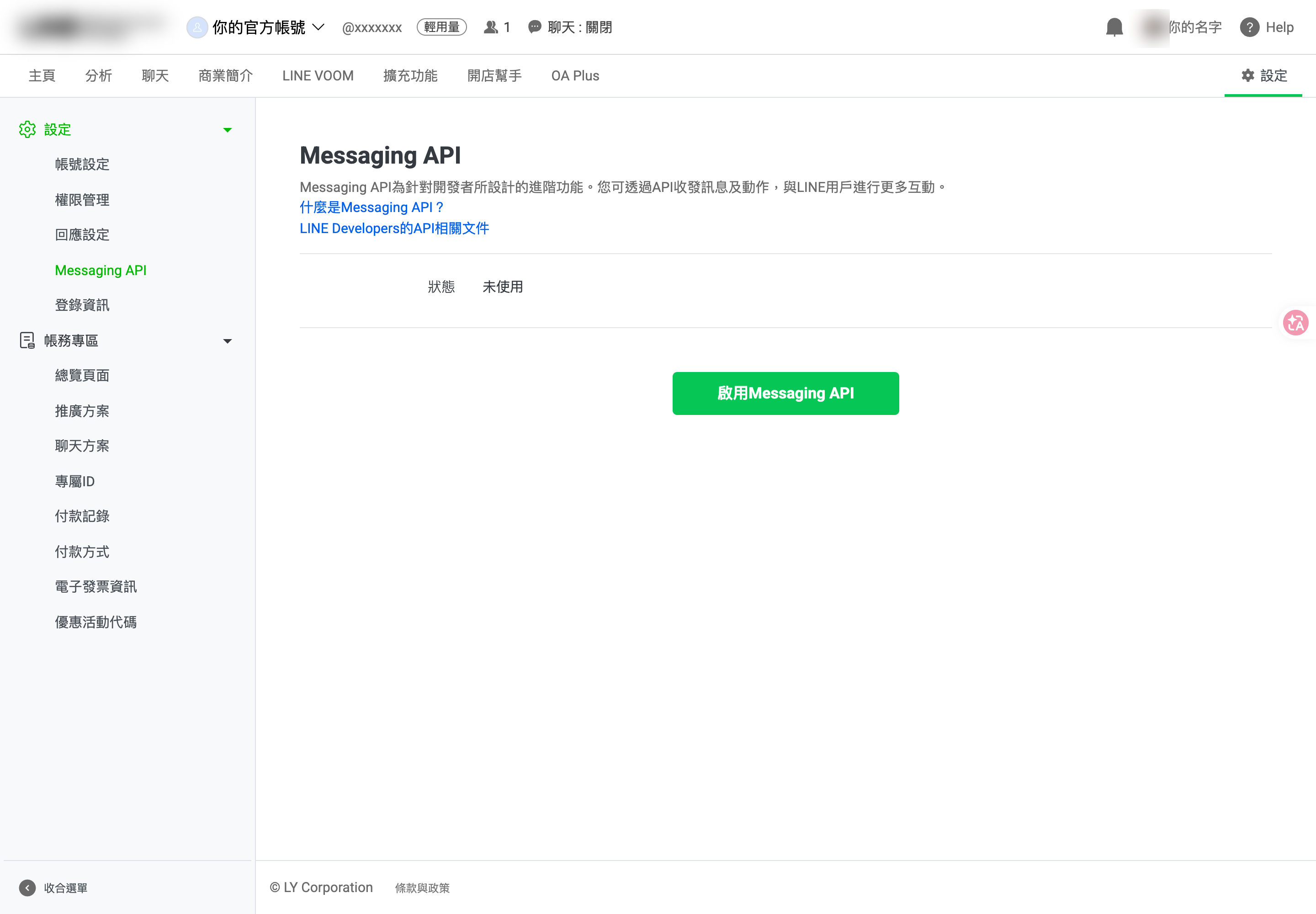
- 後台 → 設定 → Messaging API → 啟用,選 Provider。
- Channel ID 與 Channel secret 在後台的 Messaging API 設定頁就看得到。
- 長效 channel access token 只在 Developers Console 的 Messaging API 分頁發得出來,後台沒有。
- Webhook URL 填你的 Cloudflare 子網域加路徑,並打開 Use webhook。
- 回應設定改成聊天機器人模式,把自動回應關掉,不然機器人講一句官方帳號補一句罐頭。
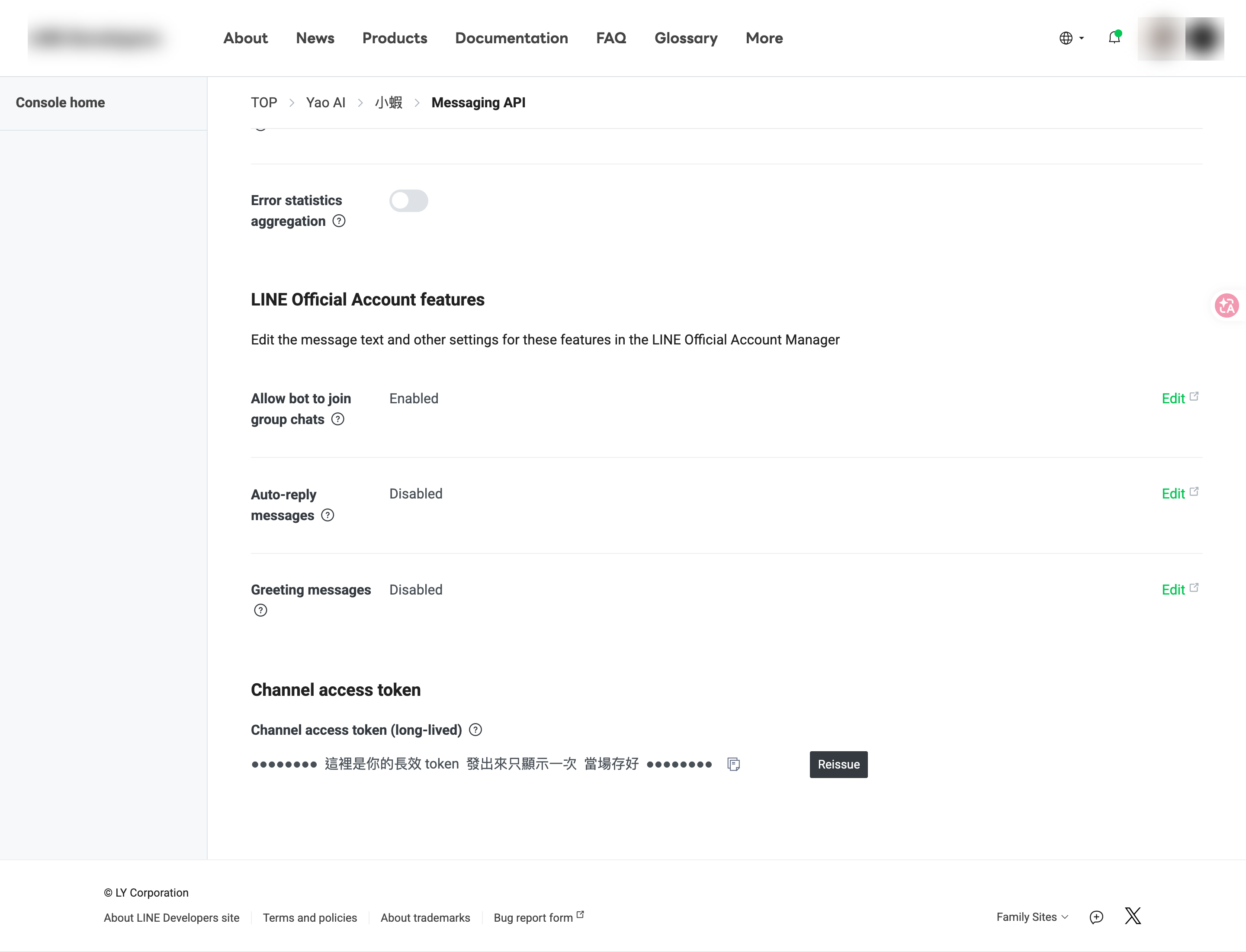
這三個值(Channel ID、secret、長效 token)交給助理機,它就接通了。