Docker Hermes Container 系統架構圖解
這是 Eric 老師 2026-10-02 分享的實機架構圖解(Windows 11 主機、Docker Desktop、Hermes Agent v0.21.5;老師說這套 Docker 版才架了兩天、功能還不多)。前四課是 10-02 的第一版講義(12 頁);10-03 晚間老師又補充了兩份更新的圖解:v4(24 頁,第一版的更新與擴充)與 v5(20 頁,聚焦 LINE Webhook 與 NORTHWND MCP),分別放在第 05、06 課。
目前使用 Docker 架構 Hermes 只有兩天,架構圖如附件請參考。
第 01 課・p.01–03
整體與部署
先從大架構看起:一台 Windows 11 主機、一個 Docker 容器,以及如何用一份 docker-compose.yml 檔案把整個執行環境架構起來。
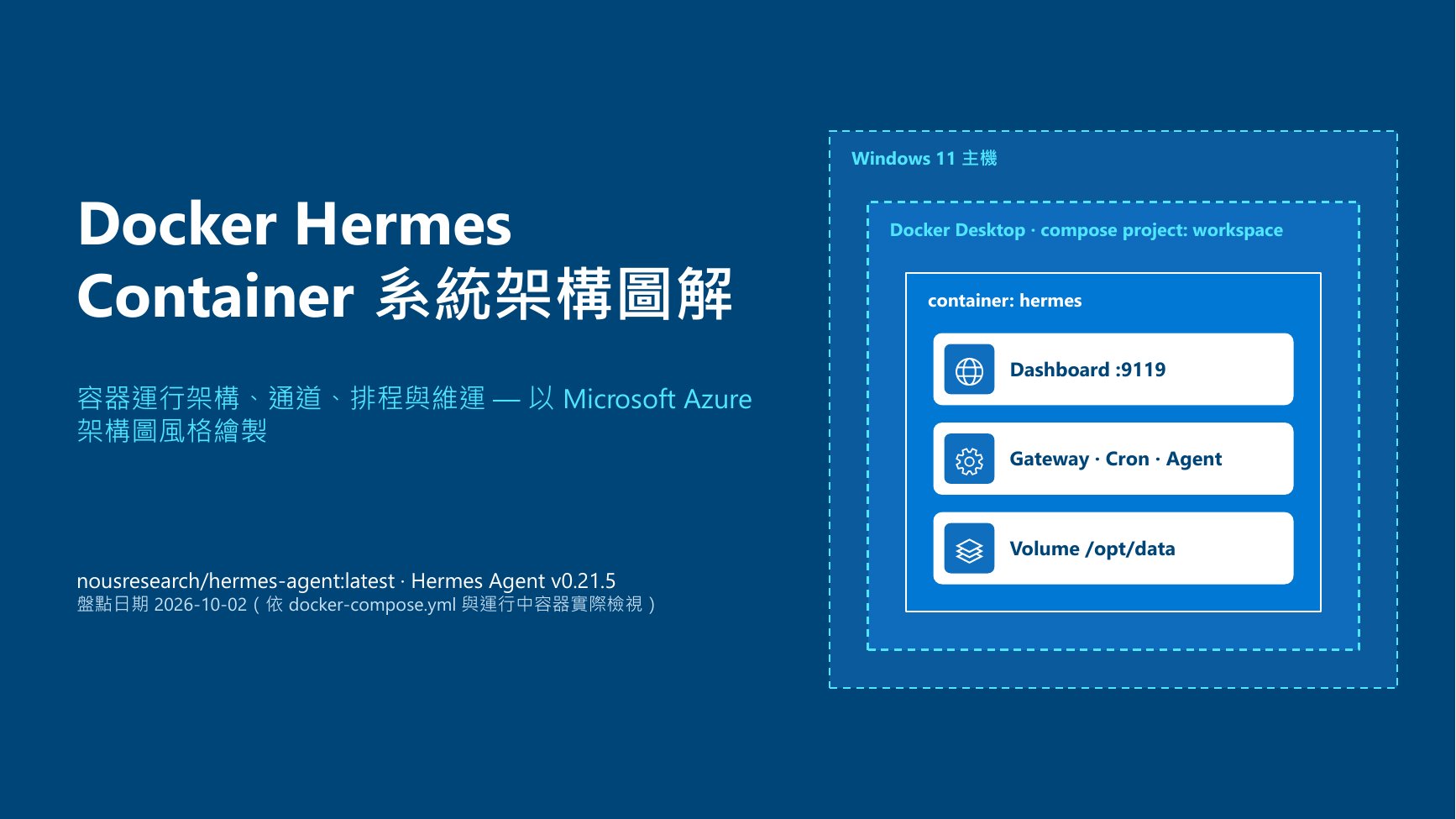
Docker Hermes Container 系統架構圖解
這是 Eric 老師使用 Microsoft Azure 風格整理的 Hermes Agent 架構盤點。整套系統運行在 Windows 11 主機的 Docker Desktop 上,由單一一個容器(container,也就是一個包好、彼此隔開的執行環境)承載,裡面包含管理介面 Dashboard、核心服務群與持久化資料夾 volume(容器外面、重建後還在的資料夾)。盤點基準為 2026-10-02 運行中的 Hermes Agent v0.21.5 實機狀態。
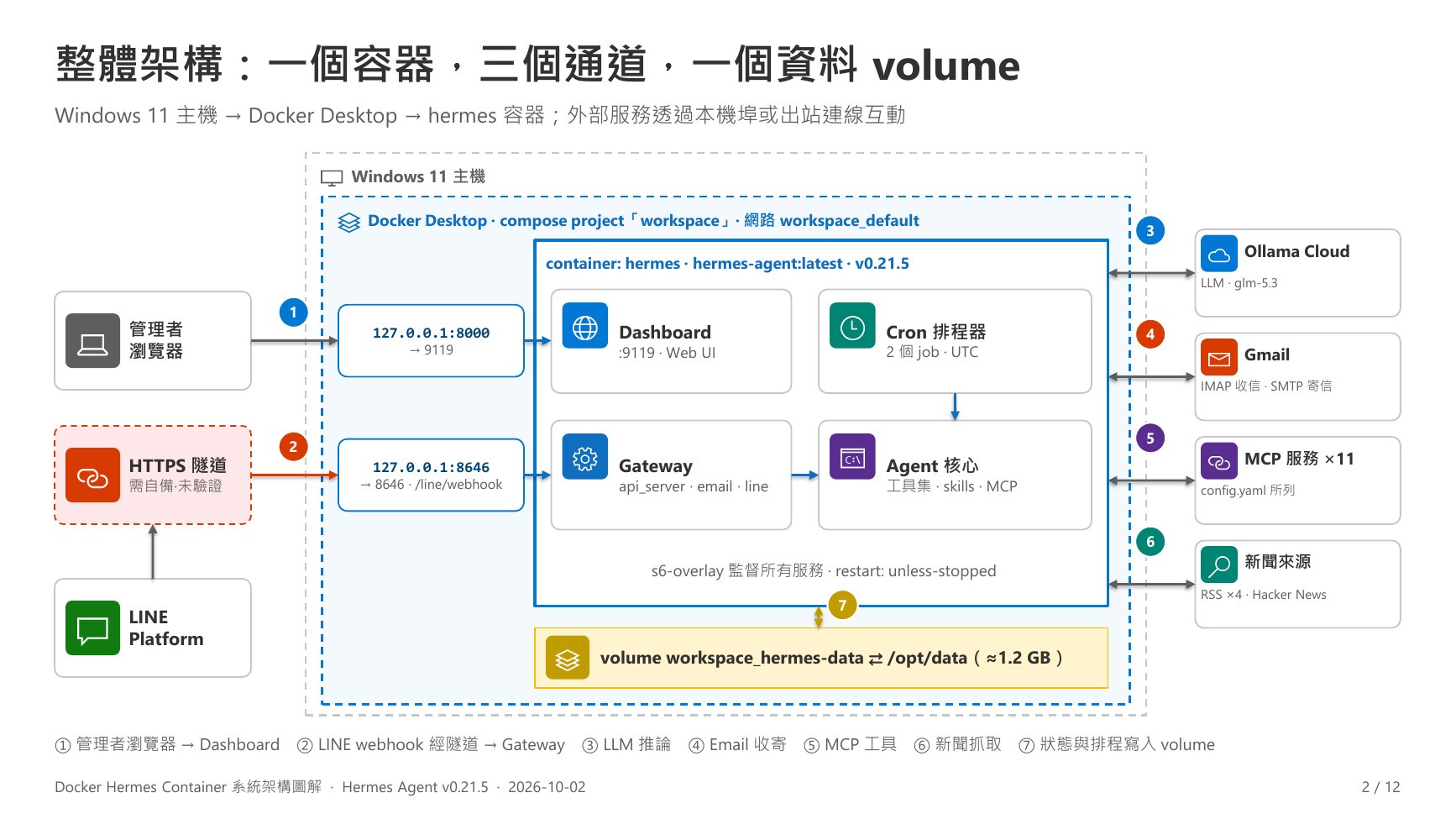
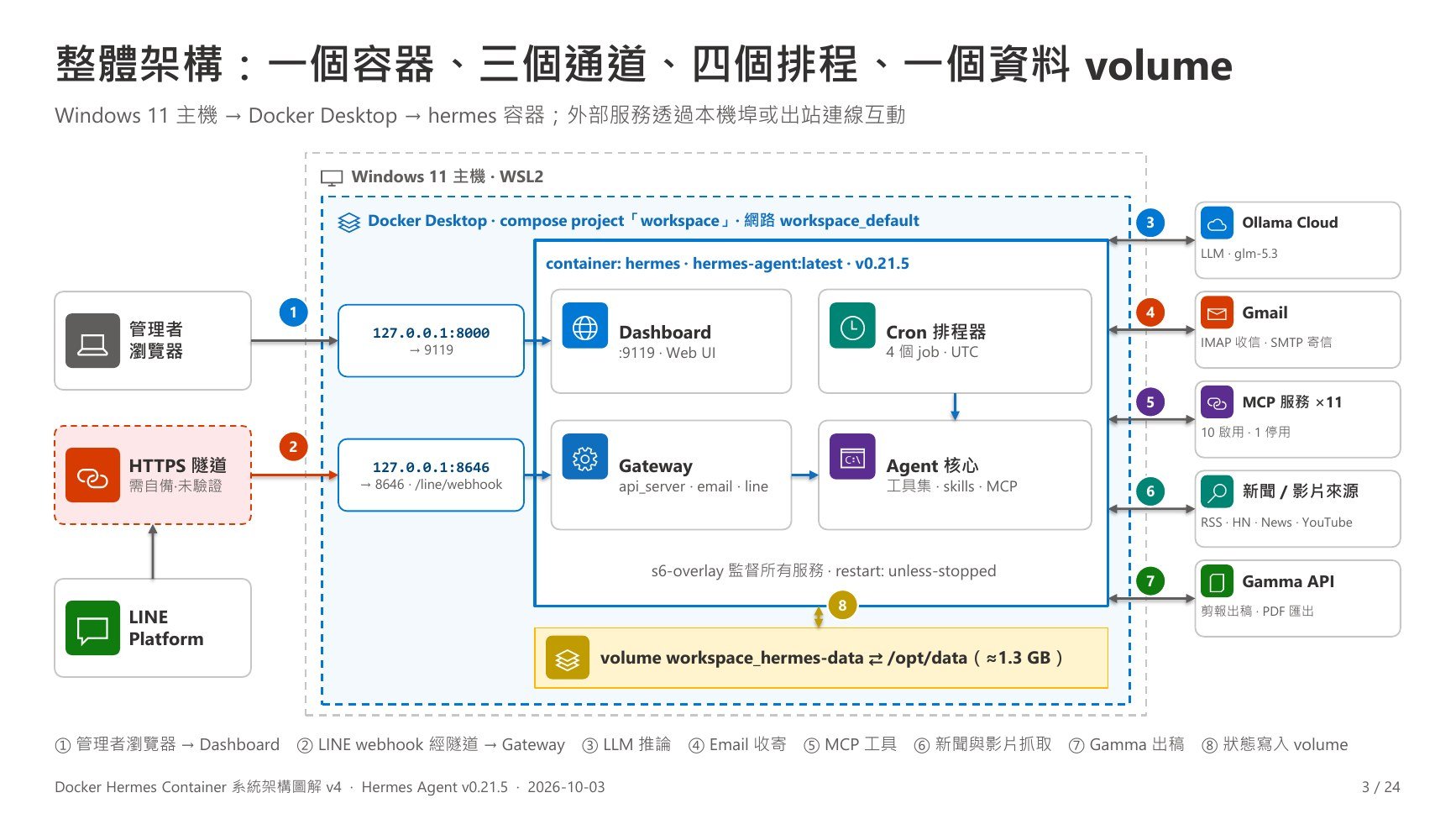
整體架構:一個容器,三個通道,一個資料 volume
這套架構最核心的特徵就是「一個容器、三個通道、一個資料 volume」。外部只有管理者的瀏覽器能打開本機埠 8000 看 Dashboard,以及 LINE 透過 HTTPS 隧道打進 8646 埠的 webhook(別的服務主動打過來通知的網址)。容器內部則由 s6-overlay(在容器裡負責把服務叫起來、掛了再拉起來的小管家)看管 Dashboard、Cron(定時排程)、Gateway 與 Agent,主動往外連線到 Ollama Cloud 模型、Gmail、新聞來源與 11 個 MCP(讓 AI 助理呼叫外部工具的標準接口)。
部署層:docker-compose.yml 一份檔案定義整個運行環境
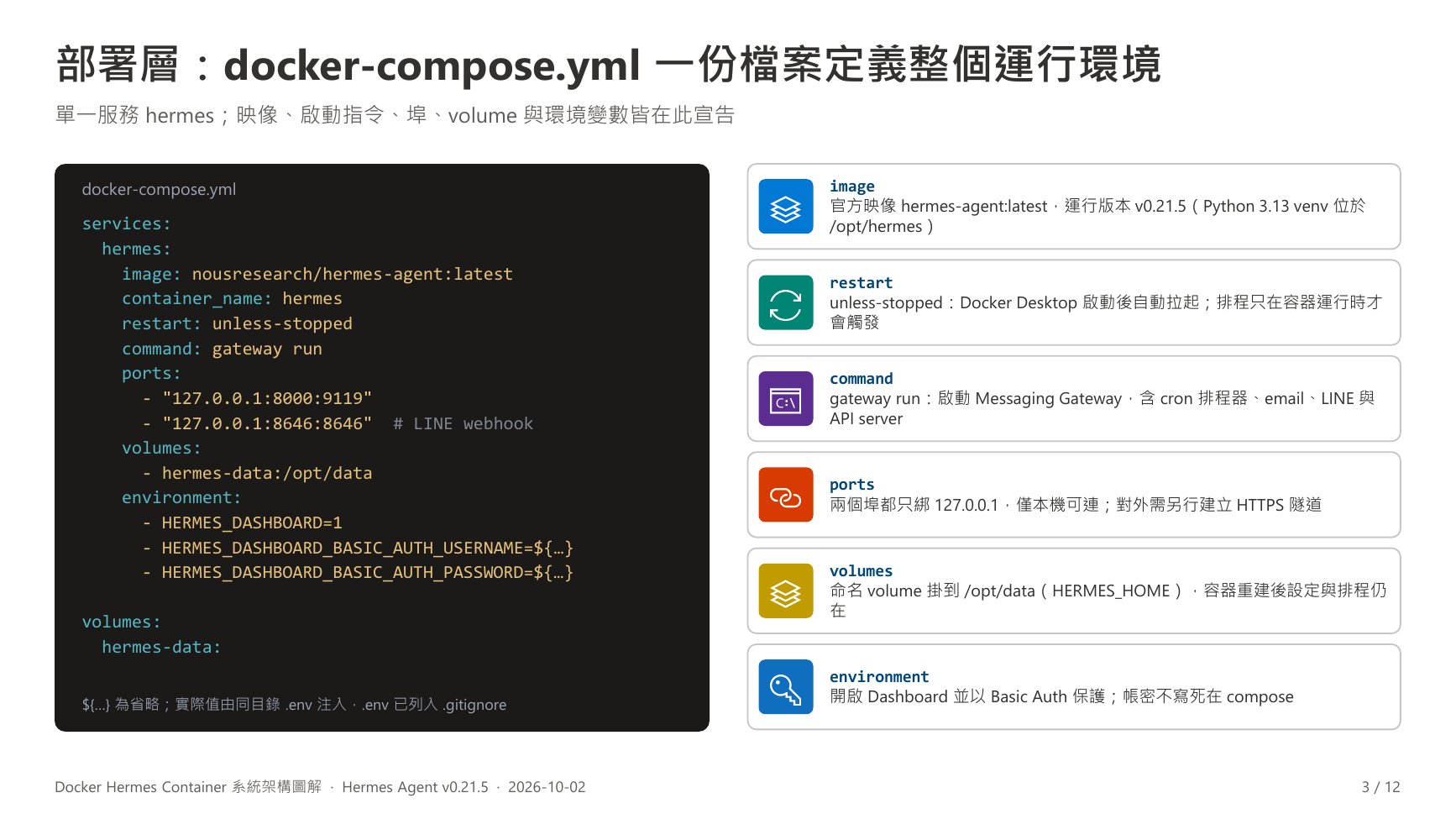
老師透過一份 docker-compose.yml 宣告整套服務的啟動規格。映像檔採用官方的 hermes-agent:latest,並設定 restart: unless-stopped 讓 Docker Desktop 啟動時自動拉起容器。設定中將主機的 127.0.0.1:8000 轉發到容器內的 9119 Dashboard,將 127.0.0.1:8646 轉給 LINE webhook,帳號密碼與金鑰則透過 .env 檔案注入,不直接寫死在設定檔裡。
本課重點
- 單一容器架構:一台 Windows 11 主機跑一個
hermes容器,結構清晰好管理。 - 三個通道分工:瀏覽器看儀表板、LINE 走 webhook 入口、外部服務走主動出站。
- 宣告式部署:一份
docker-compose.yml搞定映像、連接埠、volume 與機密注入。
第 02 課・p.04–06
容器內部
鑽進容器內部探討細節:程序如何被 s6-overlay 看管、網路與連接埠如何隔離,以及狀態如何保存在 volume 中。
容器內部:s6-overlay 監督的程序樹
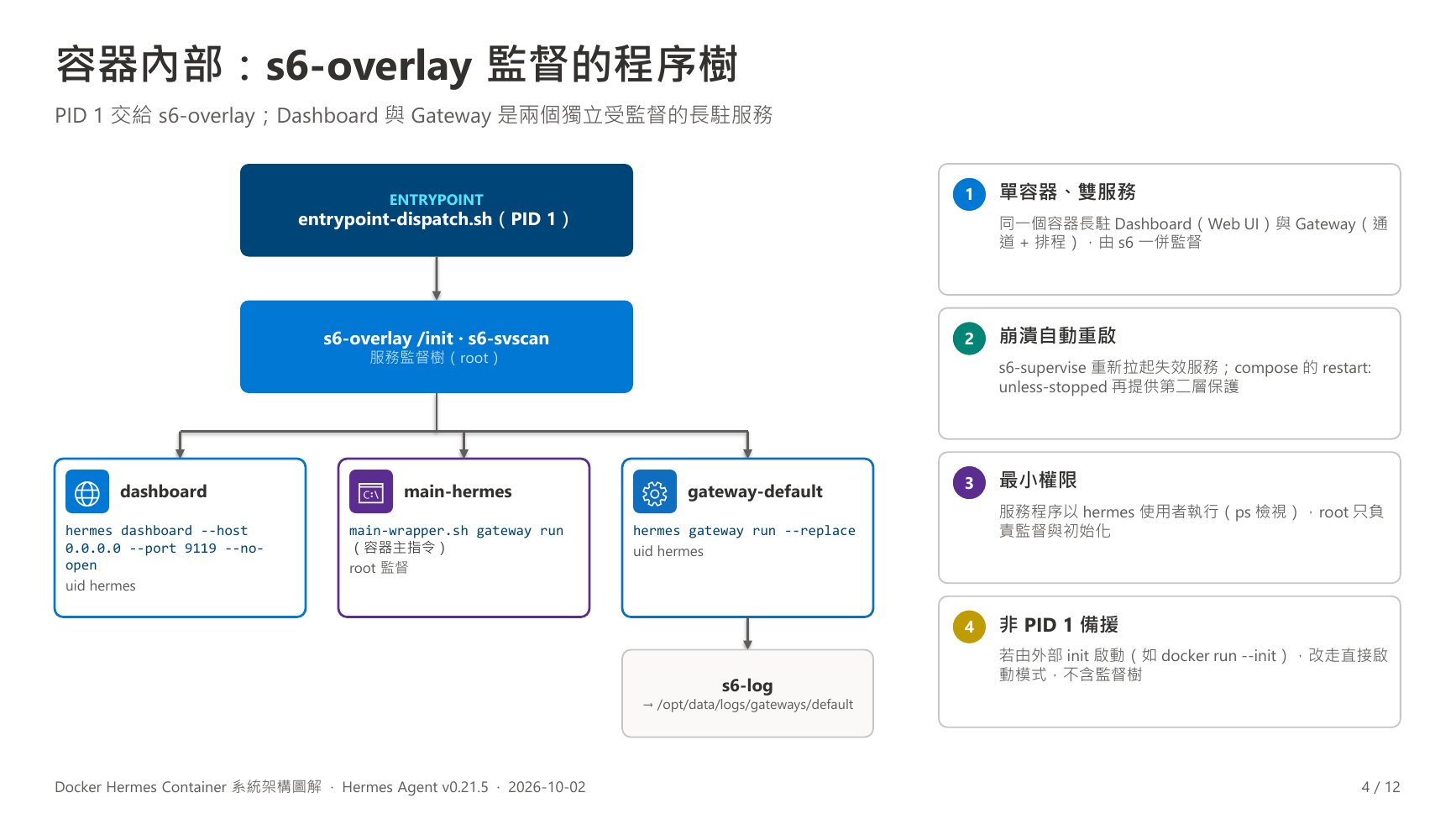
容器啟動時的第 1 號程序(PID 1)是 entrypoint-dispatch.sh,由它把後續工作交給 s6-overlay 建立整個服務監督樹。s6-overlay 同時看管負責網頁介面的 Dashboard 與負責通道、排程的 Gateway,讓單一容器內能穩定常駐兩大服務。服務程序以權限受限的 hermes 一般使用者身分執行,只有初始化與監督使用 root,一旦服務發生崩潰,監督器會自動重新拉起。
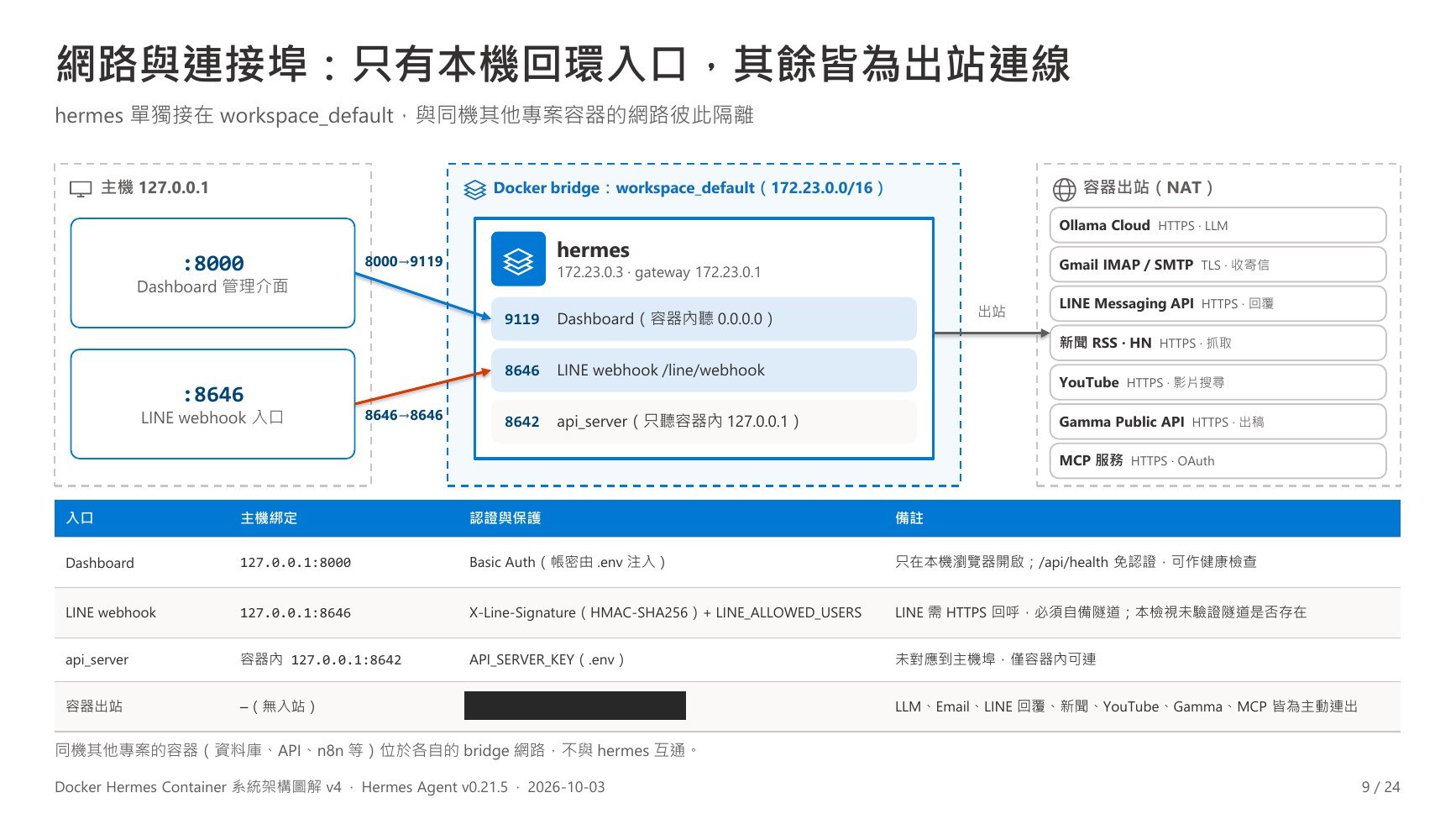
網路與連接埠:只有本機回環入口,其餘皆為出站連線
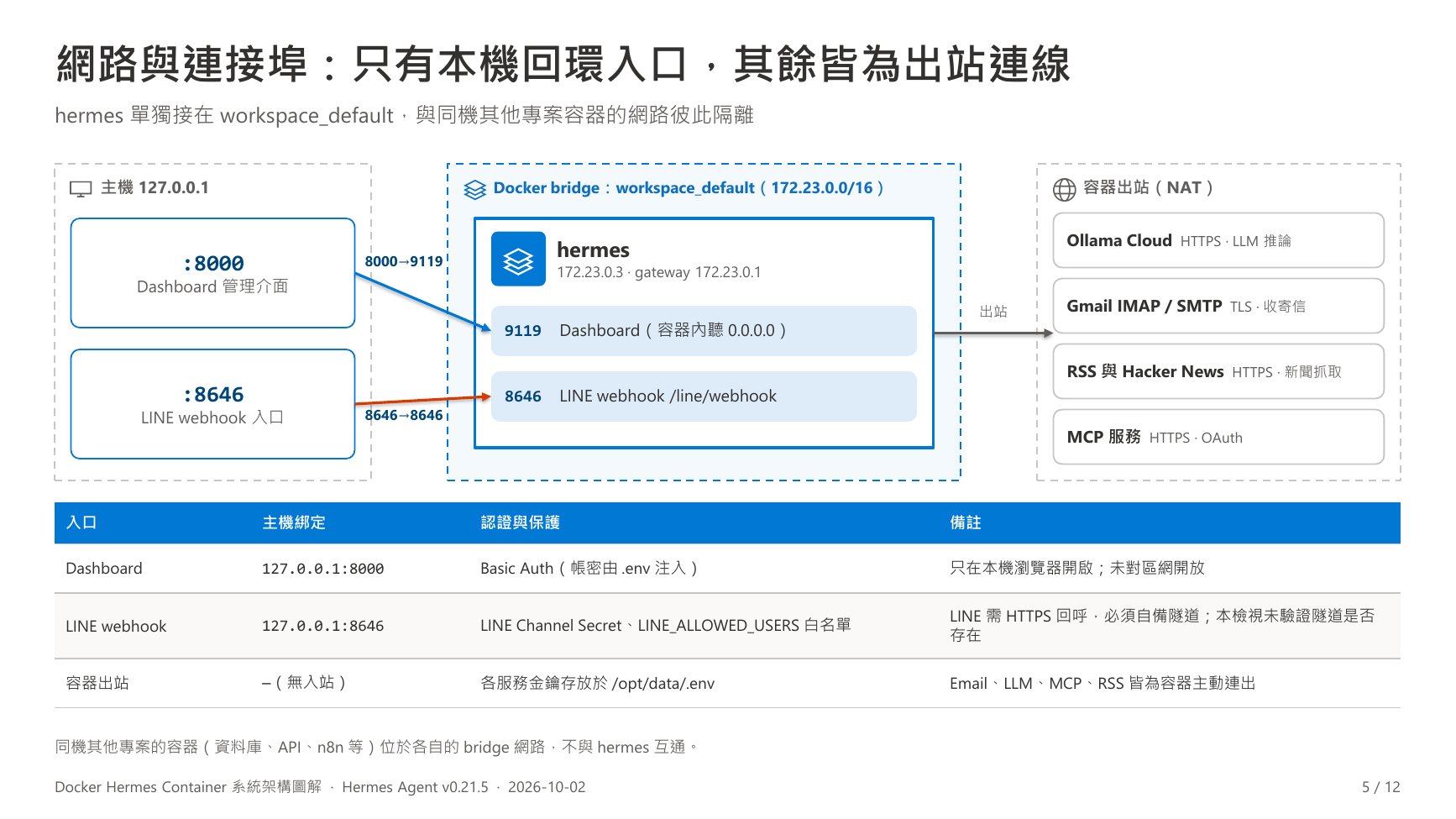
容器掛在獨立的 workspace_default 橋接網路上(位址 172.23.0.3),與主機上其他 Docker 專案彼此隔離。對內開放的 Dashboard(8000)與 LINE webhook(8646)都嚴格綁定在 127.0.0.1,區網上的其他電腦無法直接連入。其餘所有互動——包含連向 Ollama Cloud 推論、Gmail 收發信、新聞抓取以及呼叫外部 MCP 服務——全都是由容器主動向外發起的出站連線。
資料持久化:映像是唯讀程式碼,/opt/data 才是狀態
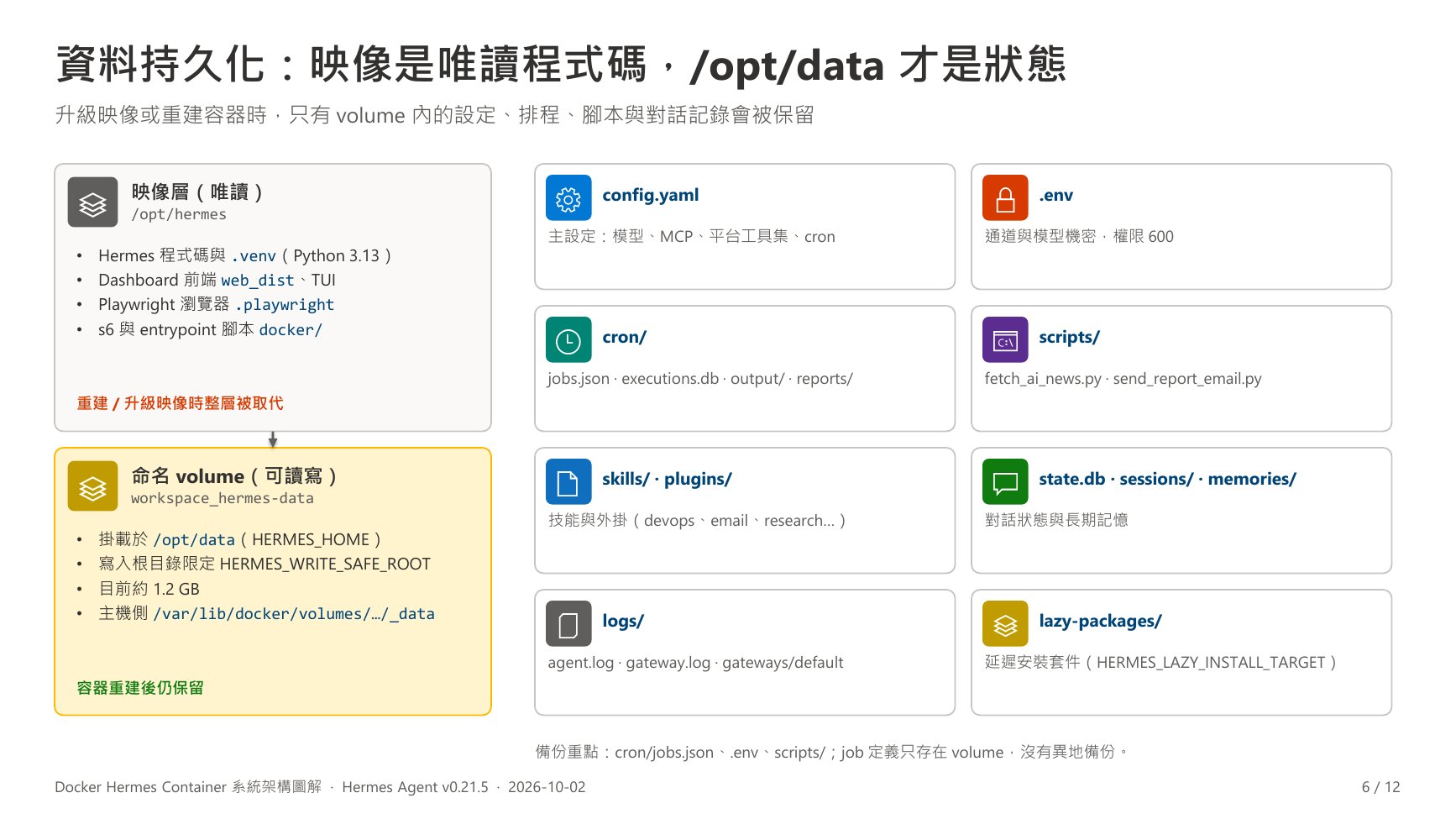
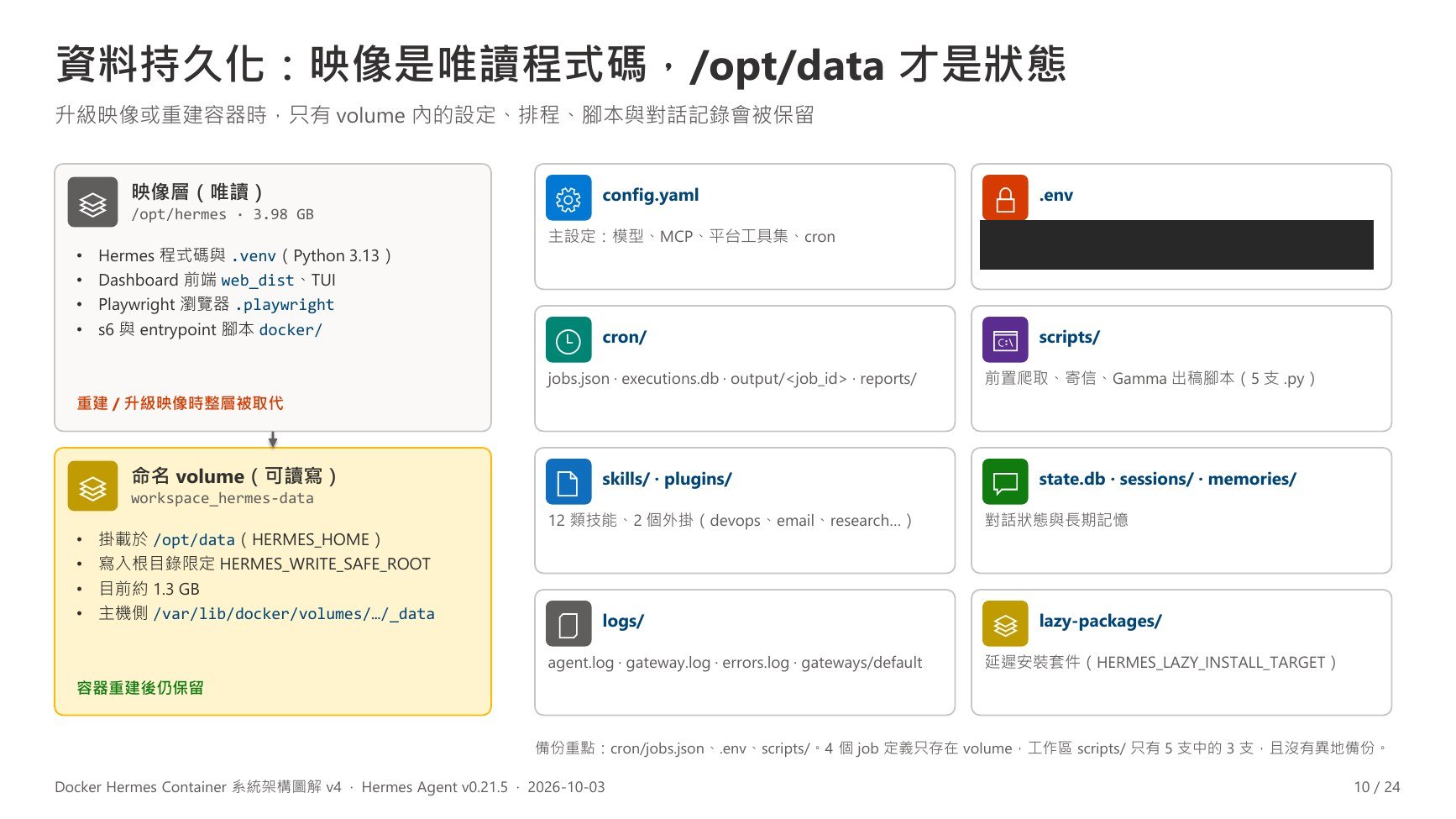
在容器世界中,映像檔本身是唯讀的,一旦容器重建或升級,容器內部的變更就會消失。因此系統將真正的狀態全部保存在名為 workspace_hermes-data 的 volume 中,掛載在容器內的 /opt/data(約 1.2 GB)。這裡面存放了設定檔 config.yaml、機密 .env、排程定義 jobs.json、自訂腳本、對話記憶與執行日誌,確保容器升級後資料依然完整。
本課重點
- 進程雙保險:s6-overlay 負責容器內進程自動重啟,Docker 的
restart: unless-stopped負責容器層重啟。 - 進出嚴格分離:只有本機回環埠開放入站,區網完全封閉,其餘連線皆為出站連線。
- 狀態完全獨立:唯讀程式碼在映像層,可變資料全部收攏進
/opt/data具名 volume。
第 03 課・p.07–09
通道與排程
看 Gateway 如何串聯三種連線通道,以及每天自動執行的兩大定時排程:科技新聞日報與早安打招呼。
Gateway 樞紐:三個通道已連線,推論交給雲端模型
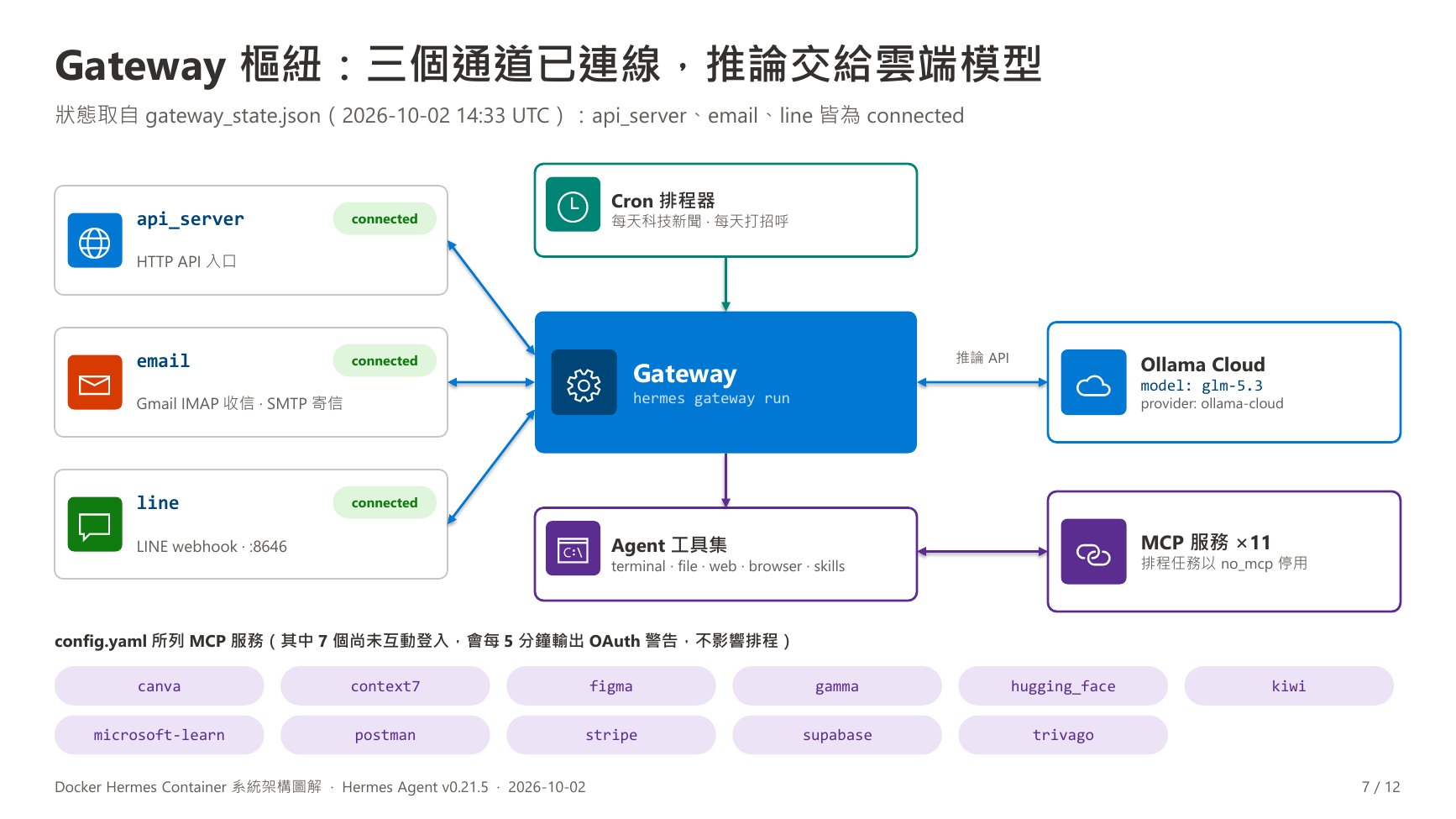
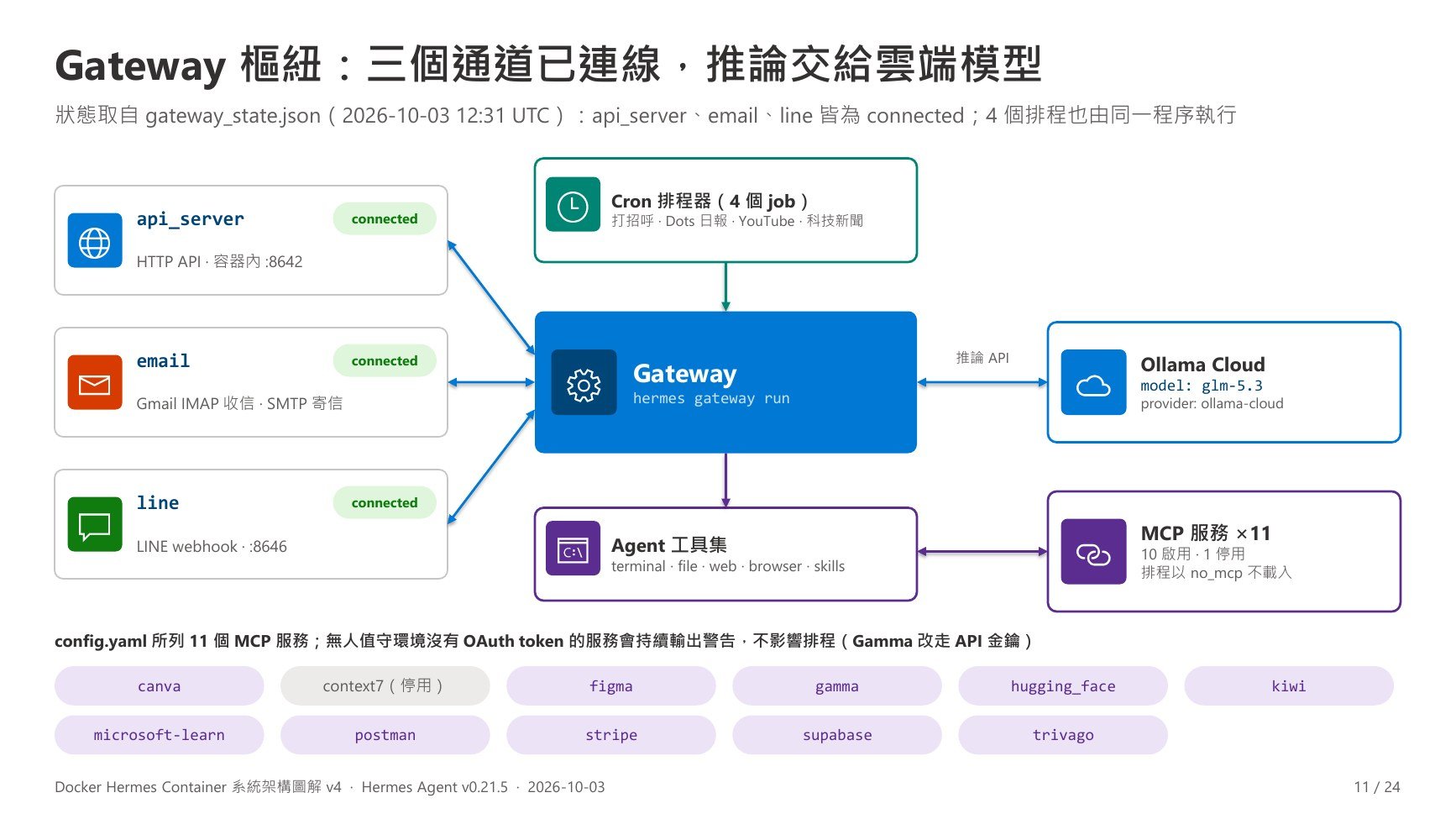
Gateway 是整個系統的消息轉發樞紐,根據 2026-10-02 的狀態檢視,HTTP API 入口、Gmail email 與 LINE 三個通道皆已成功連線。所有對話與任務的語言模型推論都交由 Ollama Cloud 上的 glm-5.3 模型處理。設定檔中雖然列了 11 個外部 MCP 工具服務,但排程任務目前設定為停用 MCP(no_mcp),未登入的工具每 5 分鐘輸出 OAuth 警告也不會影響排程進行。
排程流程①:每天科技新聞(b71a65ee0d9c)
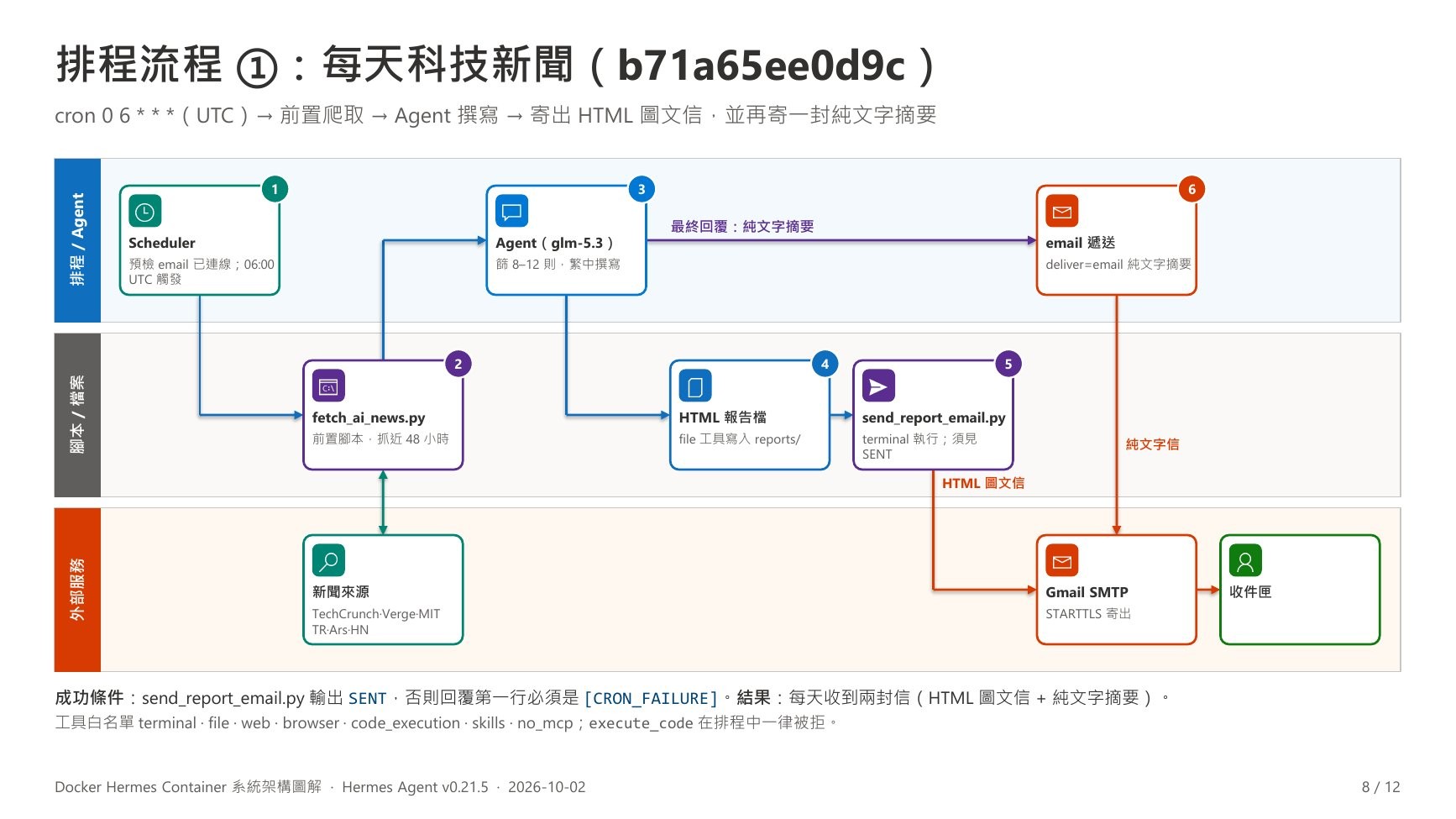
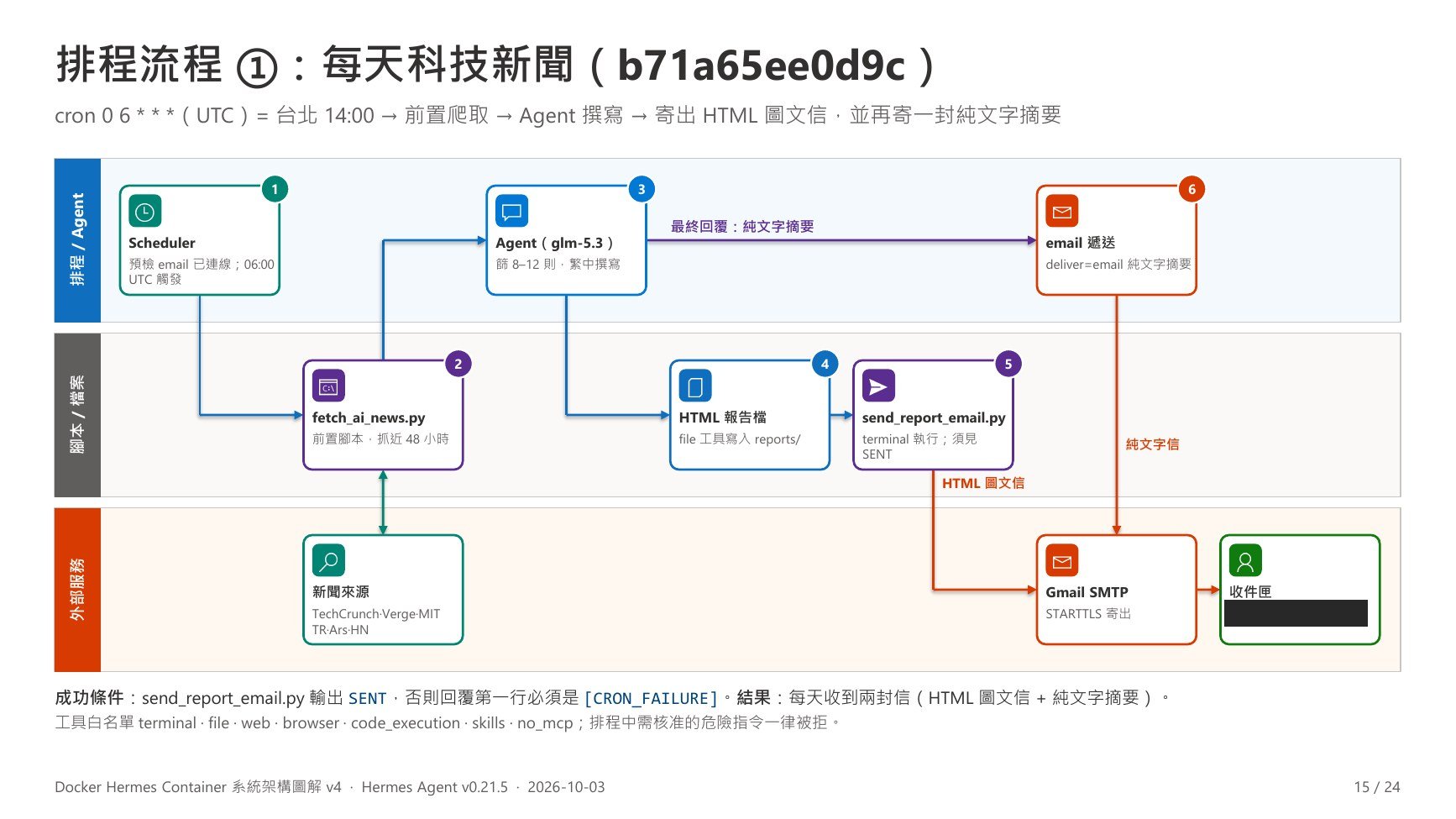
這是每天定時抓取科技新聞並整理寄出的自動化流程。排程在 UTC 06:00 觸發後,先執行前置腳本爬取 TechCrunch、Verge、MIT TR、Ars、HN 等來源近 48 小時新聞,再由 Agent 篩選 8 到 12 則重點並以繁體中文撰寫成報告存檔。最後透過 Gmail SMTP 送出,每天寄出 HTML 圖文信與純文字摘要兩封信到收件匣。
排程流程②:每天打招呼(4c9b336c55e5)與時區換算
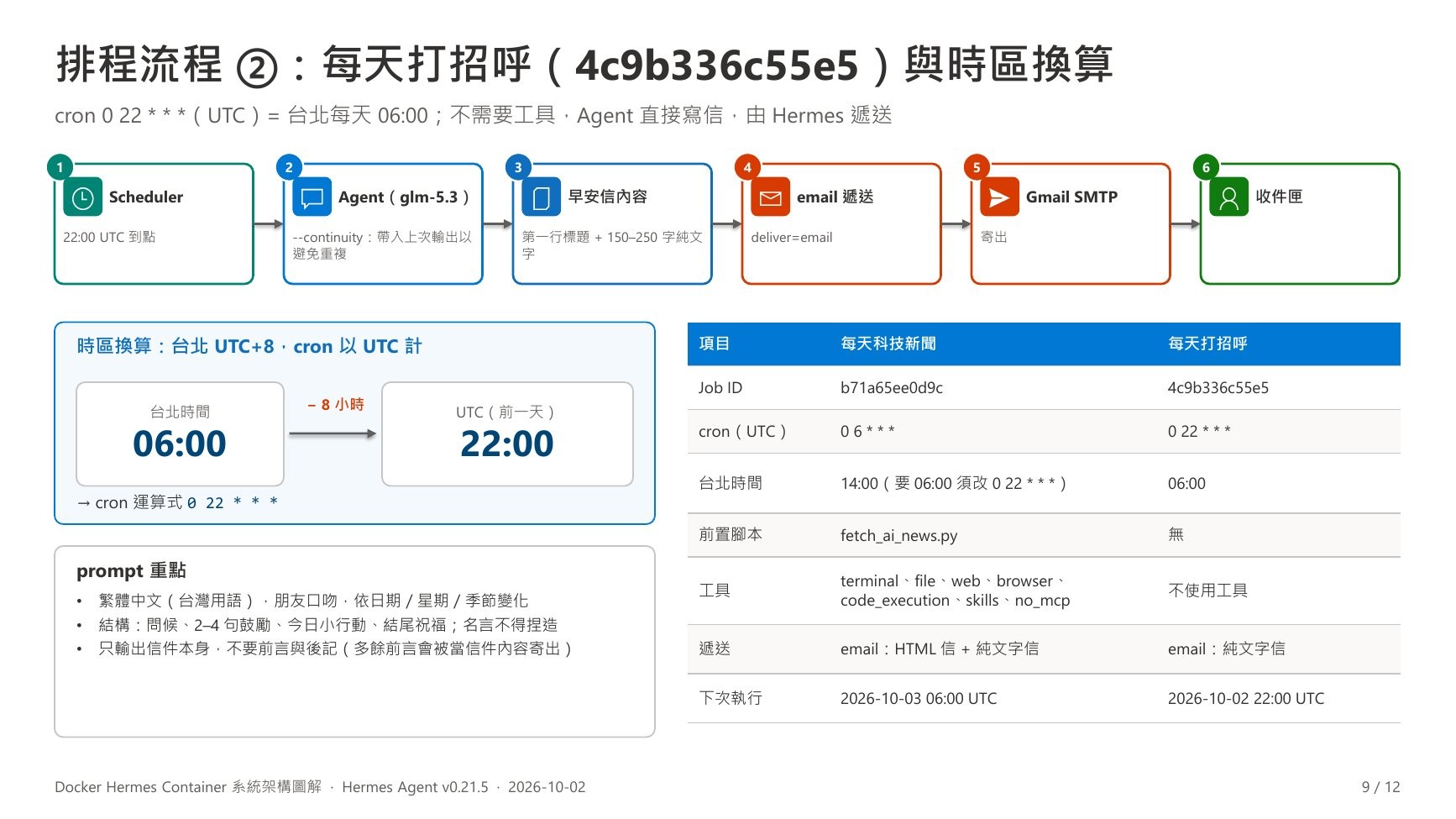
這是每天早晨寄送問候信的輕量排程,不使用外部工具,由 Agent 直接根據日期與季節變化撰寫 150 到 250 字的溫暖問候。排程器內部一律使用世界協調時間(UTC),因為台北時間比 UTC 快 8 小時,所以設定在 UTC 22:00 執行,剛好對應到台北時間隔天清晨的 06:00。信件撰寫完成後透過 Gmail SMTP 遞送純文字信到收件匣。
本課重點
- 三大通道暢通:API Server、Email、LINE 均顯示 connected 連線狀態。
- 科技新聞自動化:前置腳本爬蟲抓取資料,Agent 提煉重點,自動產出雙版本郵件。
- 時區換算陷阱:cron 排程以 UTC 為準,台北早上 06:00 必須設為前一天的 UTC 22:00。
第 04 課・p.10–12
安全與維運
最後梳理安全防護的信任邊界、日常維運的指令速查表,以及從這套架構帶走的核心結論。
安全與信任邊界:誰能碰到什麼
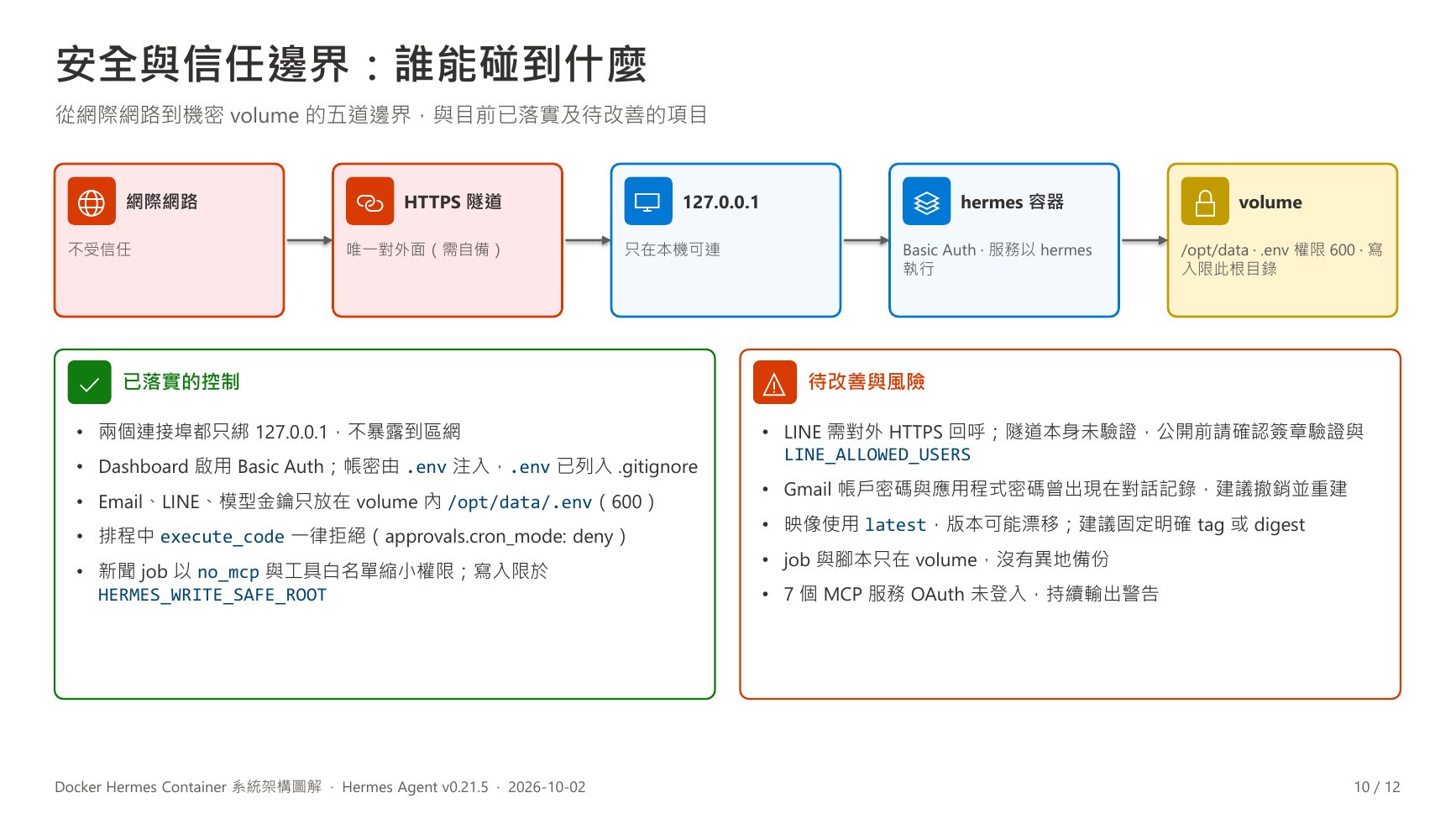
這頁梳理了從外部網際網路到容器內部 volume 的五道信任邊界,並列出已落實的控制措施與待改善項目。目前已落實連接埠只綁本機、Dashboard 密碼保護、機密存放在 volume 且限制權限、排程停用危險執行碼等機制。老師自己也在講義中註明了待改善與風險,包括 LINE 隧道需補強驗證、建議撤銷並重建信箱的應用程式密碼、映像檔宜固定版本標籤避免漂移、volume 資料應補上異地備份,以及 7 個 MCP 服務尚未登入、會持續輸出警告等。
維運速查與已知限制
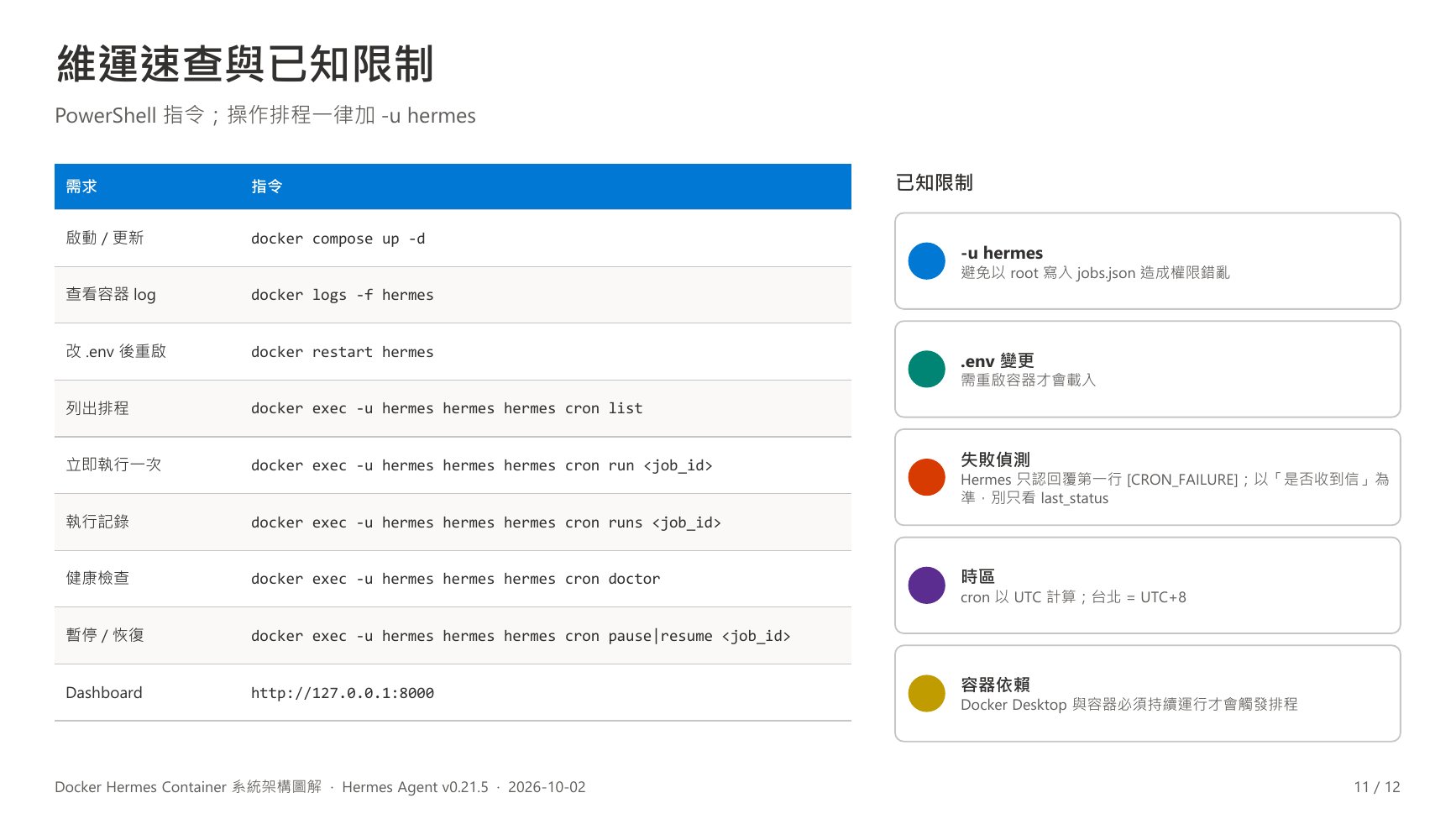
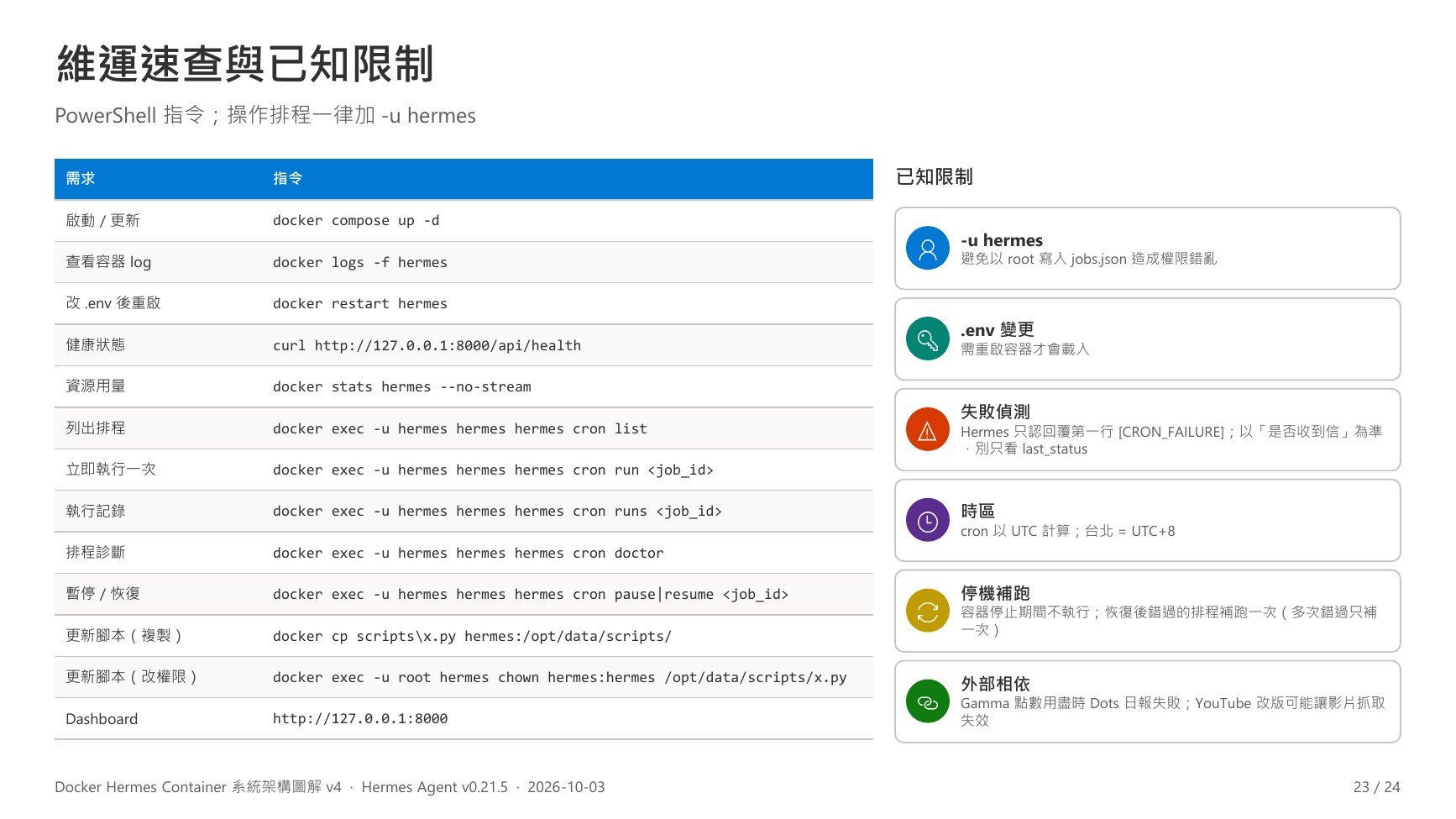
這頁整理了日常維運最常用的 PowerShell 指令速查表,涵蓋啟動、查看日誌、修改設定後重啟、排程檢查與健康診斷。同時列出了五項已知限制:操作排程時一律要加 -u hermes 避免以 root 寫入檔案導致權限錯亂;修改 .env 必須重啟容器;排程失敗判定以「是否收到信」為準;排程時間必須以 UTC 換算;以及 Docker Desktop 與容器必須持續保持開機運行排程才會被觸發。
重點回顧
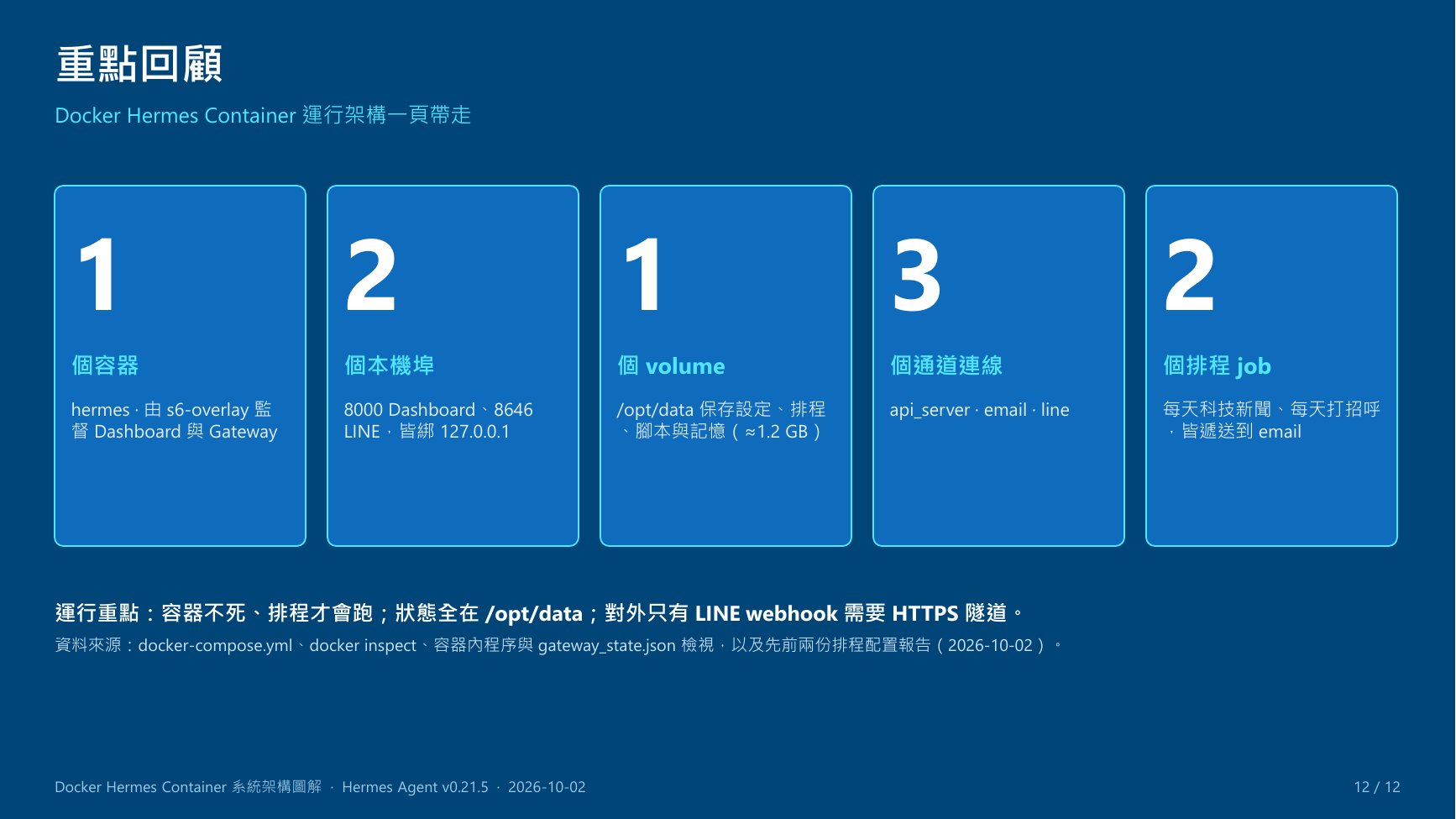
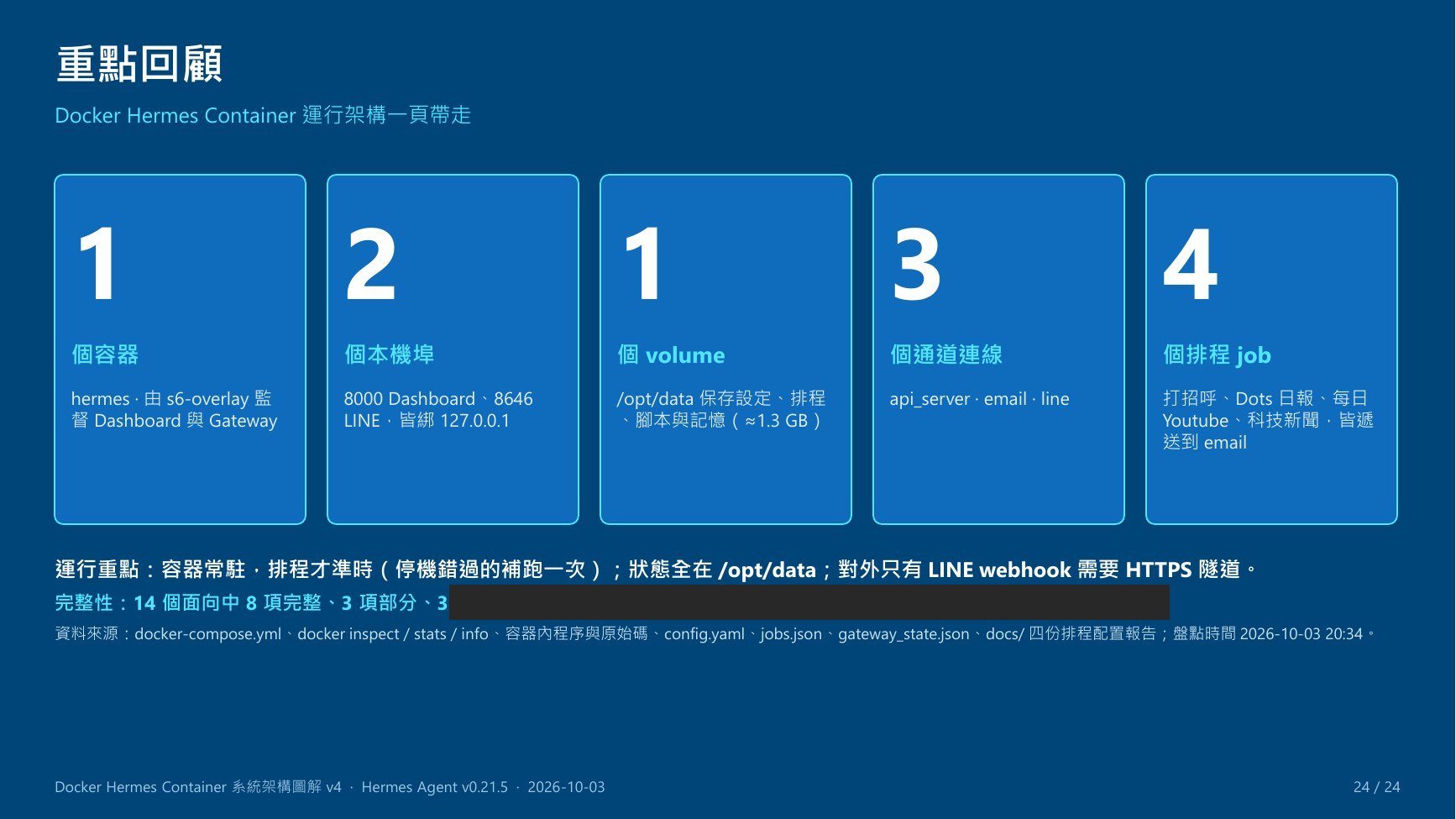
最後一頁用數字精簡回顧整體架構:「1 個容器、2 個本機埠、1 個 volume、3 個通道連線、2 個排程 job」。整個系統的維運核心原則在於:容器持續運行排程才會觸發;所有設定與對話記憶狀態都在 /opt/data volume 裡;對外唯一的暴露面只有需要 HTTPS 隧道的 LINE webhook。這份架構展示了在個人主機上穩定運作 AI Agent 助理的完整容器化實踐。
本課重點
- 清楚劃分邊界:本機埠與外部隧道分開防護,機密檔嚴格限定權限。
- 維運黃金原則:操作排程必須帶
-u hermes避免權限損壞。 - 極簡架構力量:1 容器、2 本機埠、1 volume、3 通道、2 排程,兼顧輕量與實用。
第 05 課・v4・共 24 頁
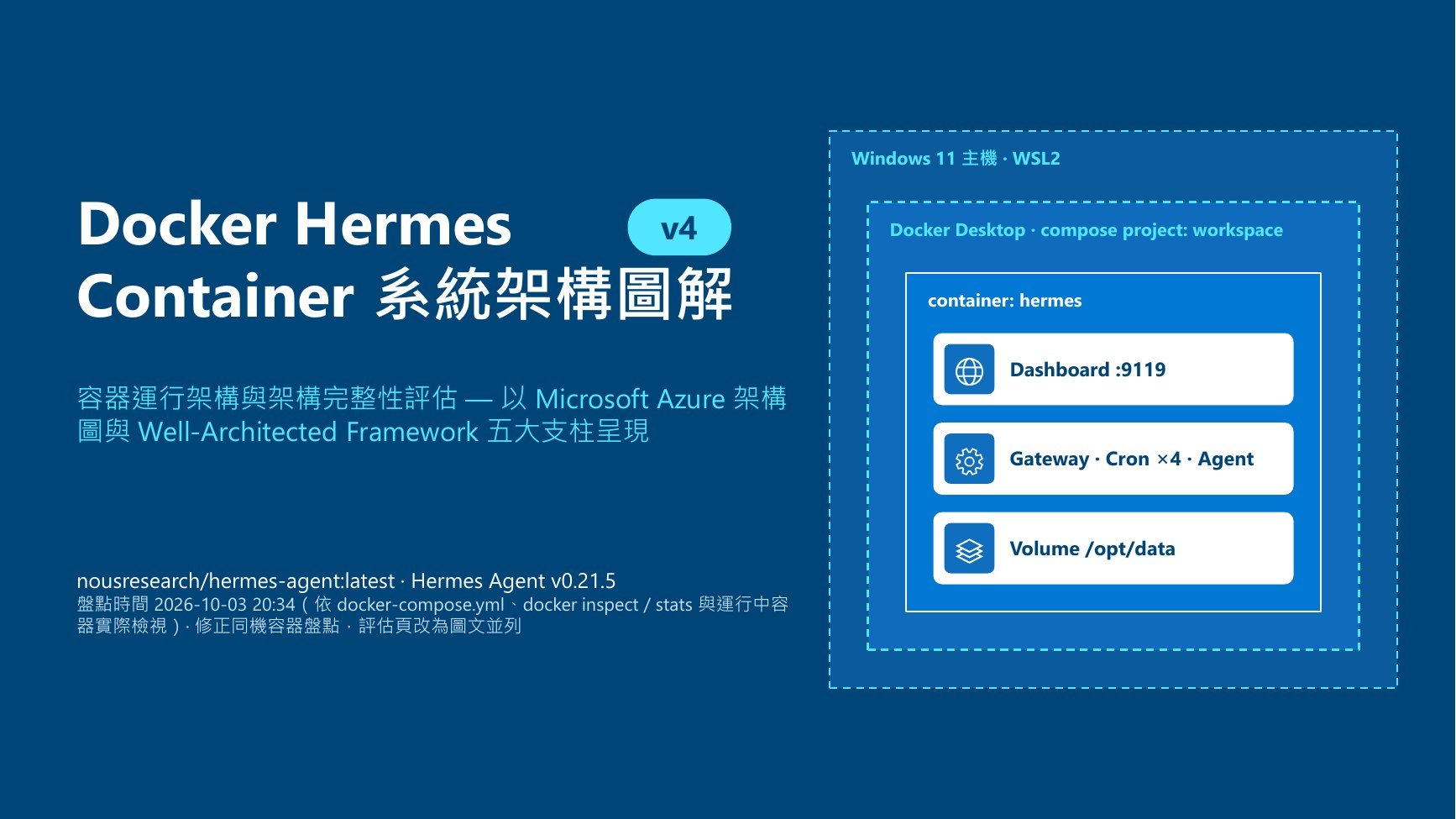
v4 圖解:Hermes 容器架構(24 頁)
老師 2026-10-03 20:42 補充的新版,是前面 12 頁版的更新:依實機重新盤點(2026-10-03 20:34),修正數字,排程增為四個 job,並加入架構完整性評估與改善路線圖。
p.01 封面
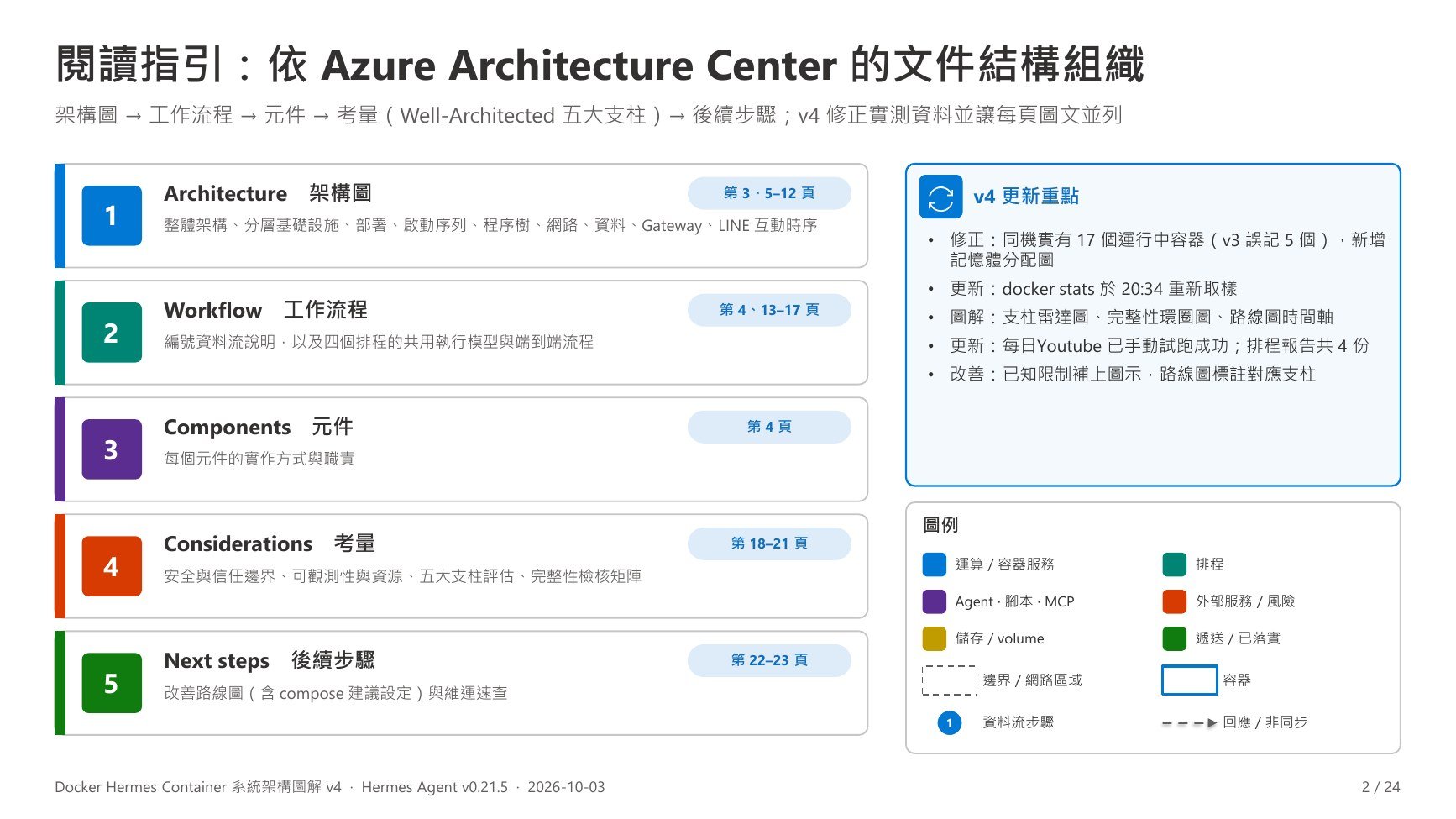
p.02 閱讀指引
p.03 整體架構
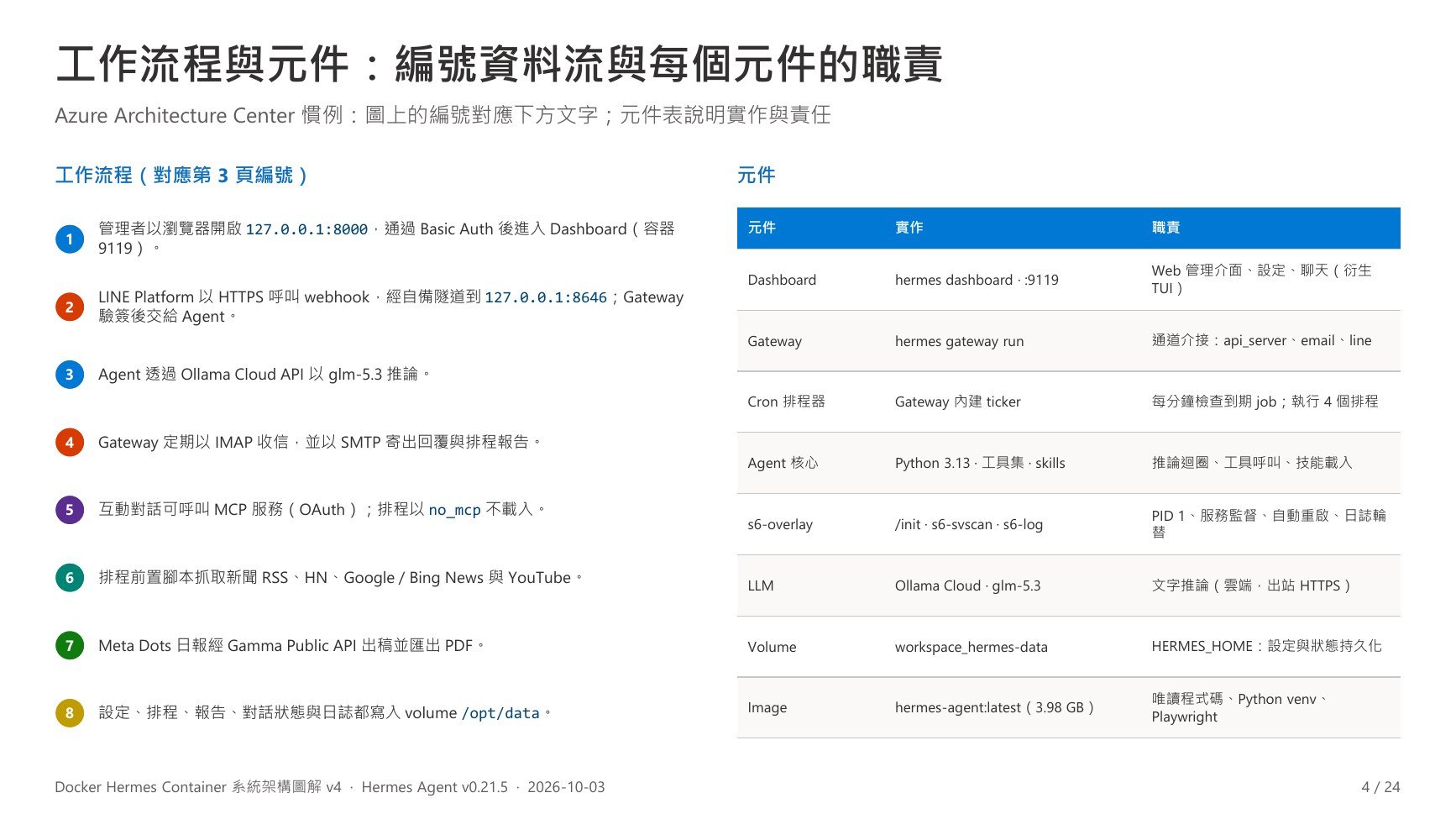
p.04 工作流程與元件
p.05 分層基礎設施
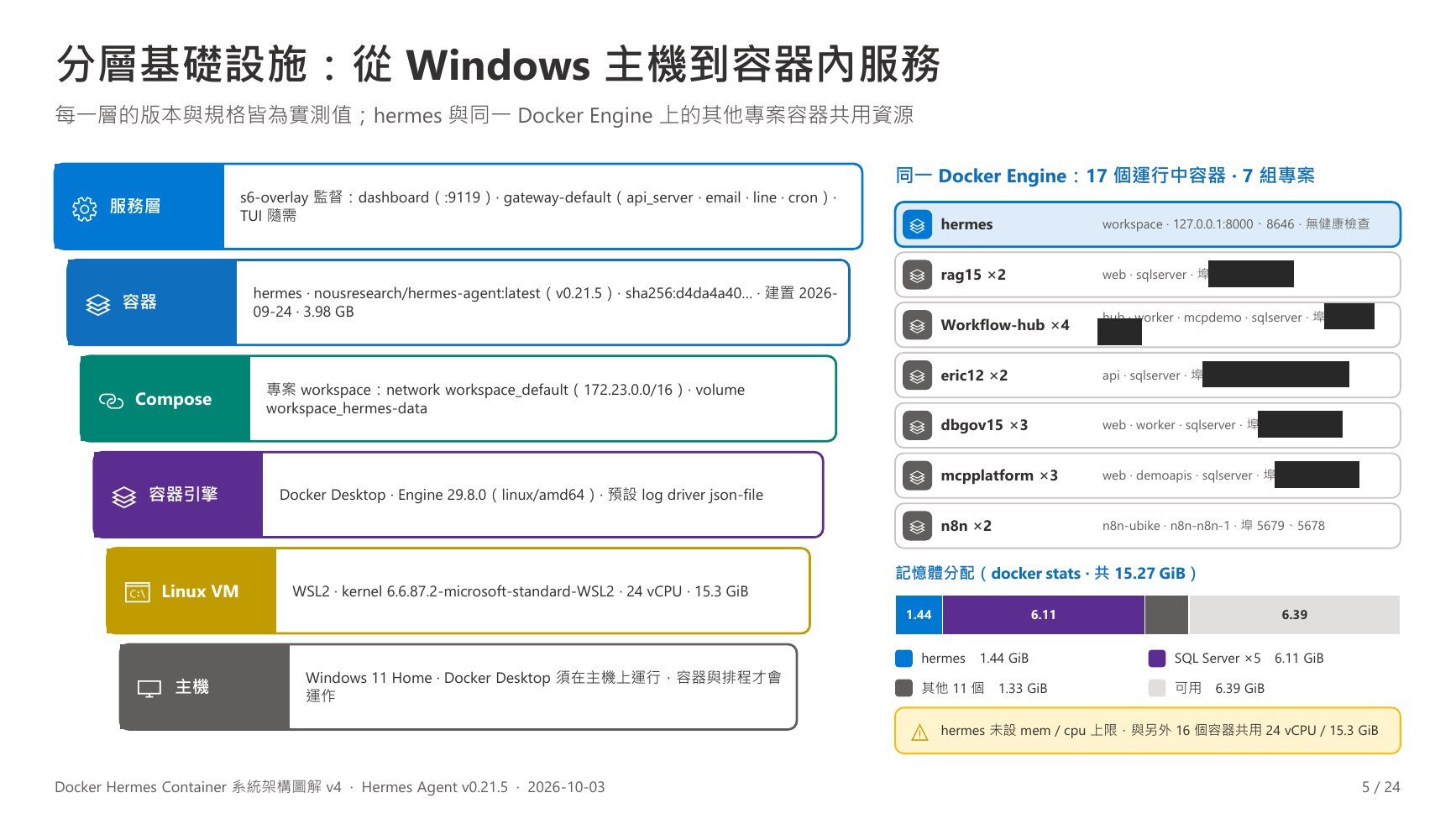
p.06 部署層
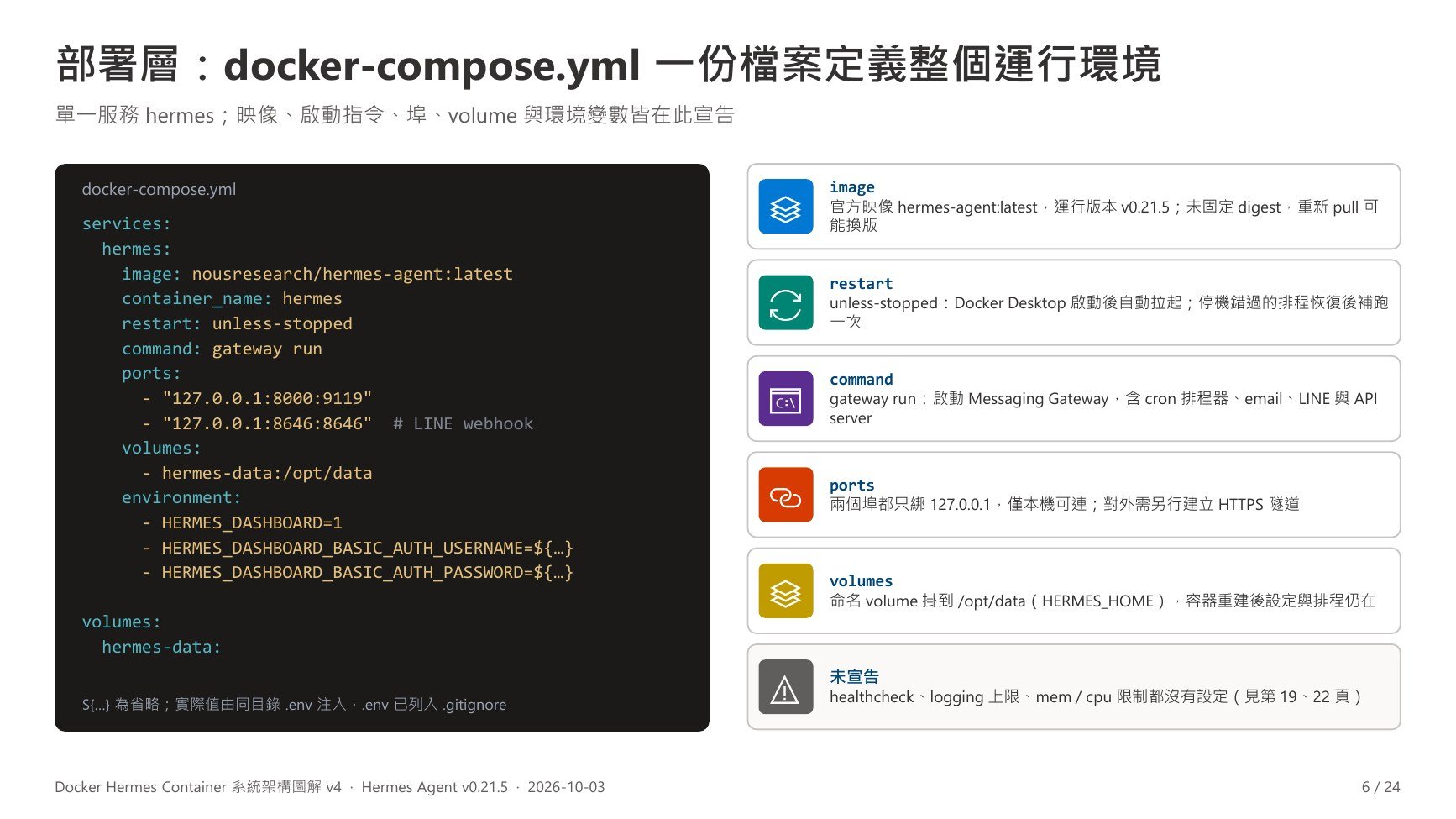
p.07 啟動序列
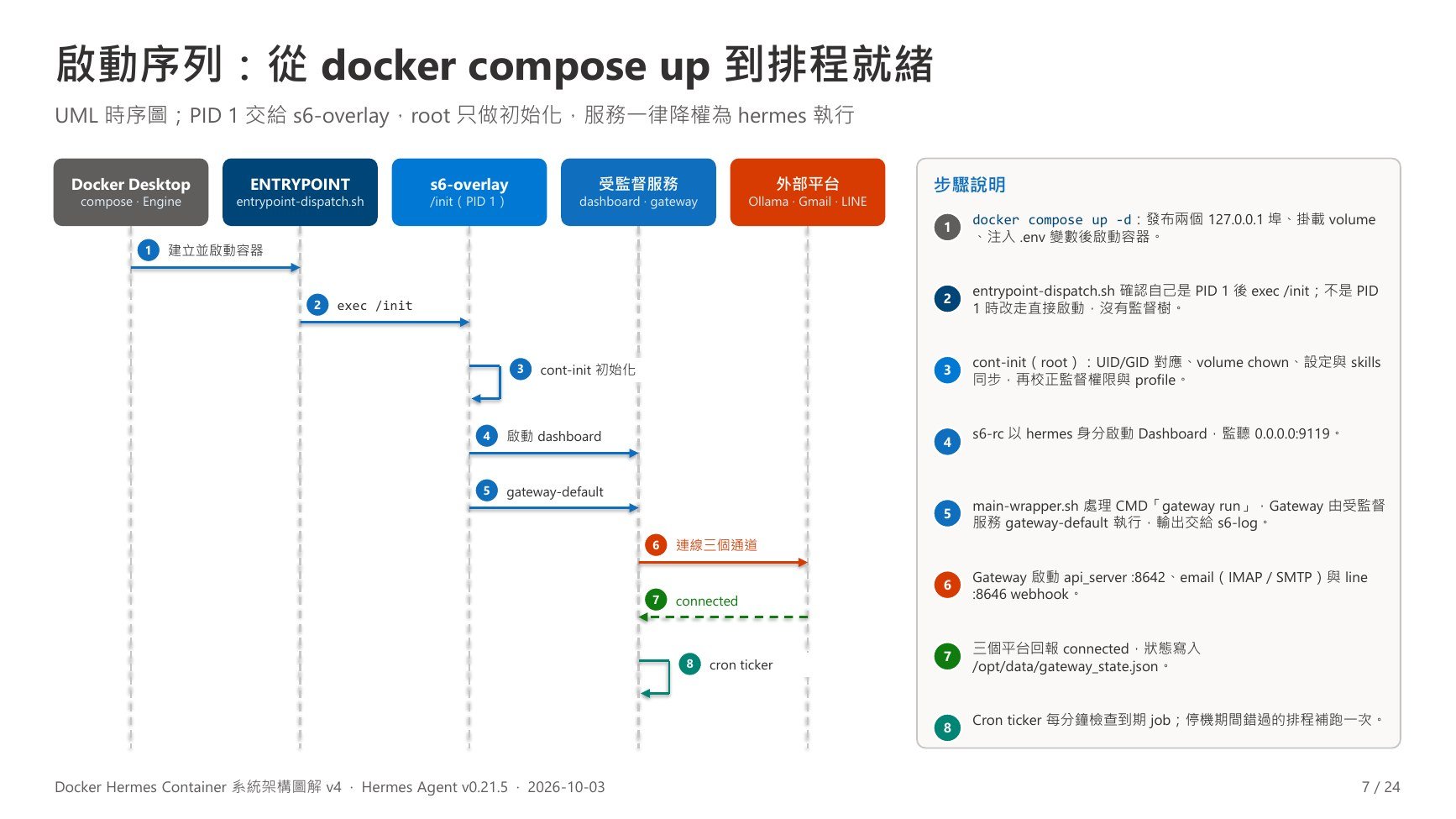
p.08 容器內部
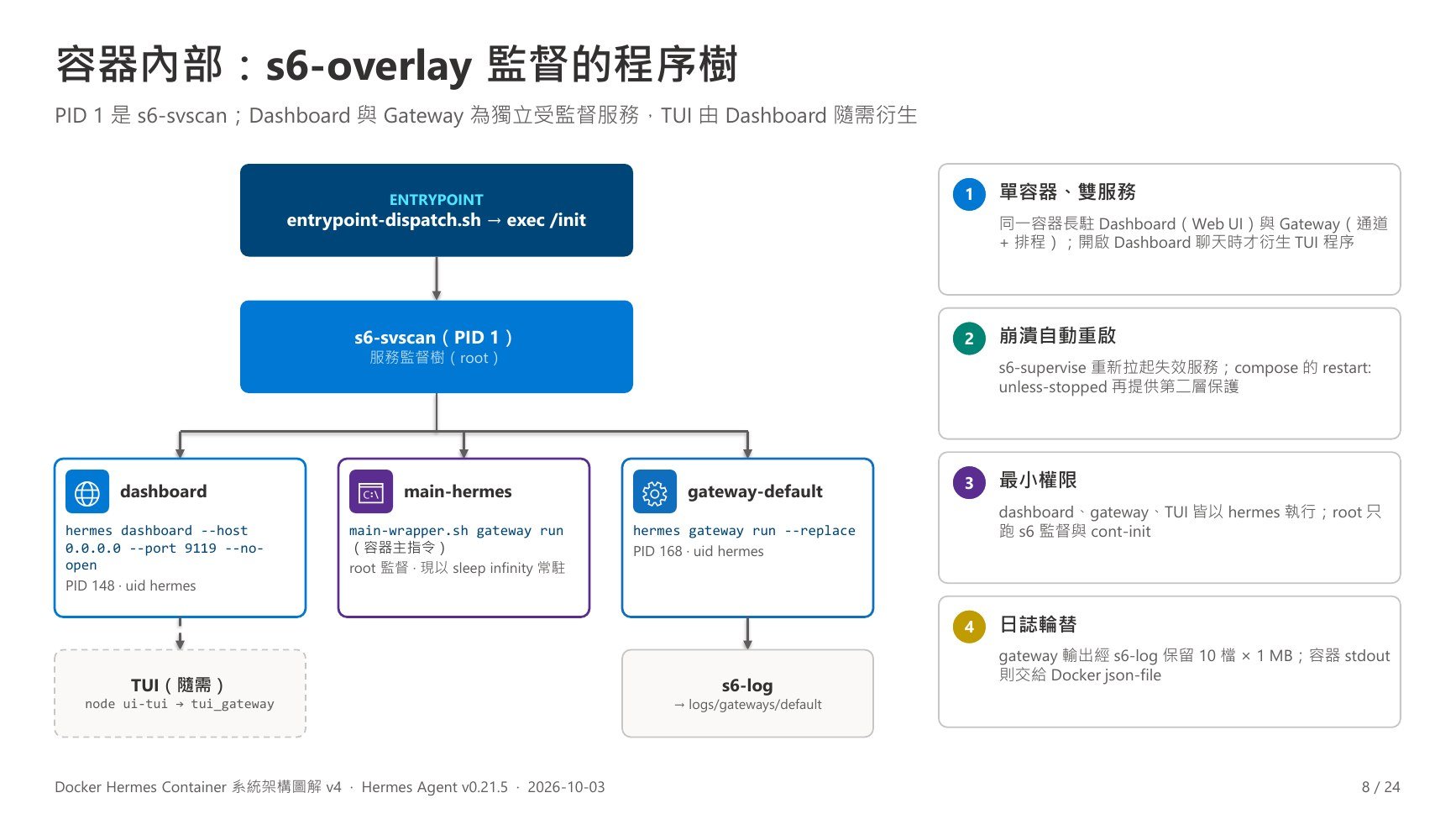
p.09 網路與連接埠
p.10 資料持久化
p.11 Gateway 樞紐
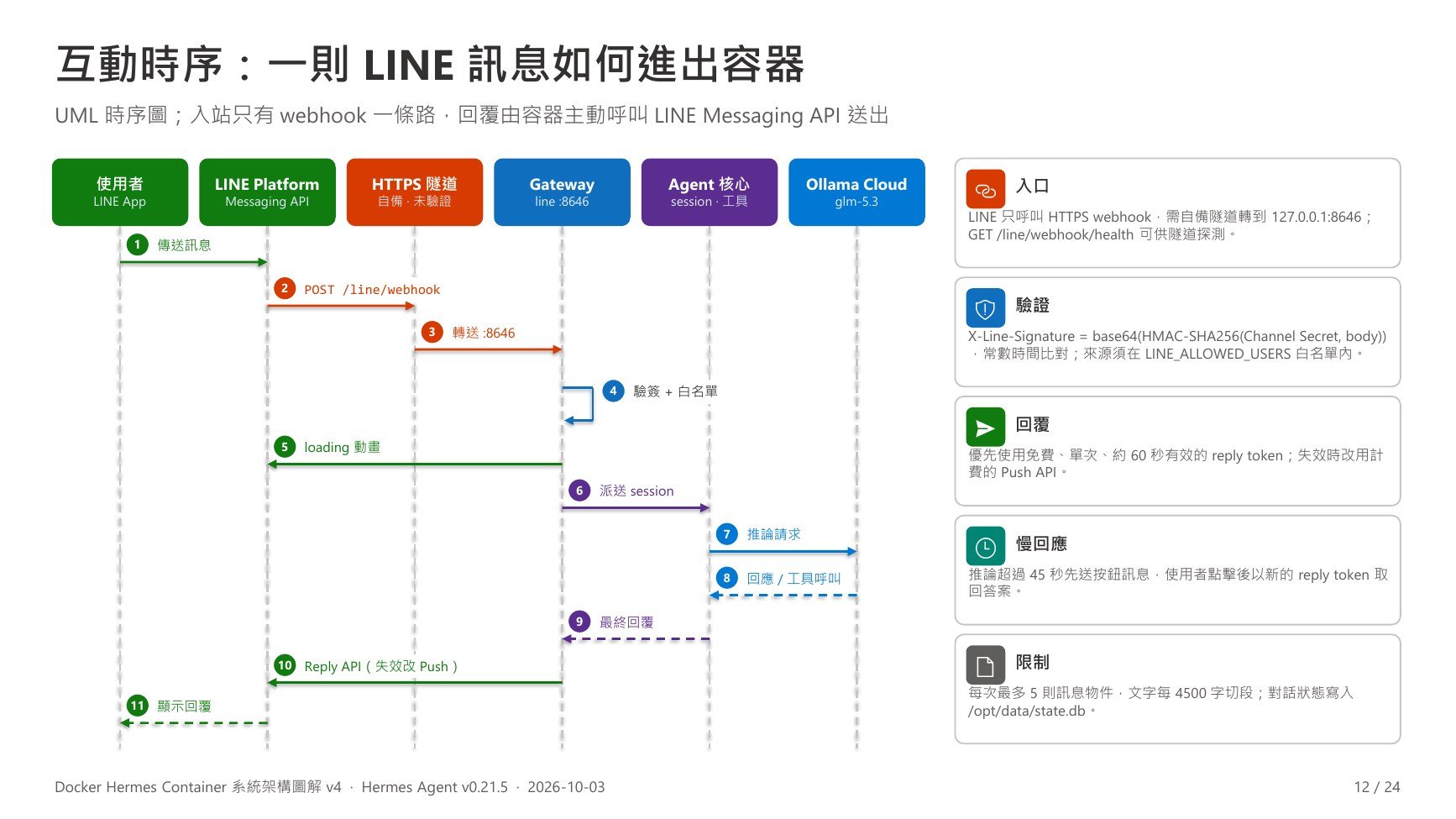
p.12 互動時序
p.13 排程總覽
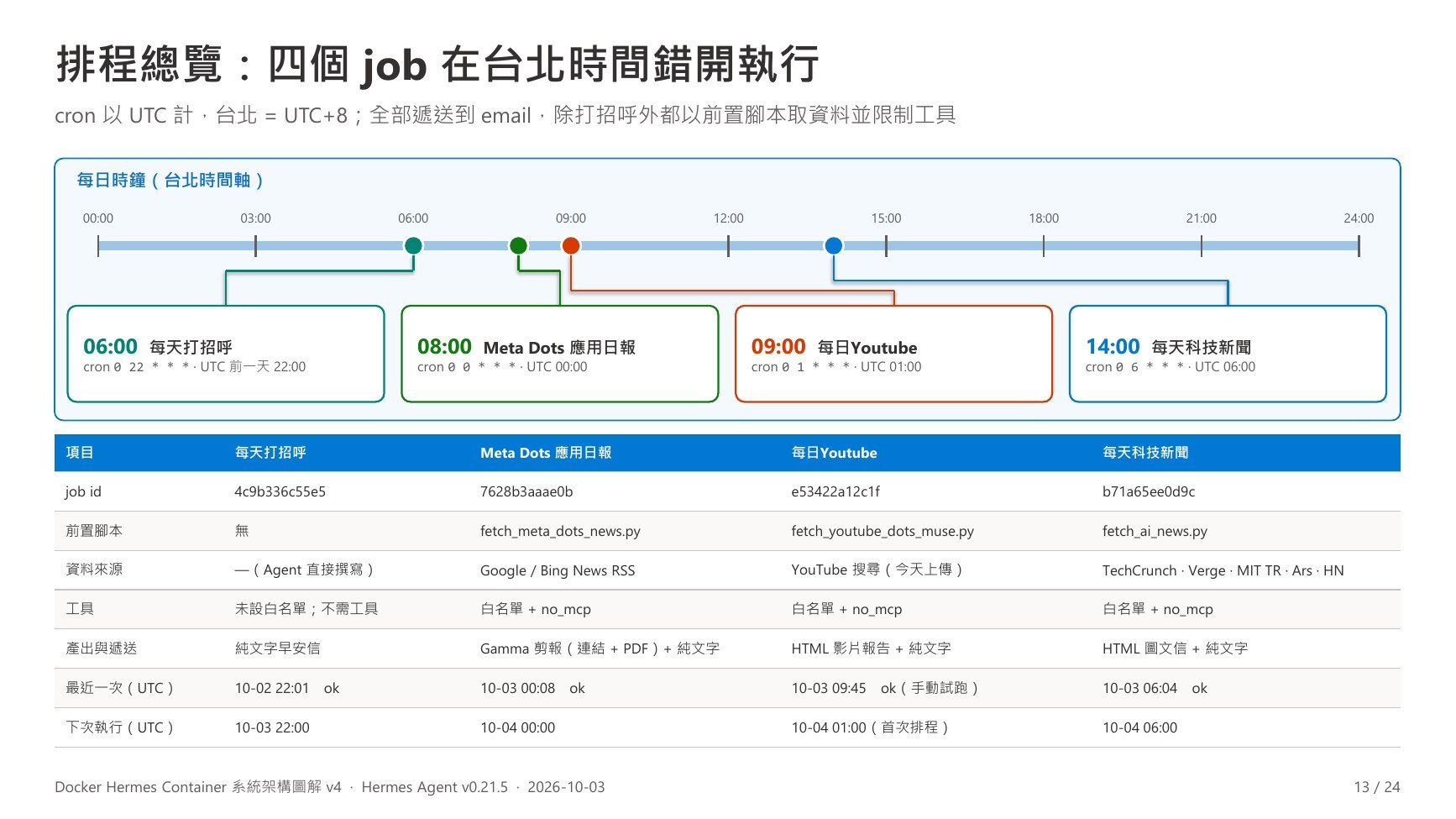
p.14 Cron 執行模型
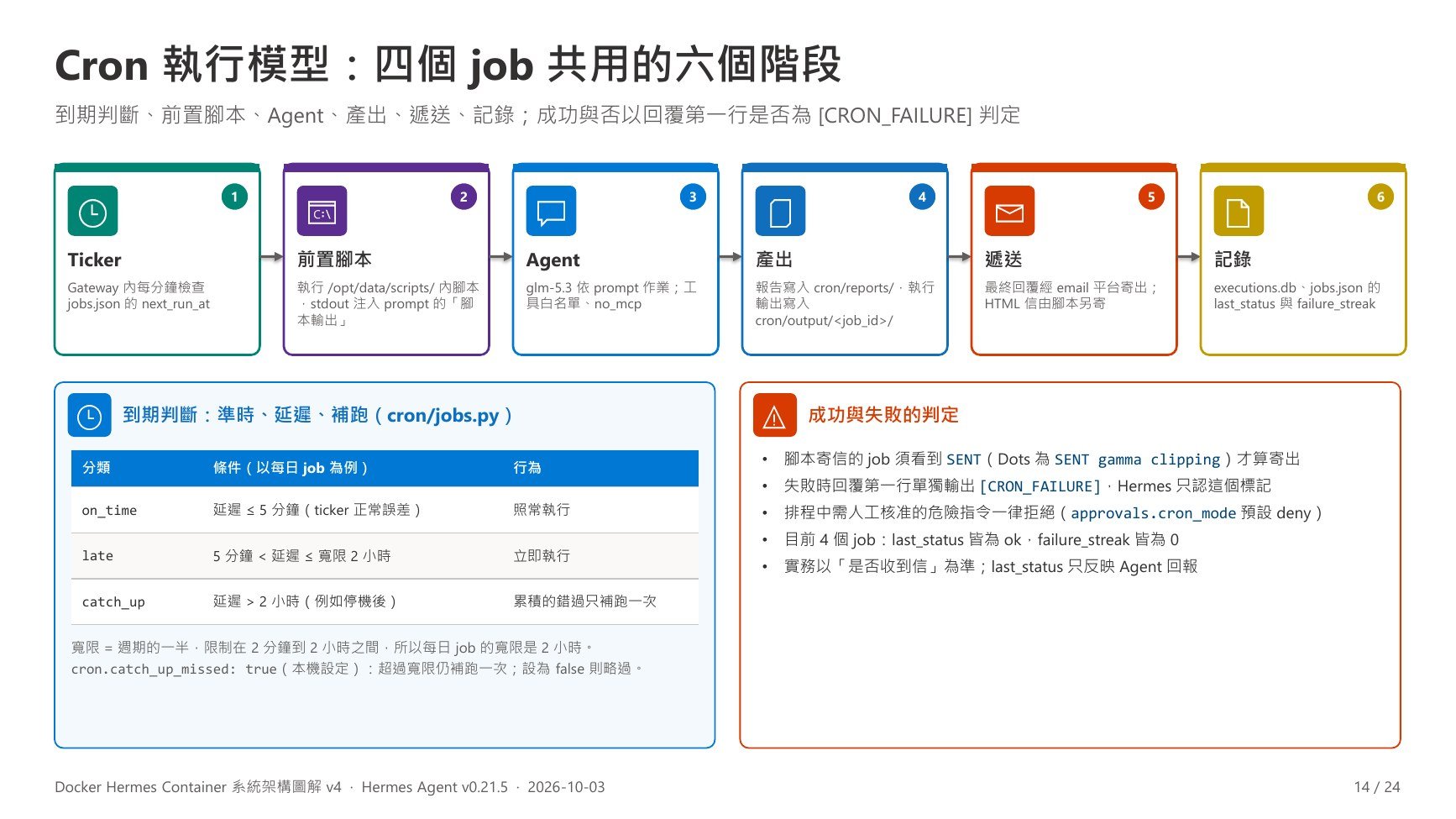
p.15 排程流程 ①:每天科技新聞
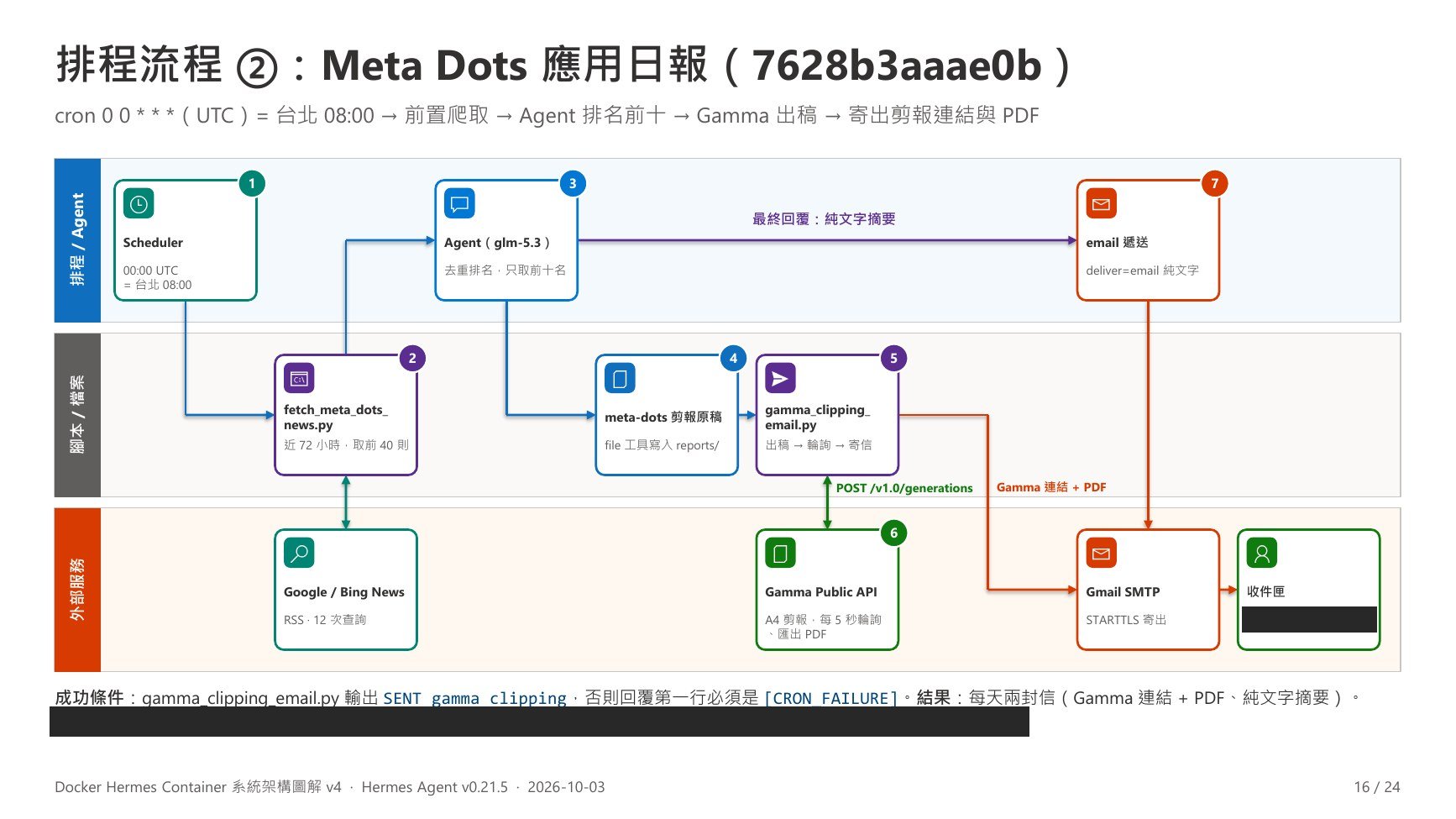
p.16 排程流程 ②:Meta Dots 應用日報
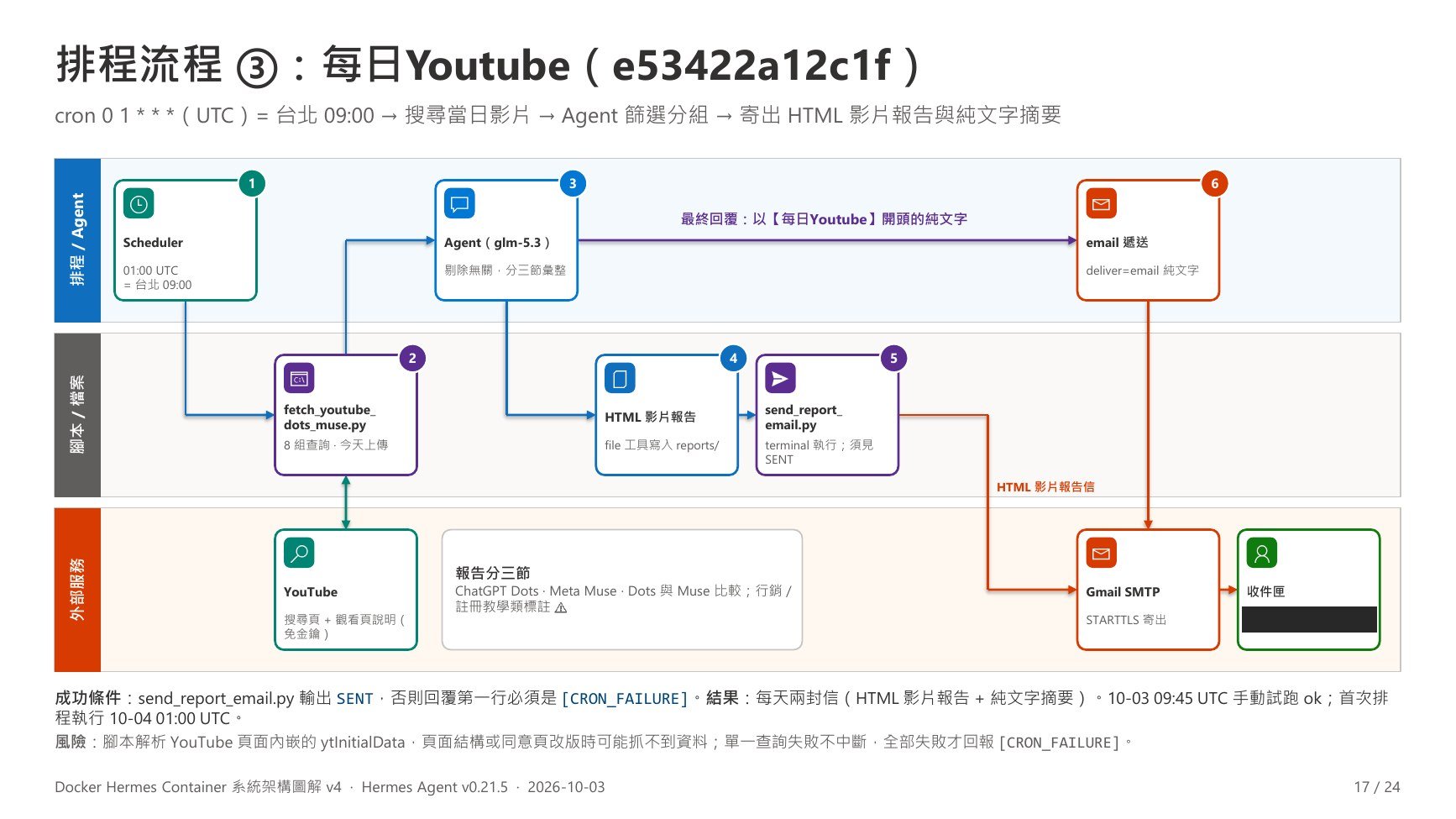
p.17 排程流程 ③:每日 Youtube
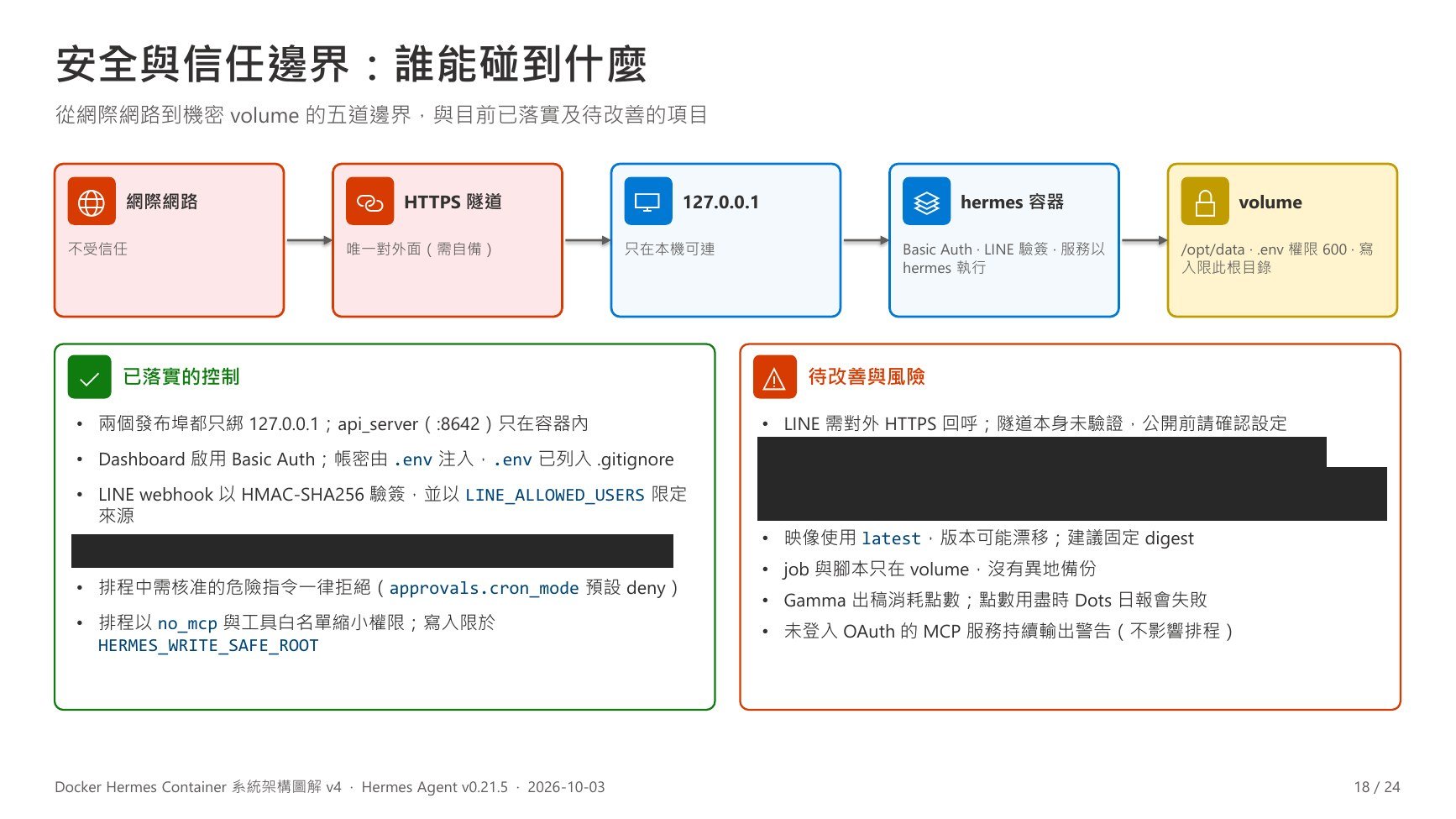
p.18 安全與信任邊界
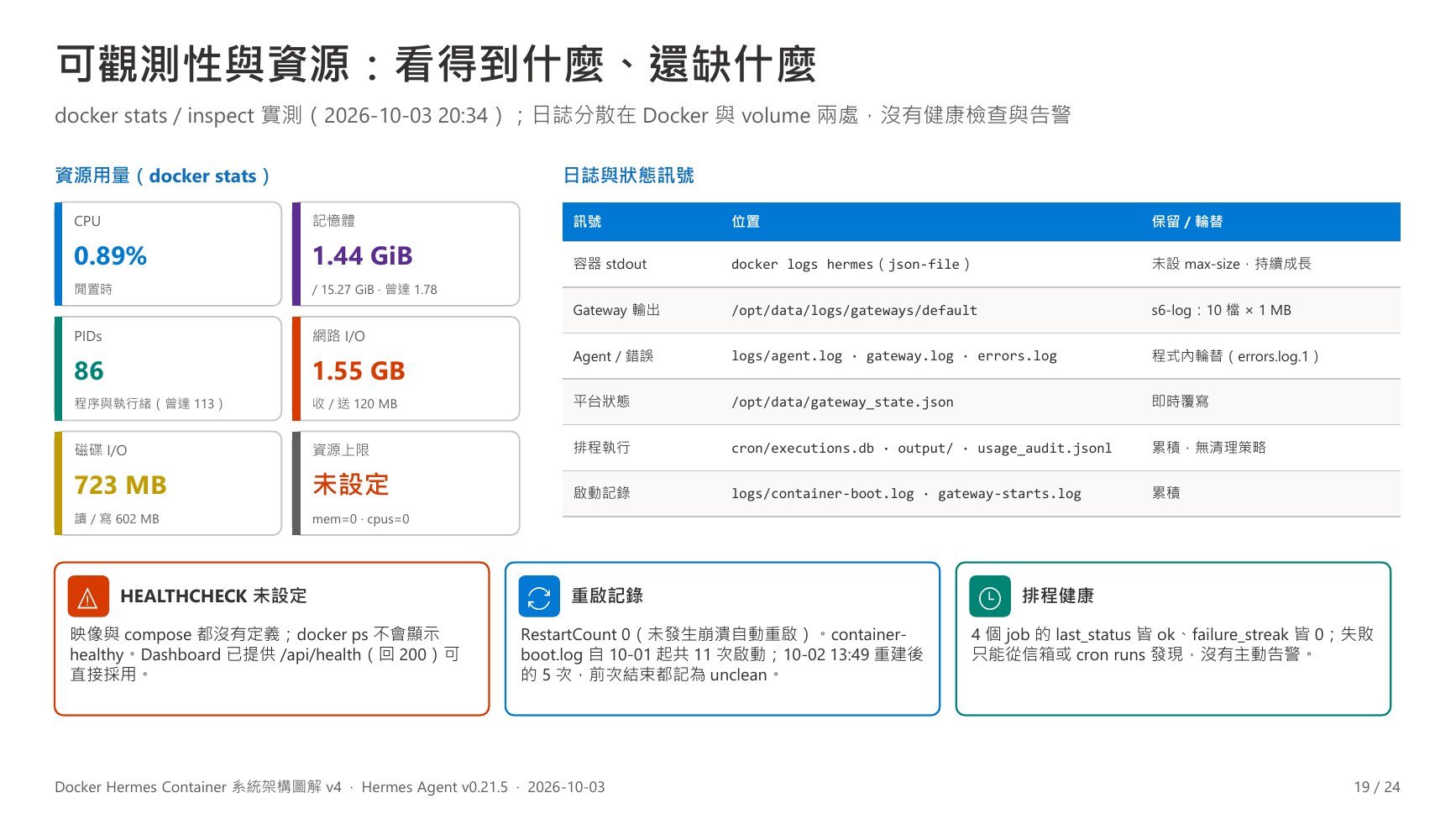
p.19 可觀測性與資源
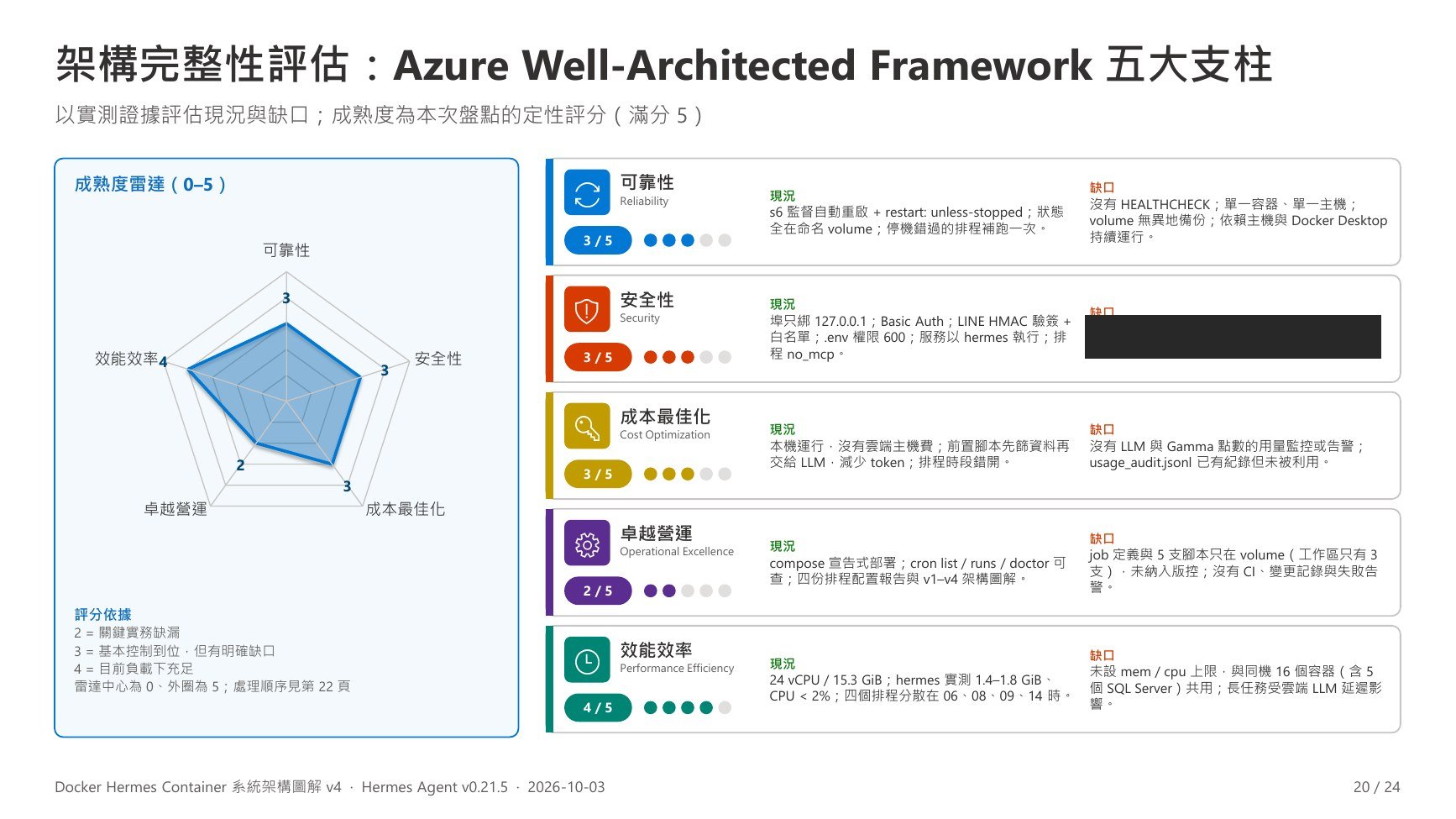
p.20 架構完整性評估
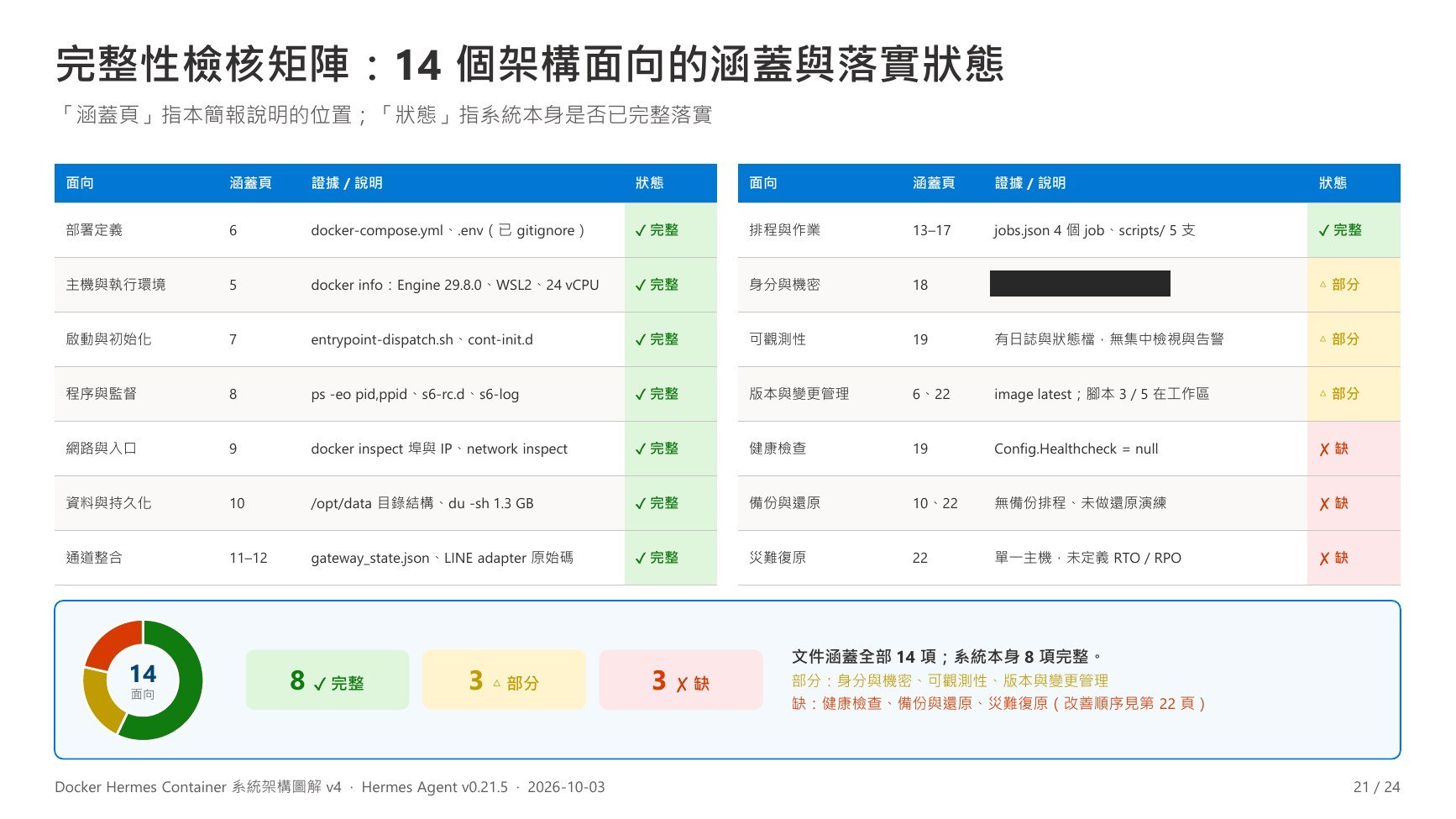
p.21 完整性檢核矩陣
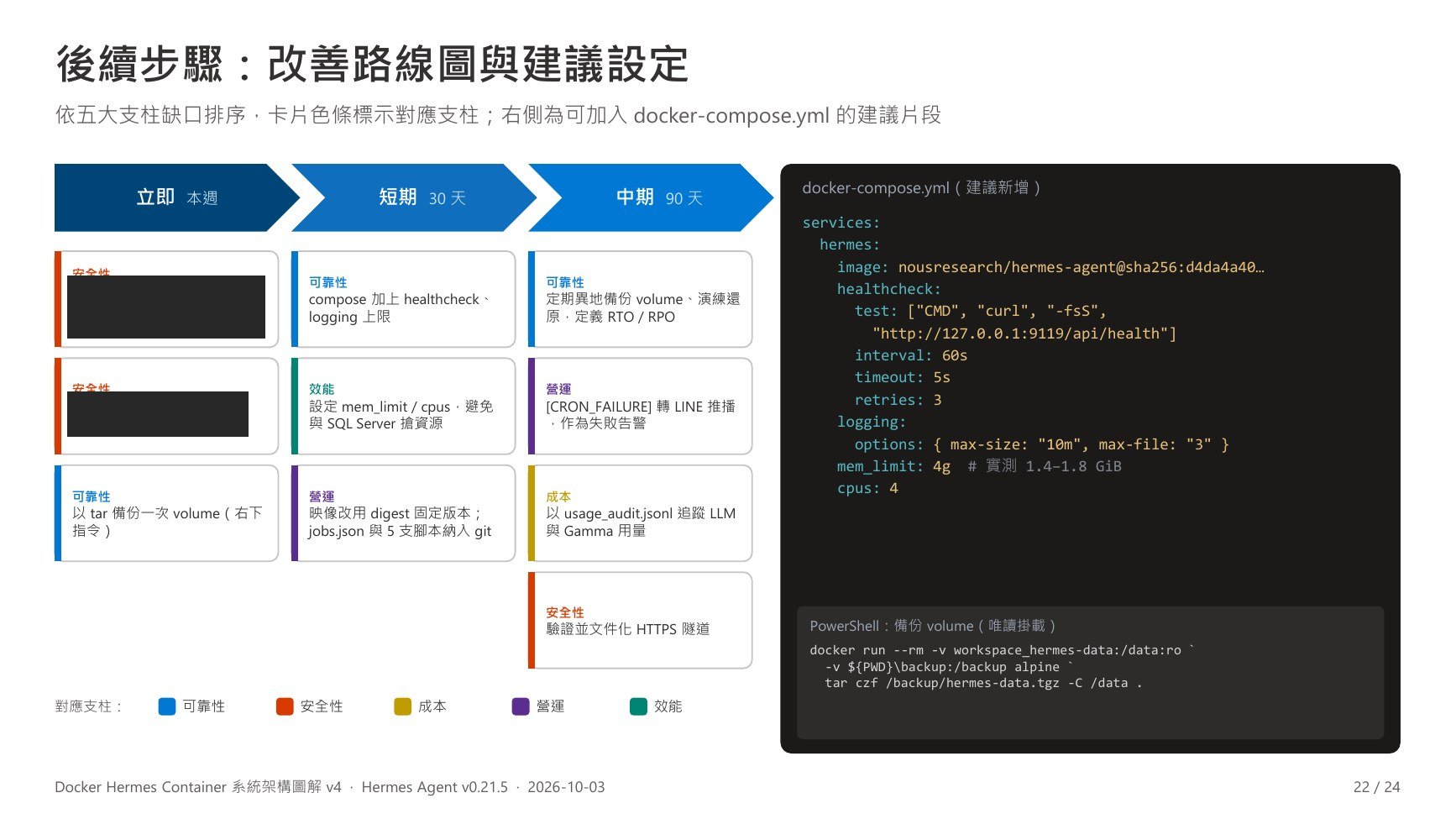
p.22 後續步驟
p.23 維運速查與已知限制
p.24 重點回顧
本課重點
- v4 是 12 頁版的更新與擴充:同樣的架構,但數字改依 2026-10-03 實測,排程從 2 個增為 4 個 job。
- 新增的重點是架構完整性:五大支柱評分、14 面向檢核矩陣、立即/短期/中期改善路線圖。
- 老師在圖解裡自己列出待改善與風險(例如 healthcheck、備份、災難復原),這些是他自評的內容;涉及環境細節的幾行已遮蔽。
第 06 課・v5・共 20 頁
v5 圖解:NORTHWND MCP × LINE Webhook(20 頁)
老師 2026-10-03 21:56 補充的第二份圖解,聚焦「LINE Webhook」與「NORTHWND MCP Server」兩條架構,是配合當晚 LINE 查企業資料庫示範(見實務分享筆記第 9 堂)的說明文件。
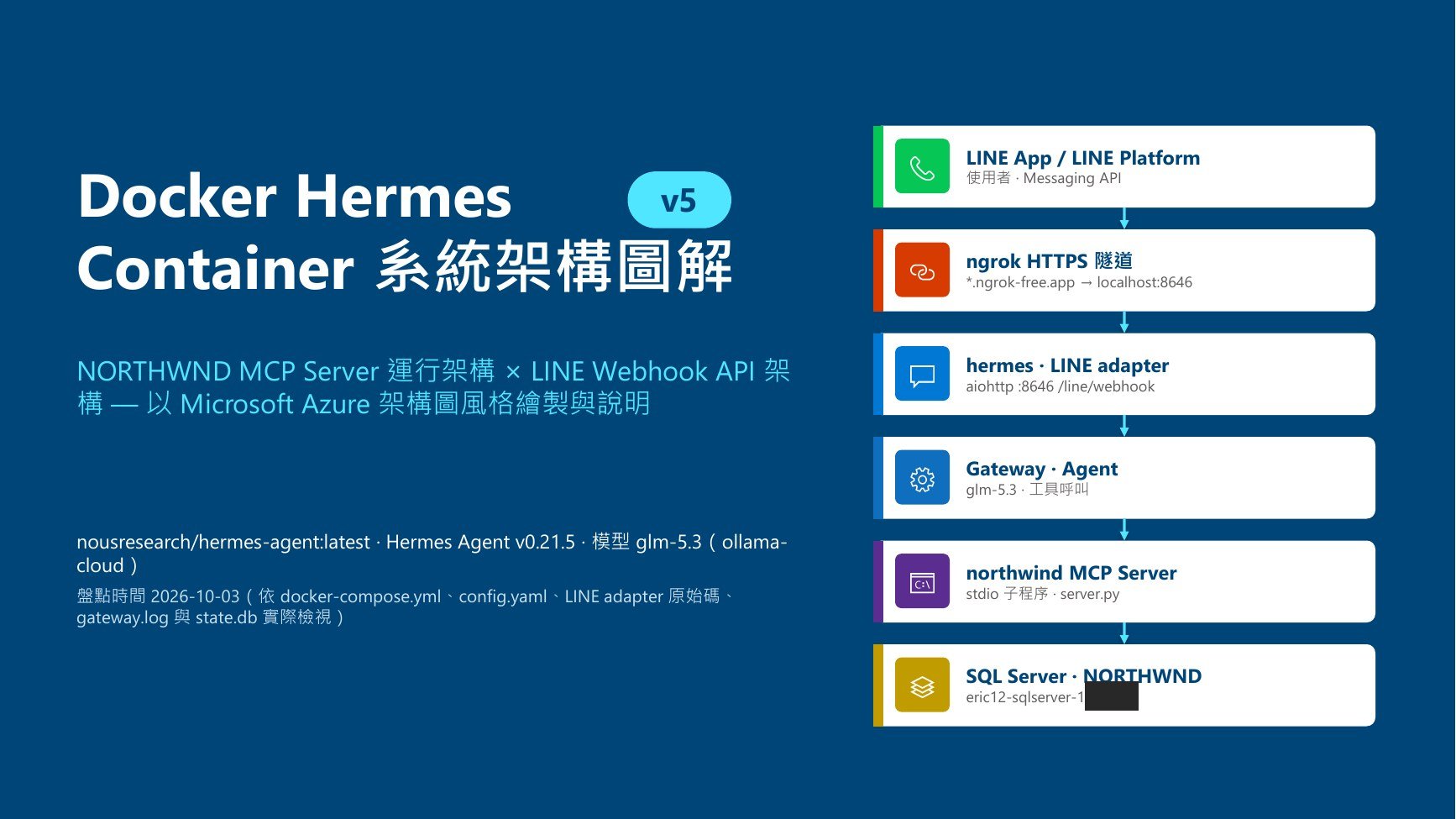
p.01 封面
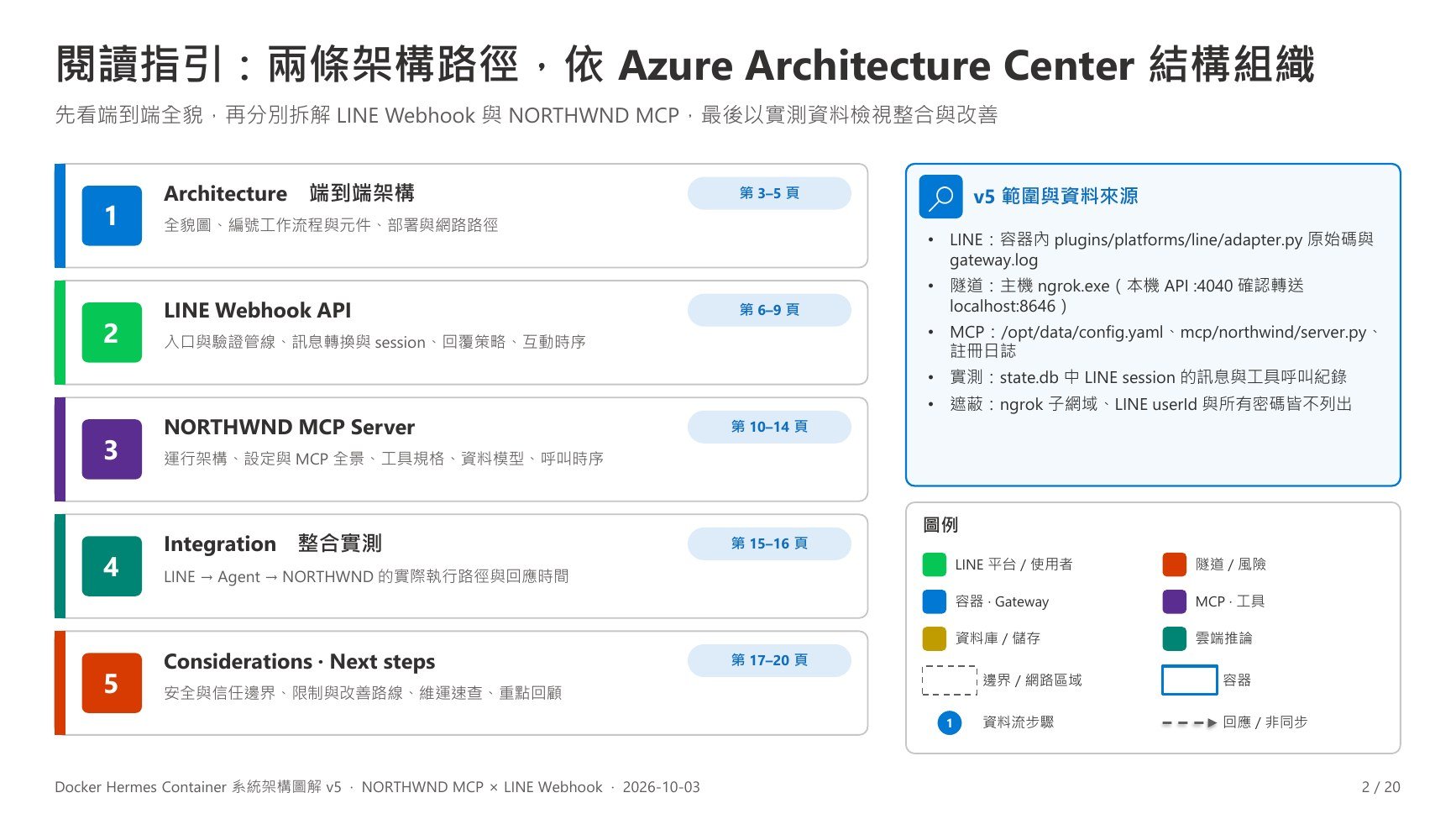
p.02 閱讀指引
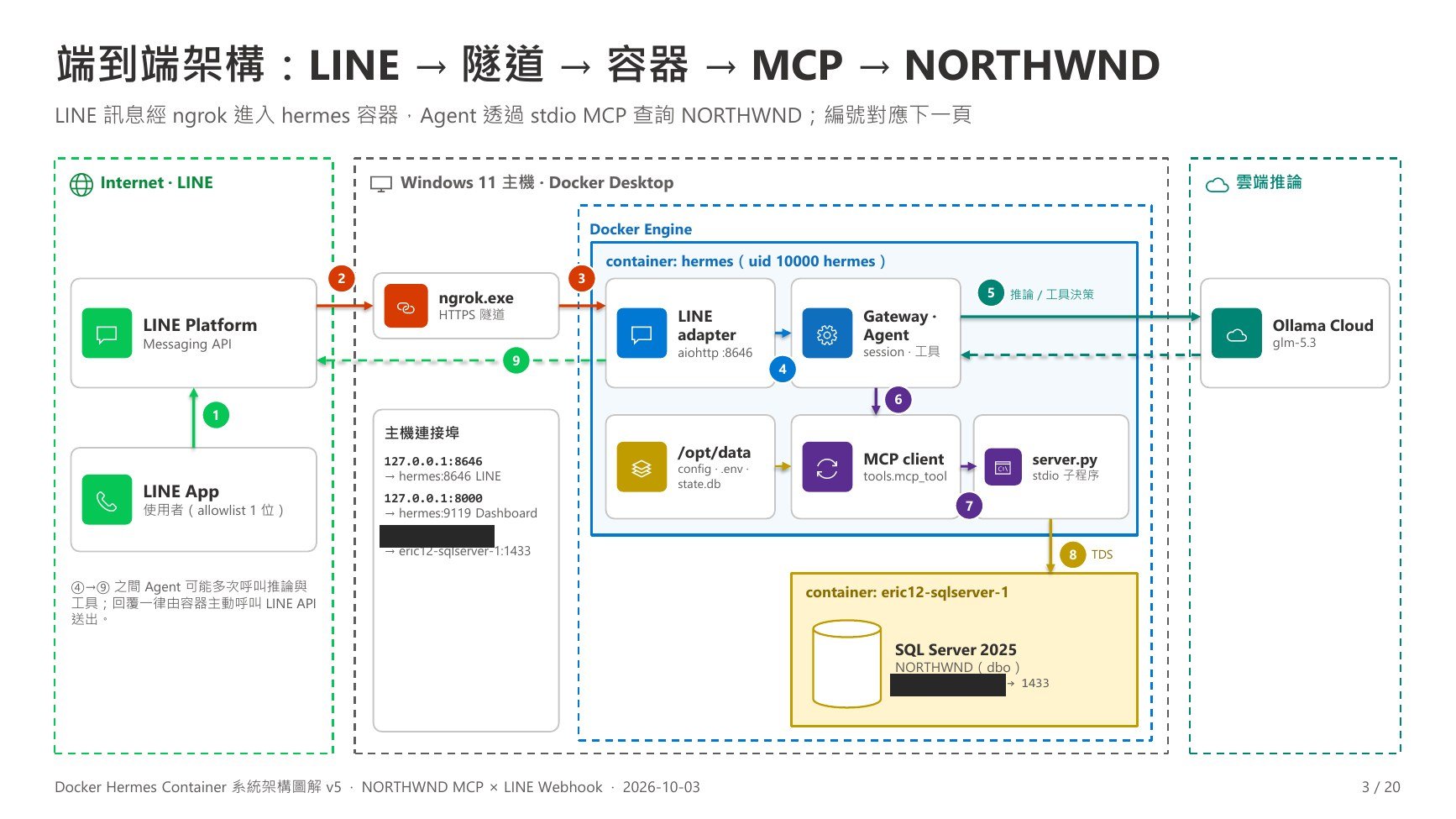
p.03 端到端架構
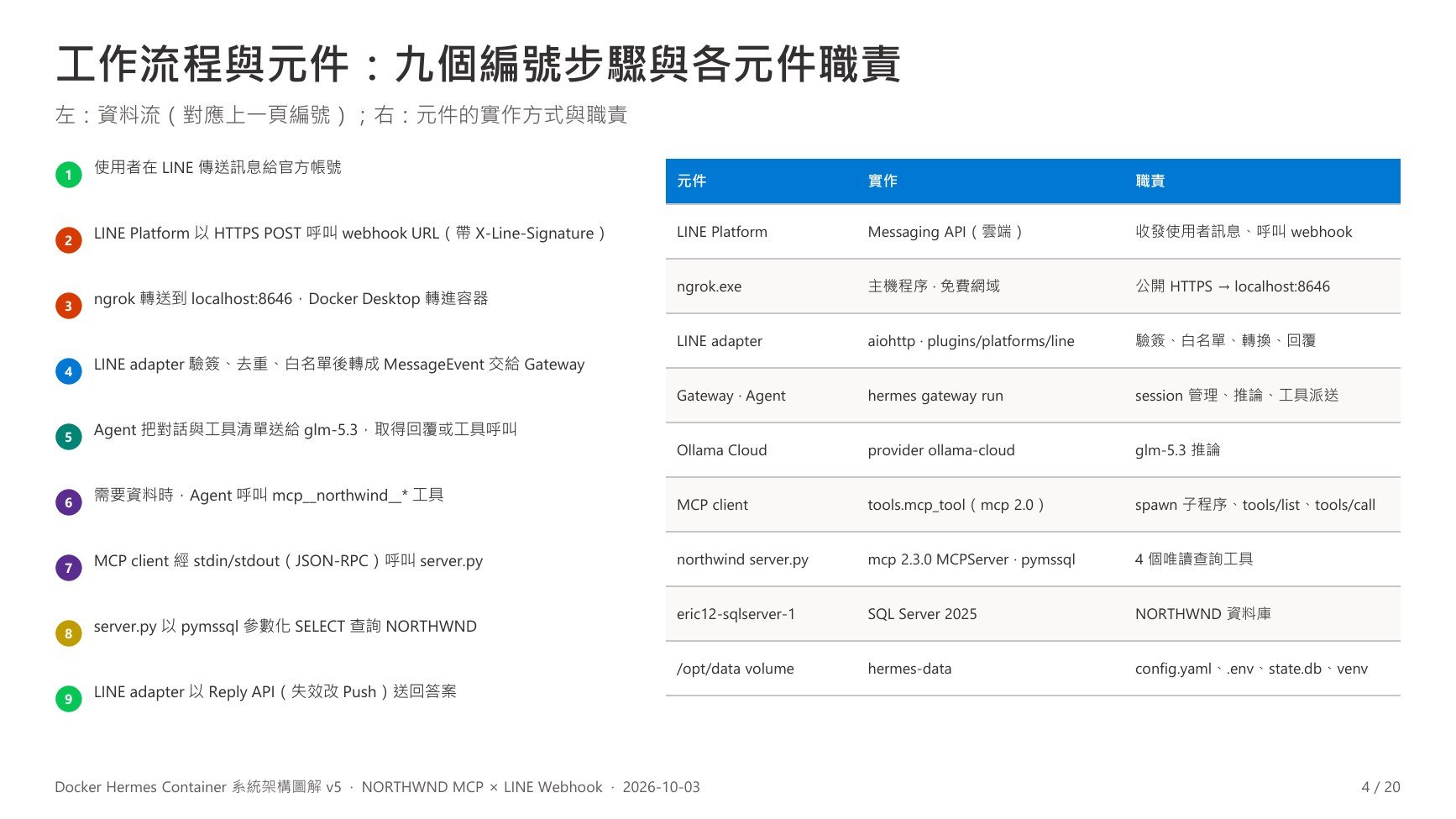
p.04 工作流程與元件
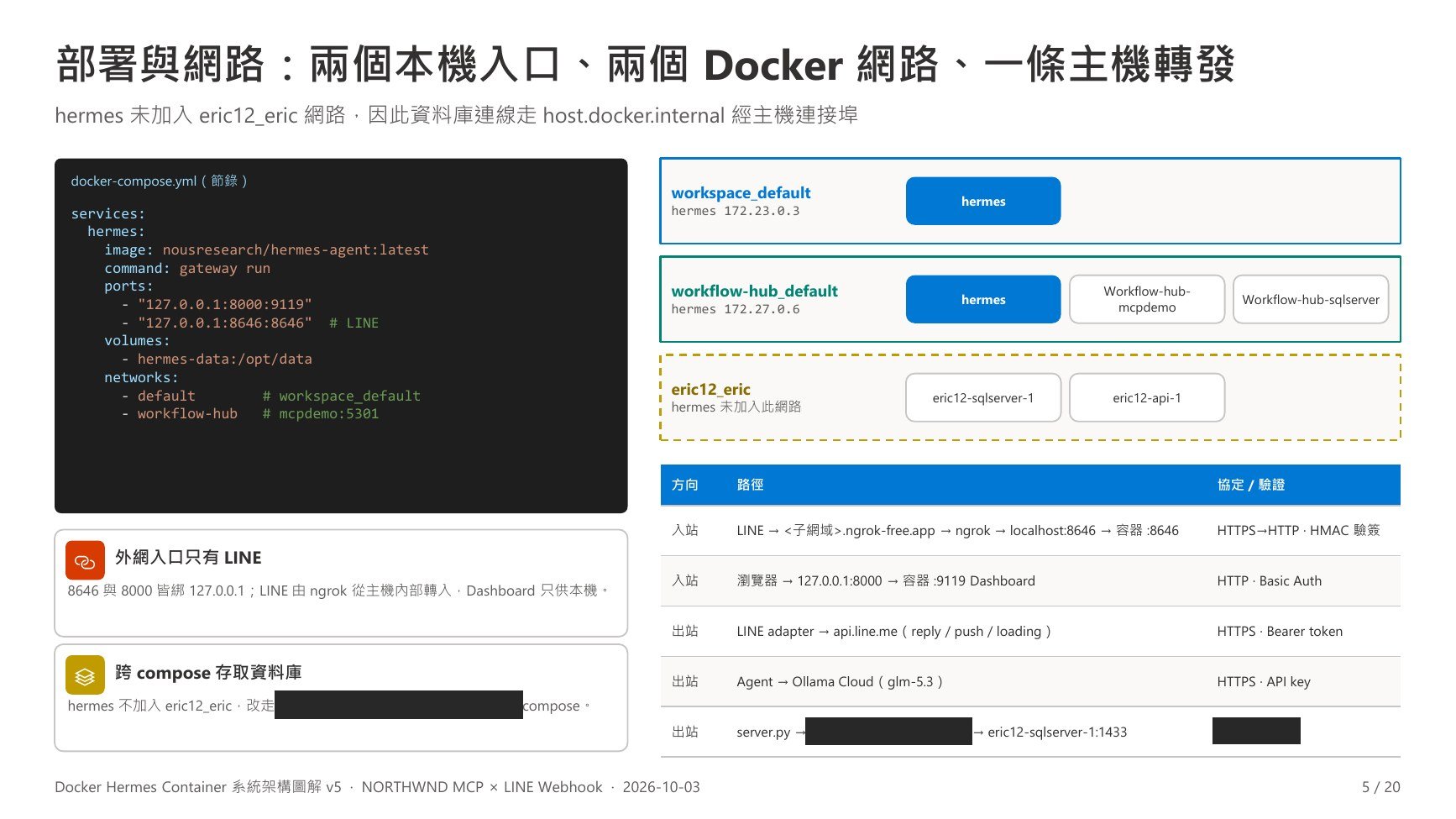
p.05 部署與網路
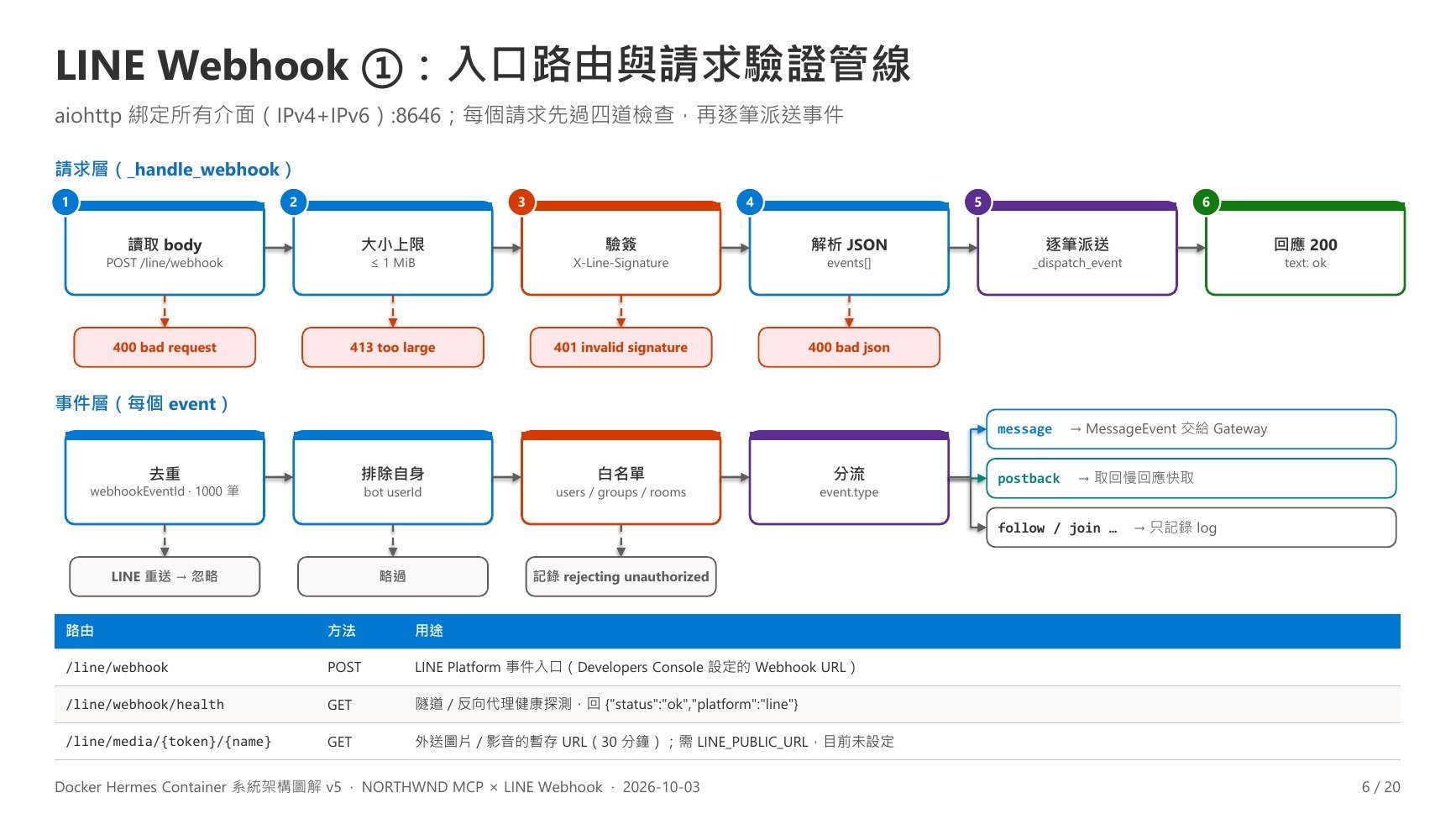
p.06 LINE Webhook ①:入口與驗證
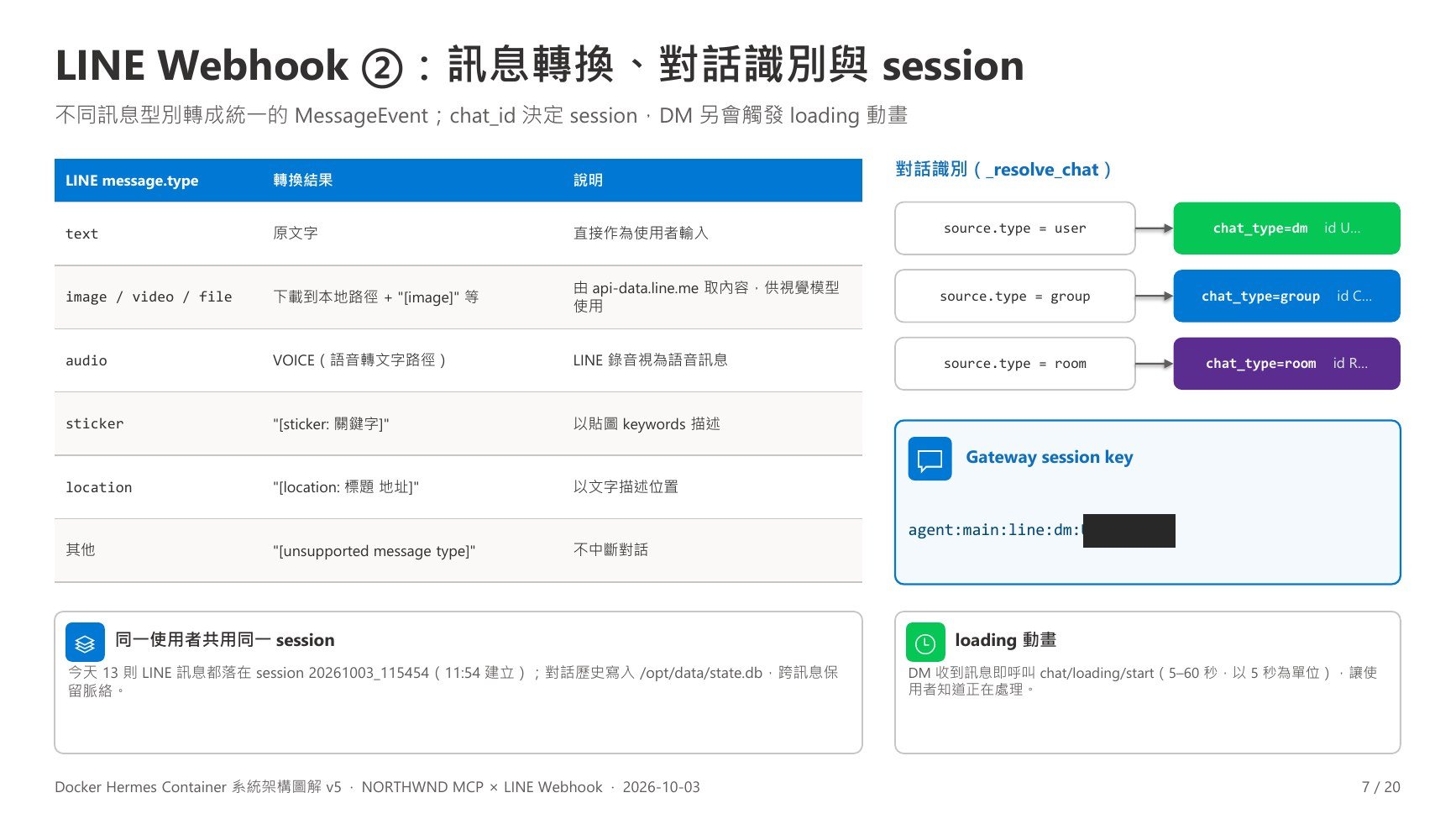
p.07 LINE Webhook ②:訊息轉換與 session
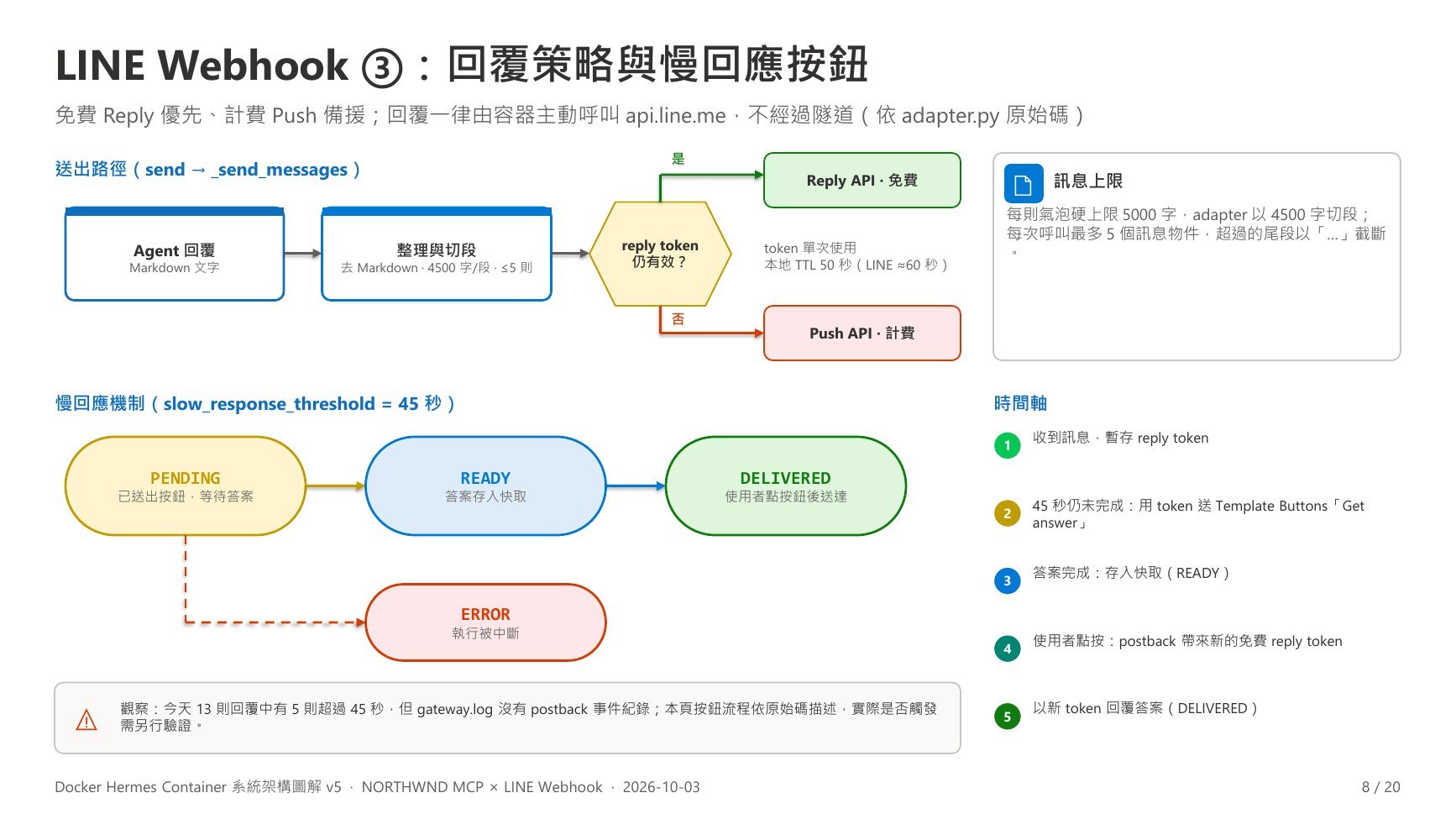
p.08 LINE Webhook ③:回覆策略與慢回應
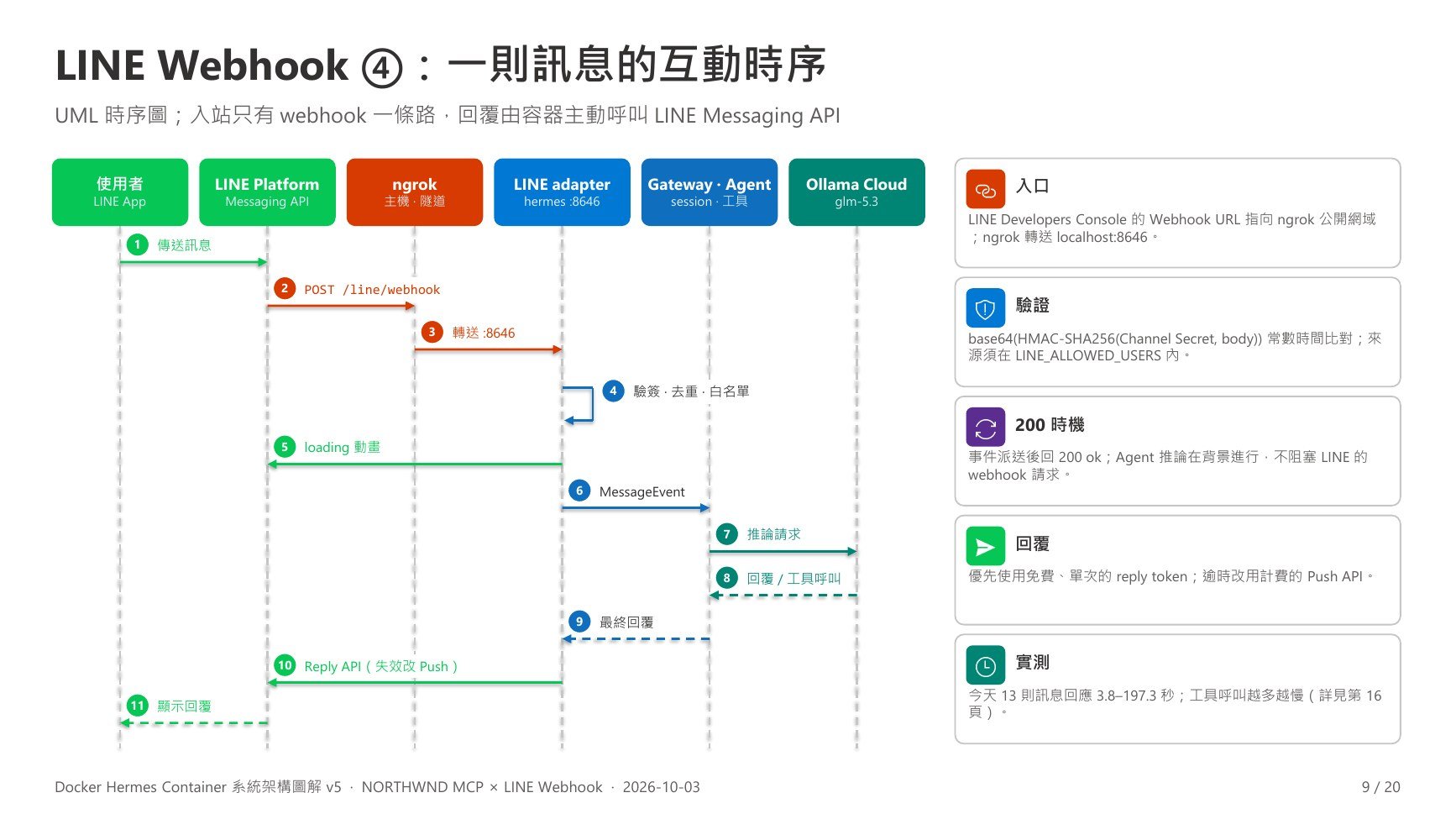
p.09 LINE Webhook ④:互動時序
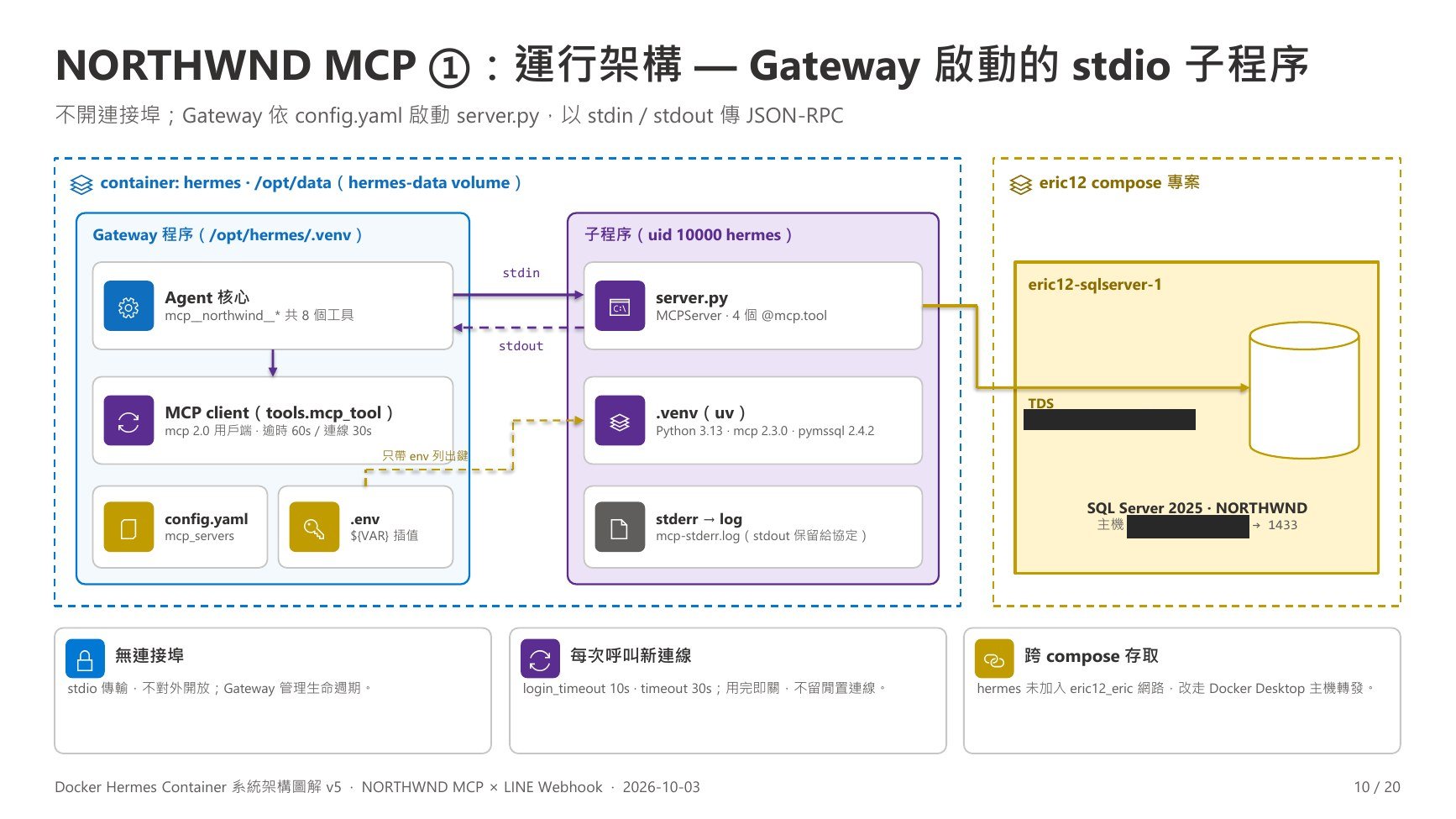
p.10 NORTHWND MCP ①:運行架構
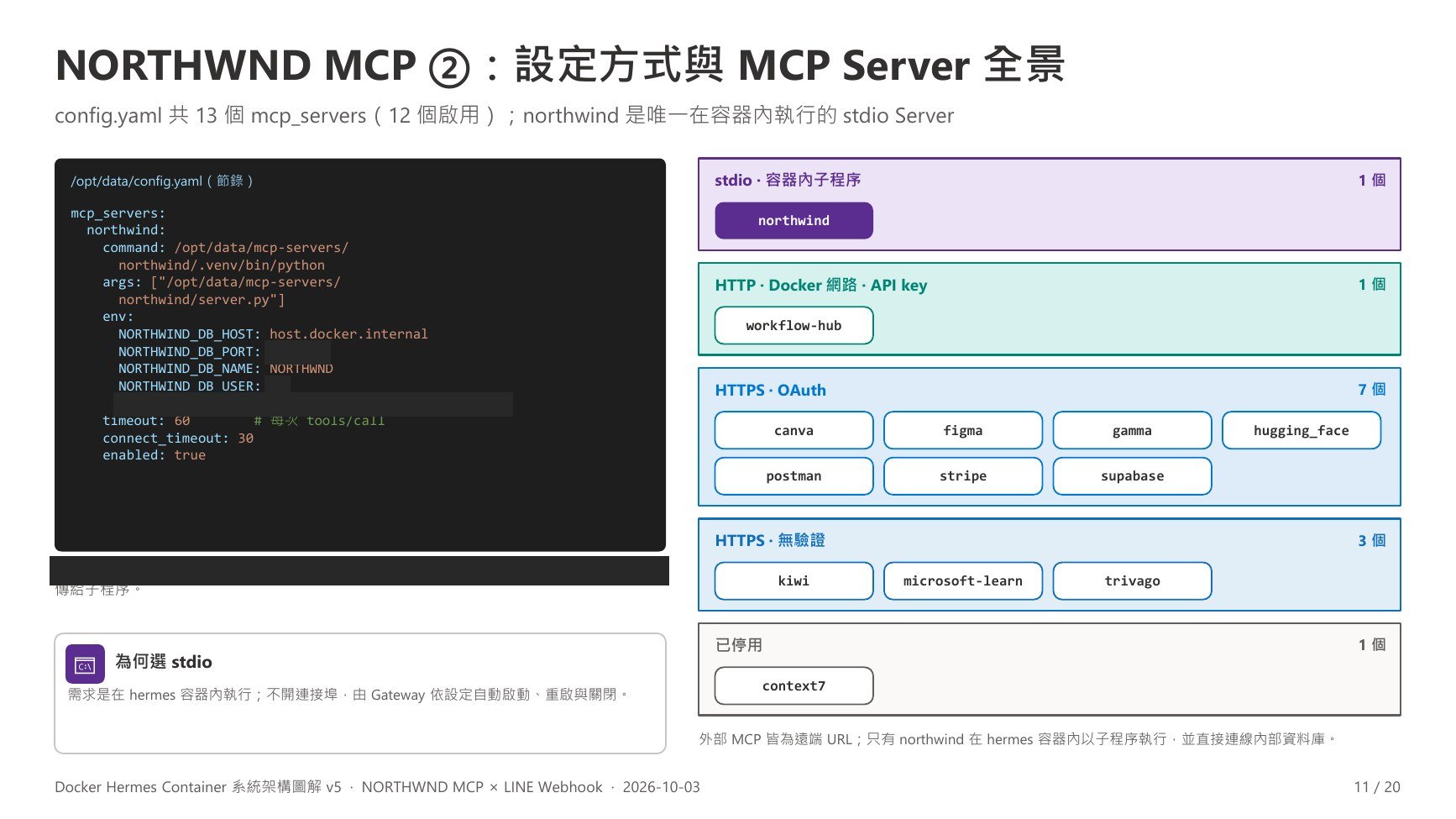
p.11 NORTHWND MCP ②:設定與全景
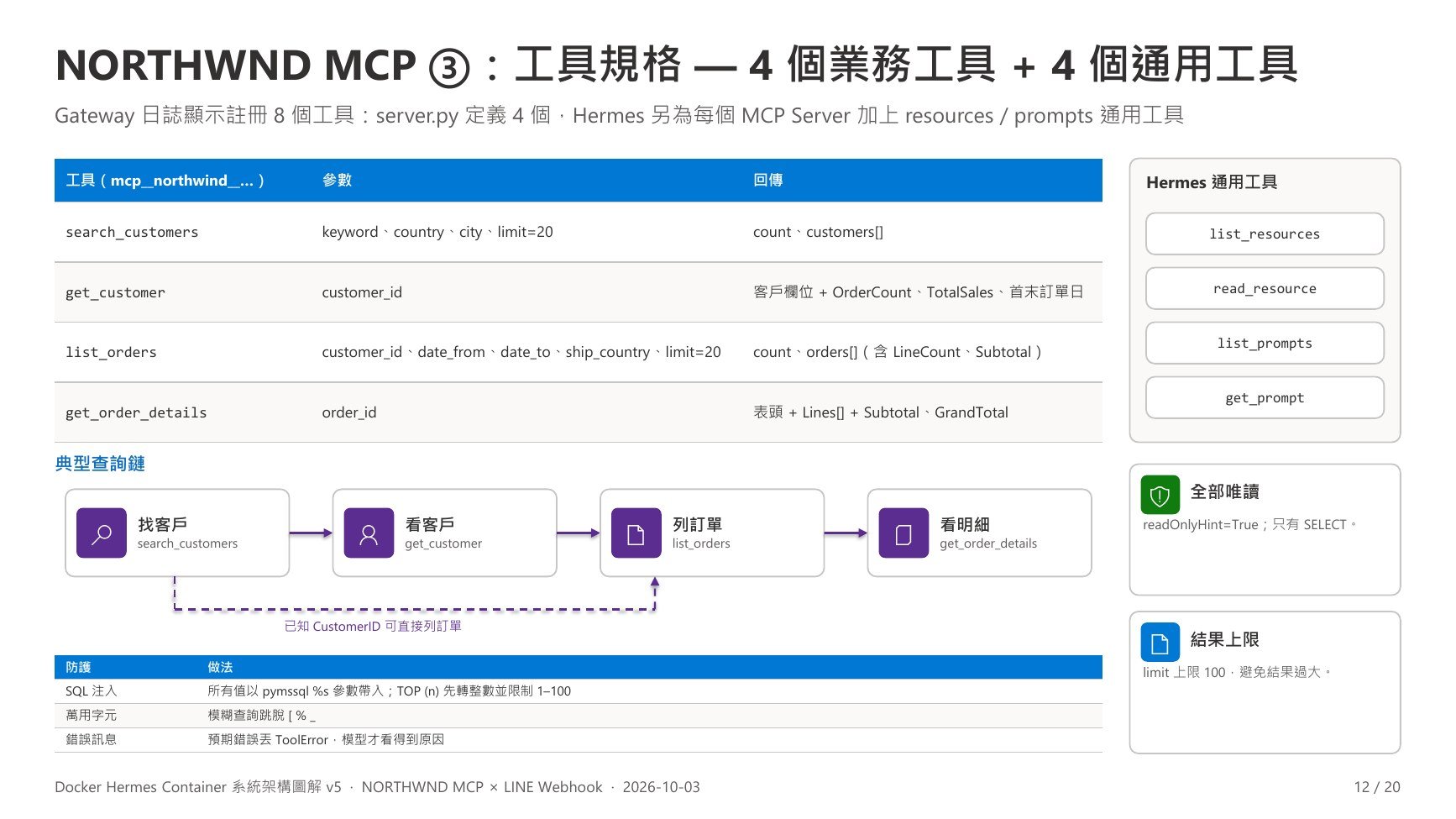
p.12 NORTHWND MCP ③:工具規格
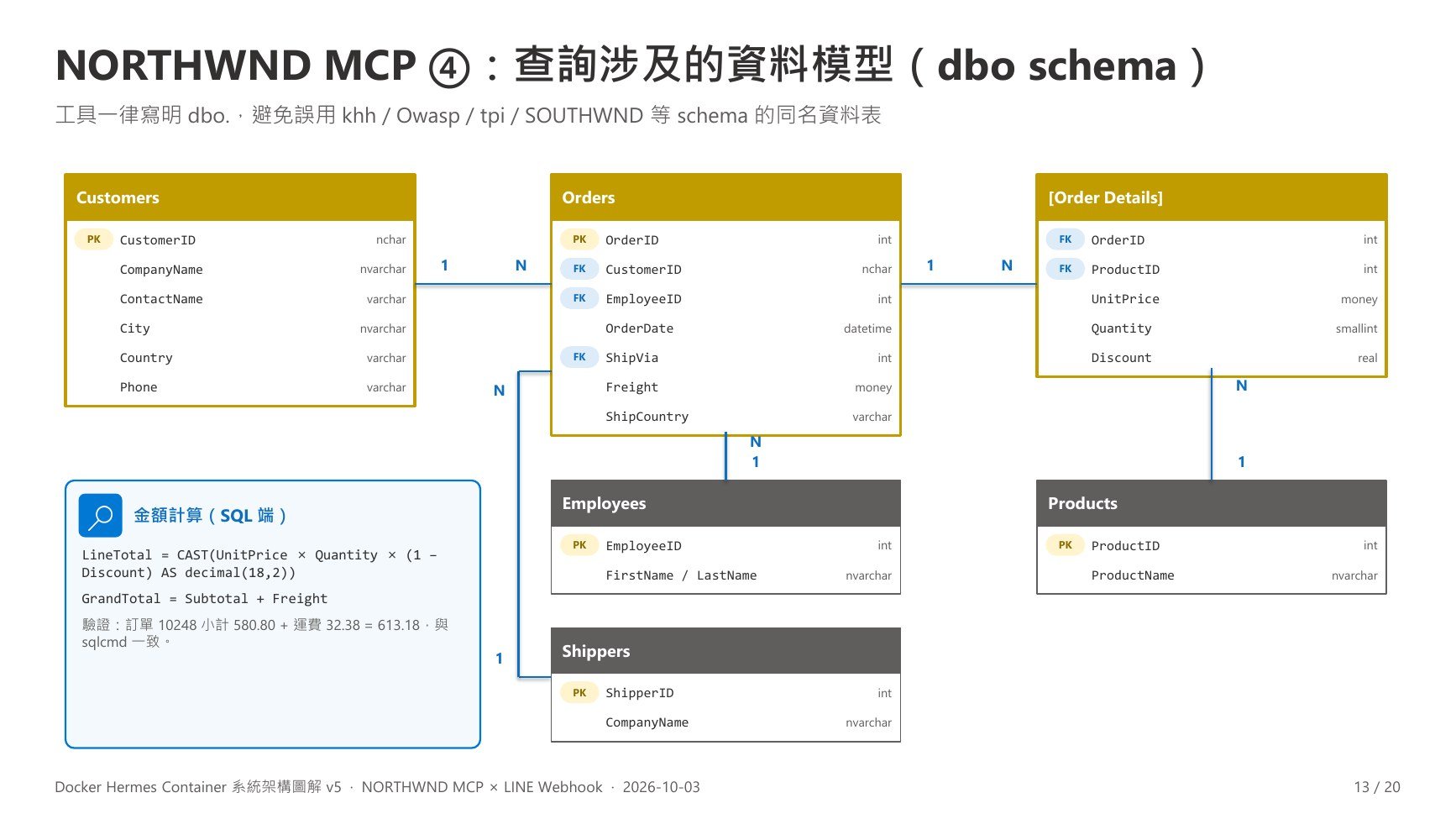
p.13 NORTHWND MCP ④:資料模型
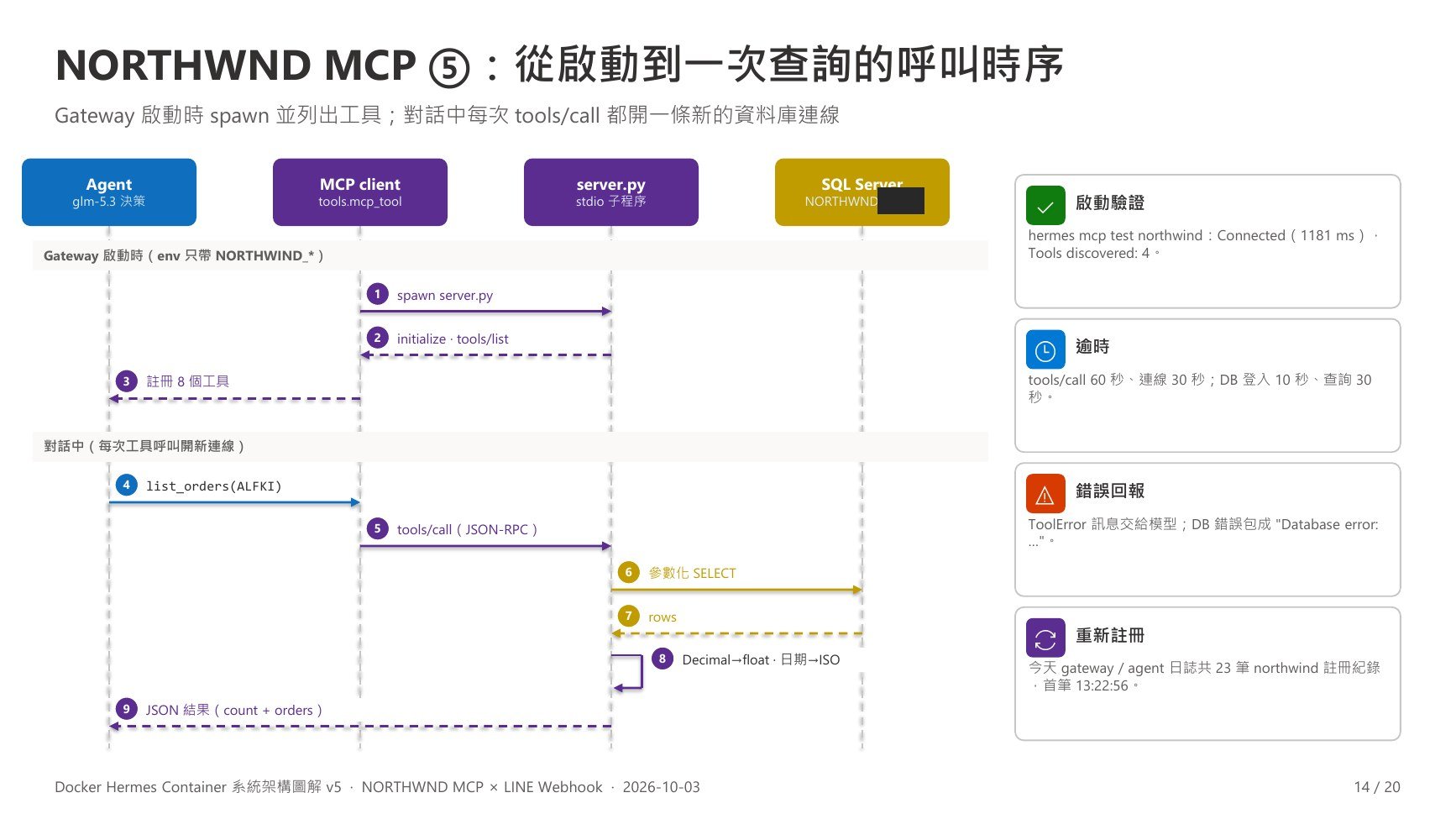
p.14 NORTHWND MCP ⑤:呼叫時序
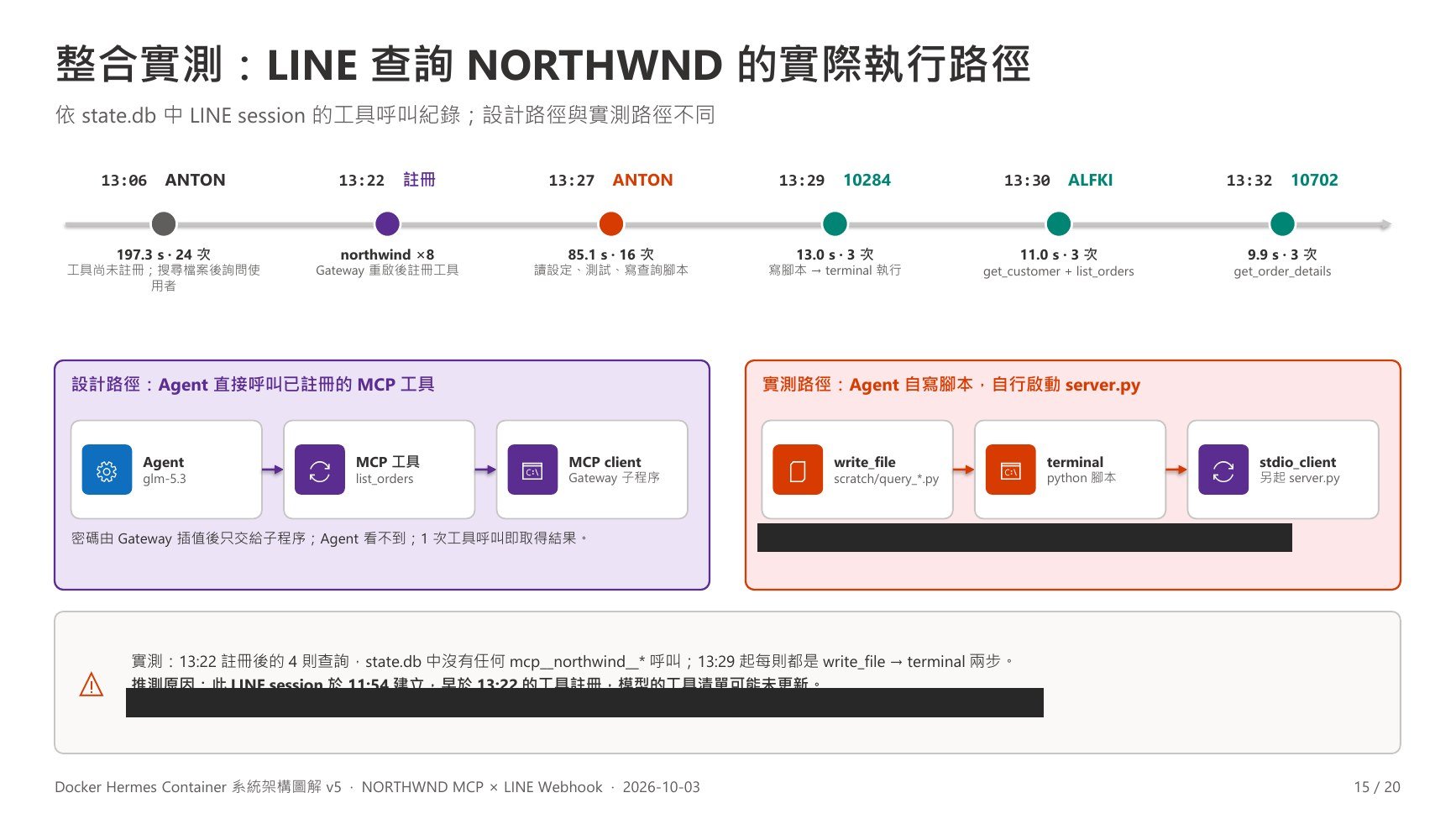
p.15 整合實測
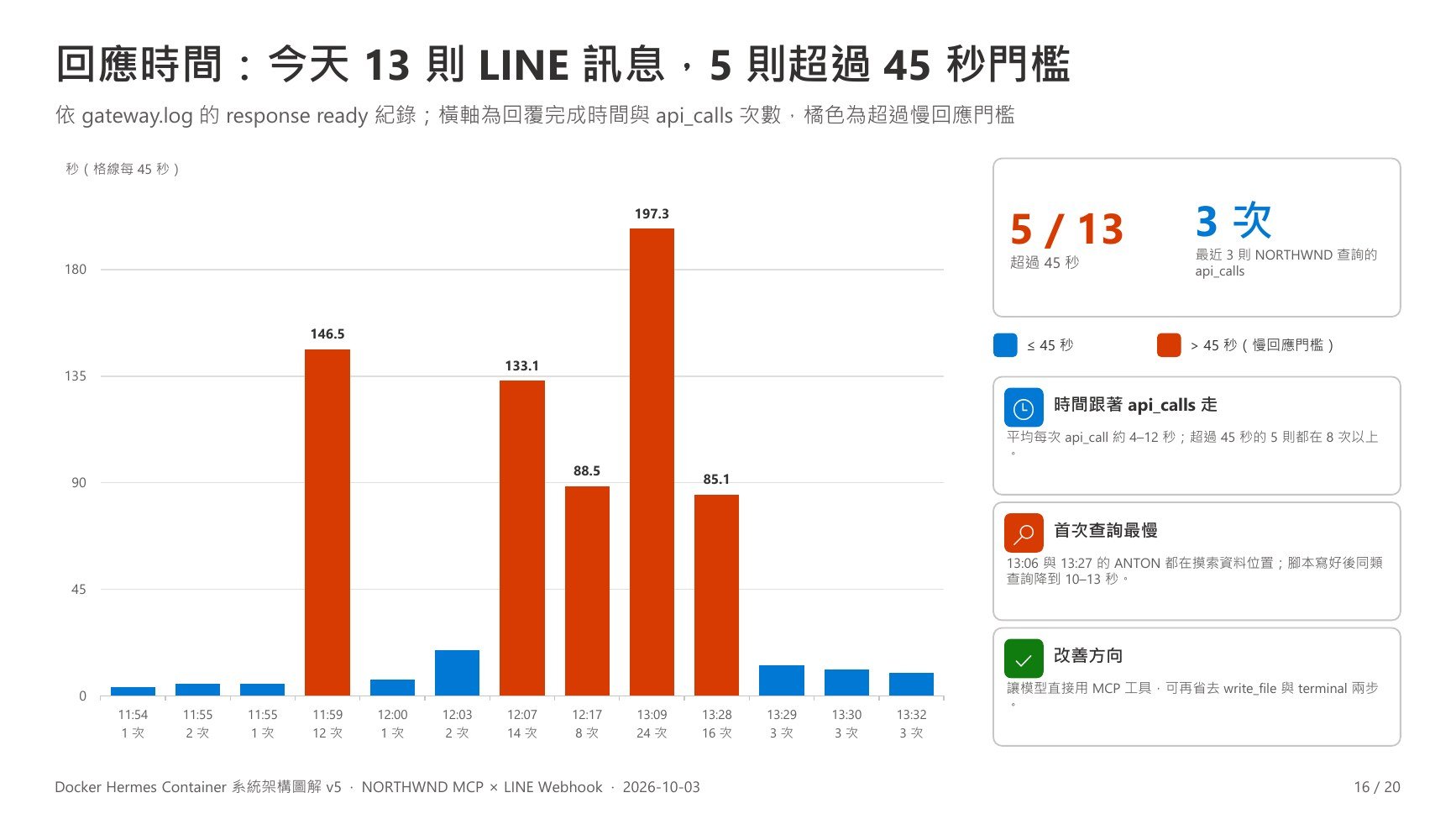
p.16 回應時間
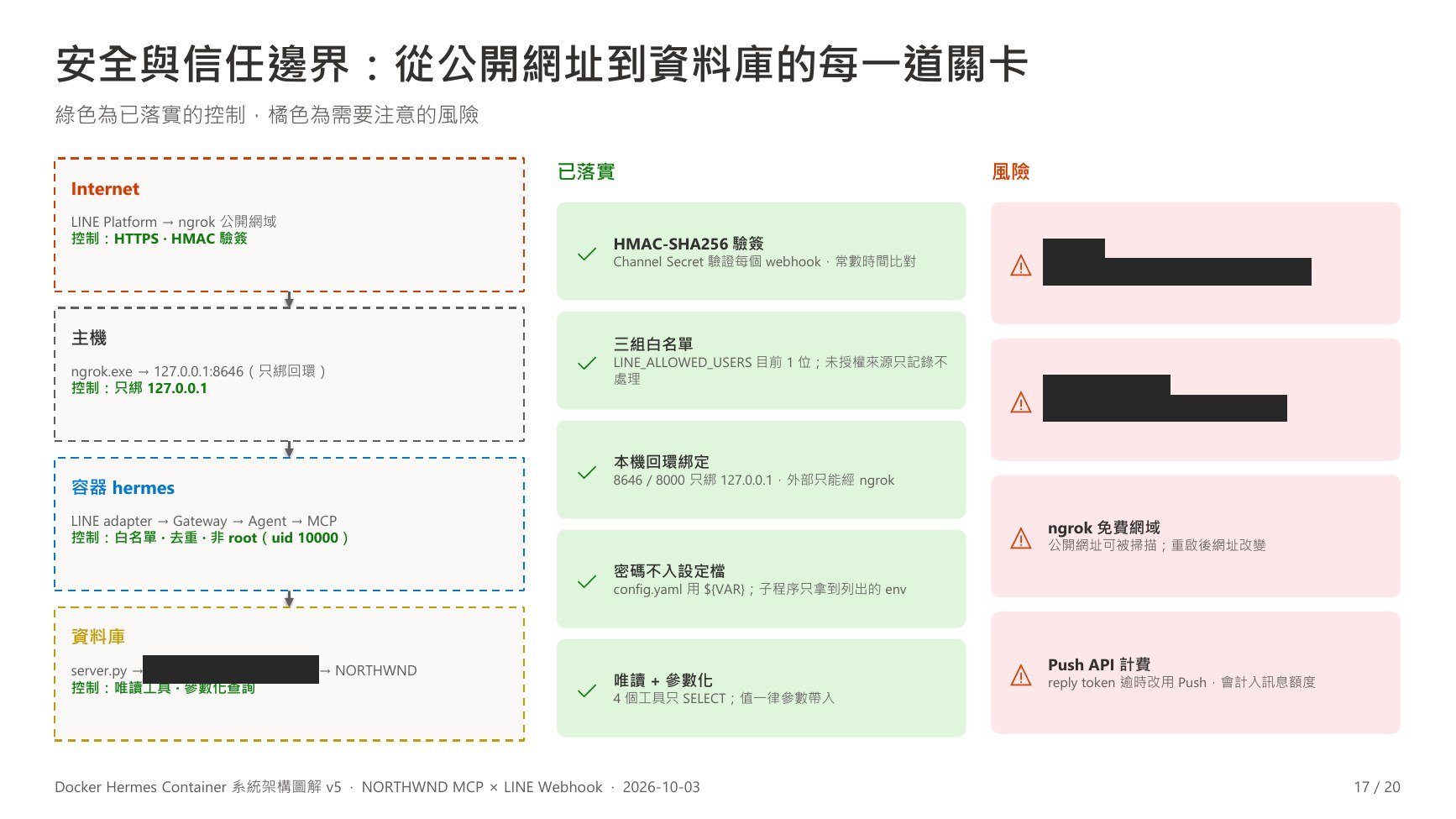
p.17 安全與信任邊界
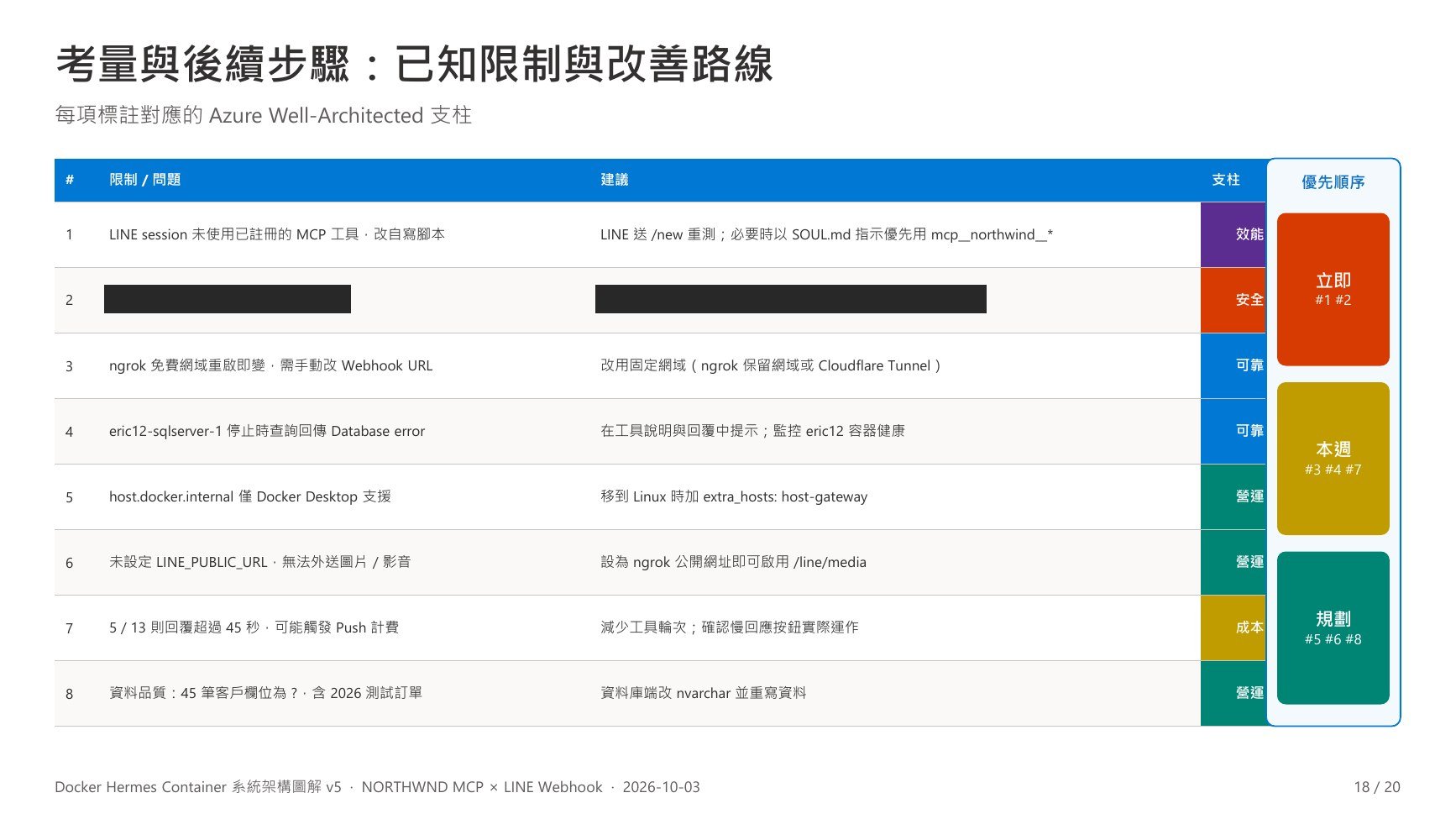
p.18 考量與後續步驟
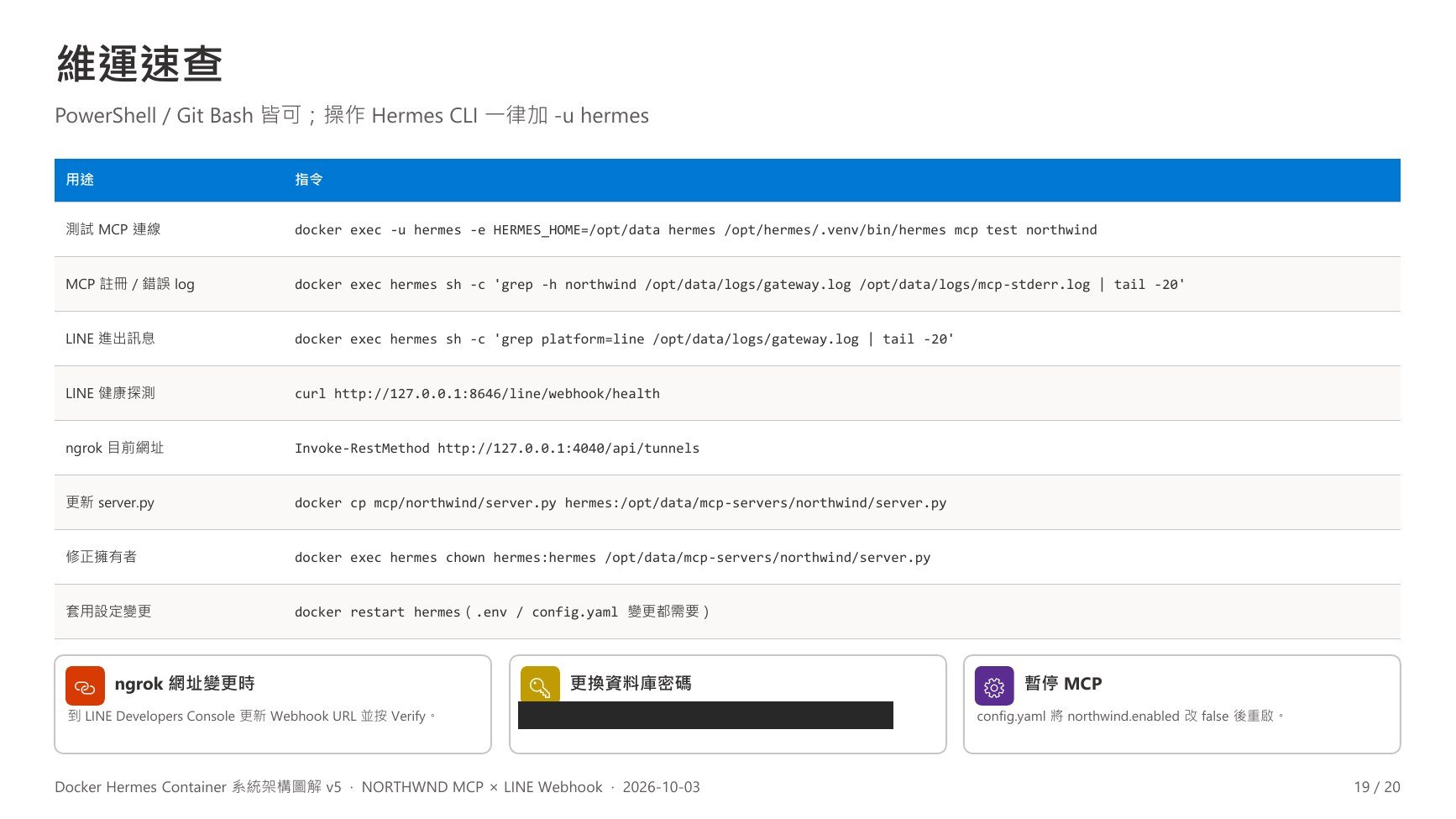
p.19 維運速查
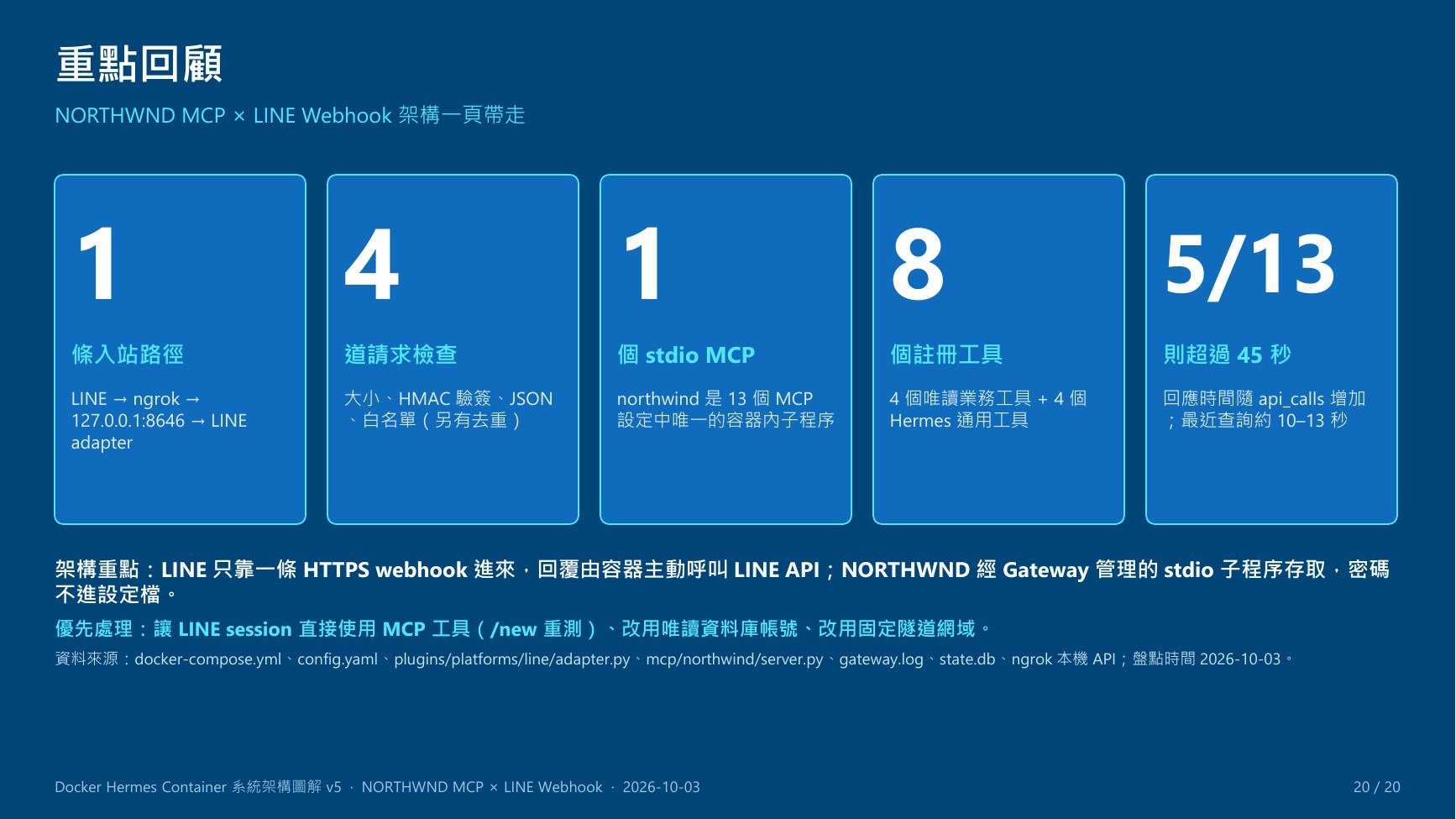
p.20 重點回顧
本課重點
- v5 把範圍轉到兩條路徑:LINE Webhook 怎麼進出容器,以及 NORTHWND MCP Server 怎麼被 Gateway 啟動並查詢資料庫。
- 整合實測頁比較「設計路徑」與「實測路徑」,並標明按鈕流程是依原始碼描述、尚待驗證。
- 安全頁與後續步驟頁是老師對這套整合自列的風險與優先順序。